Mova seu número de WhatsApp e conclua a troca
O último passo é conectar seu número de WhatsApp ao ChatSales. Escolha seu caso e mostramos só esses passos; no fim, confira a lista antes de cancelar sua plataforma anterior.
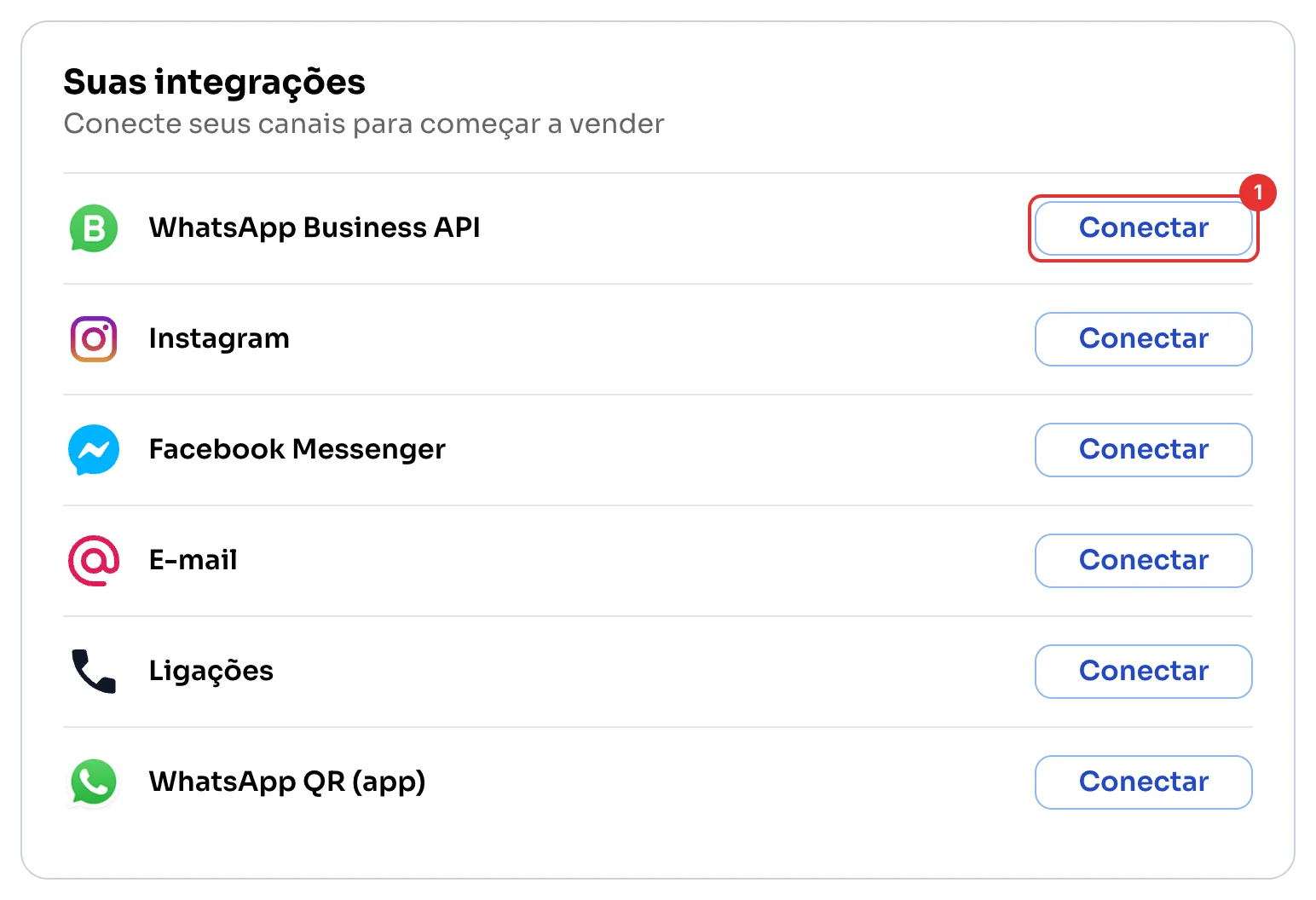
Encontre o WhatsApp Business API
No Dashboard, em Suas integrações, clique em Conectar ao lado de WhatsApp Business API (1).
Leia e confirme
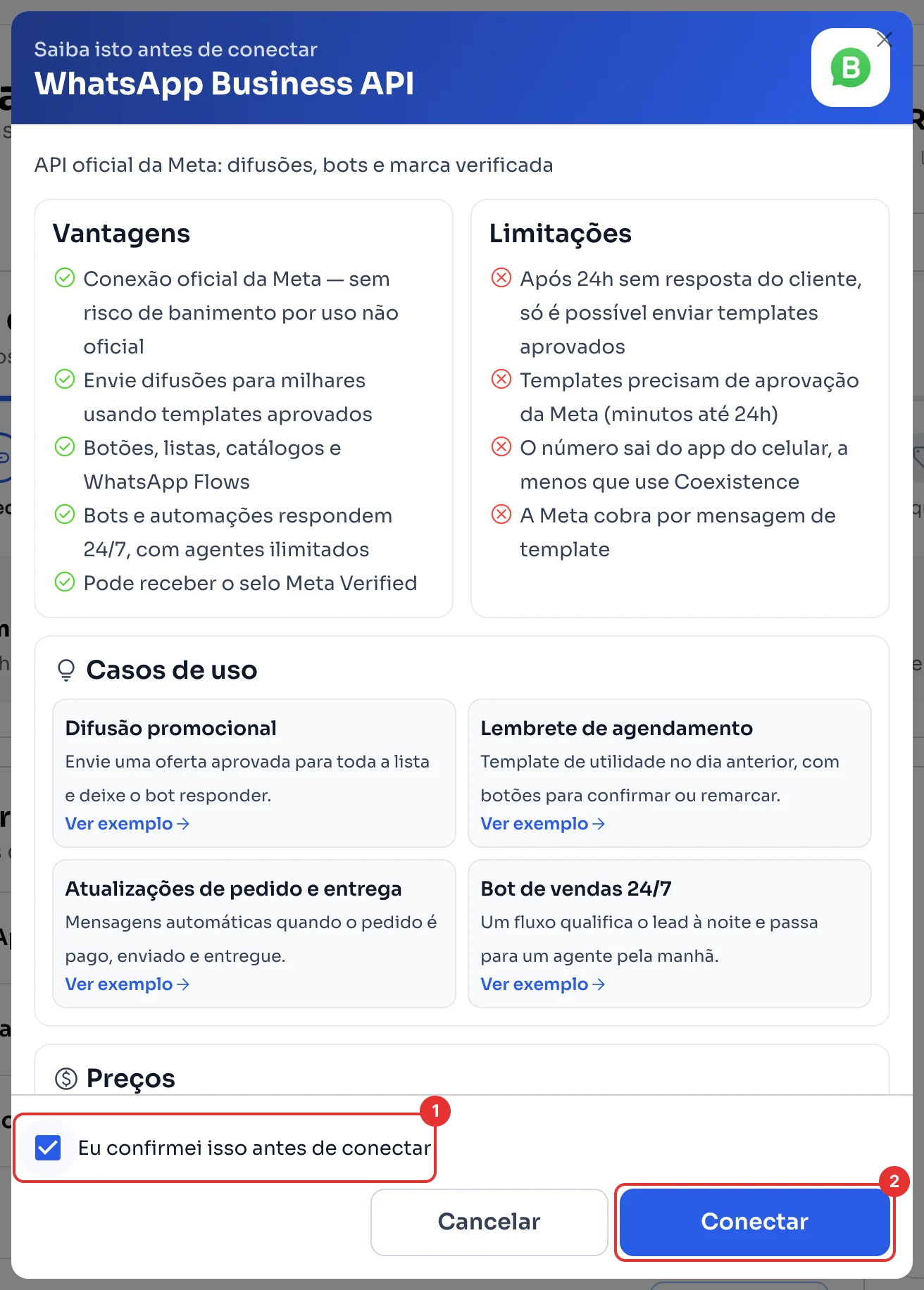
O ChatSales mostra as vantagens e limitações da API. Marque Eu confirmei isso antes de conectar (1) e clique em Conectar (2).
Escolha Coexistence
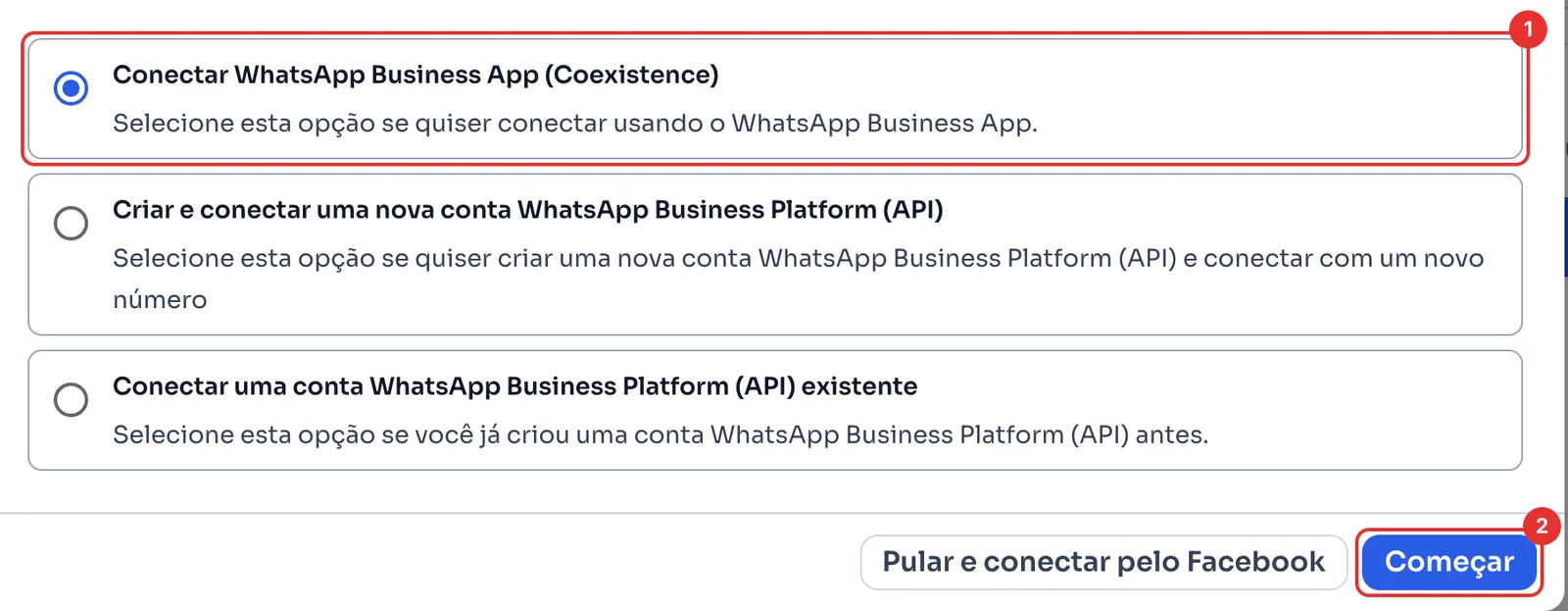
Escolha Conectar WhatsApp Business App (Coexistence) (1) e clique em Começar (2).
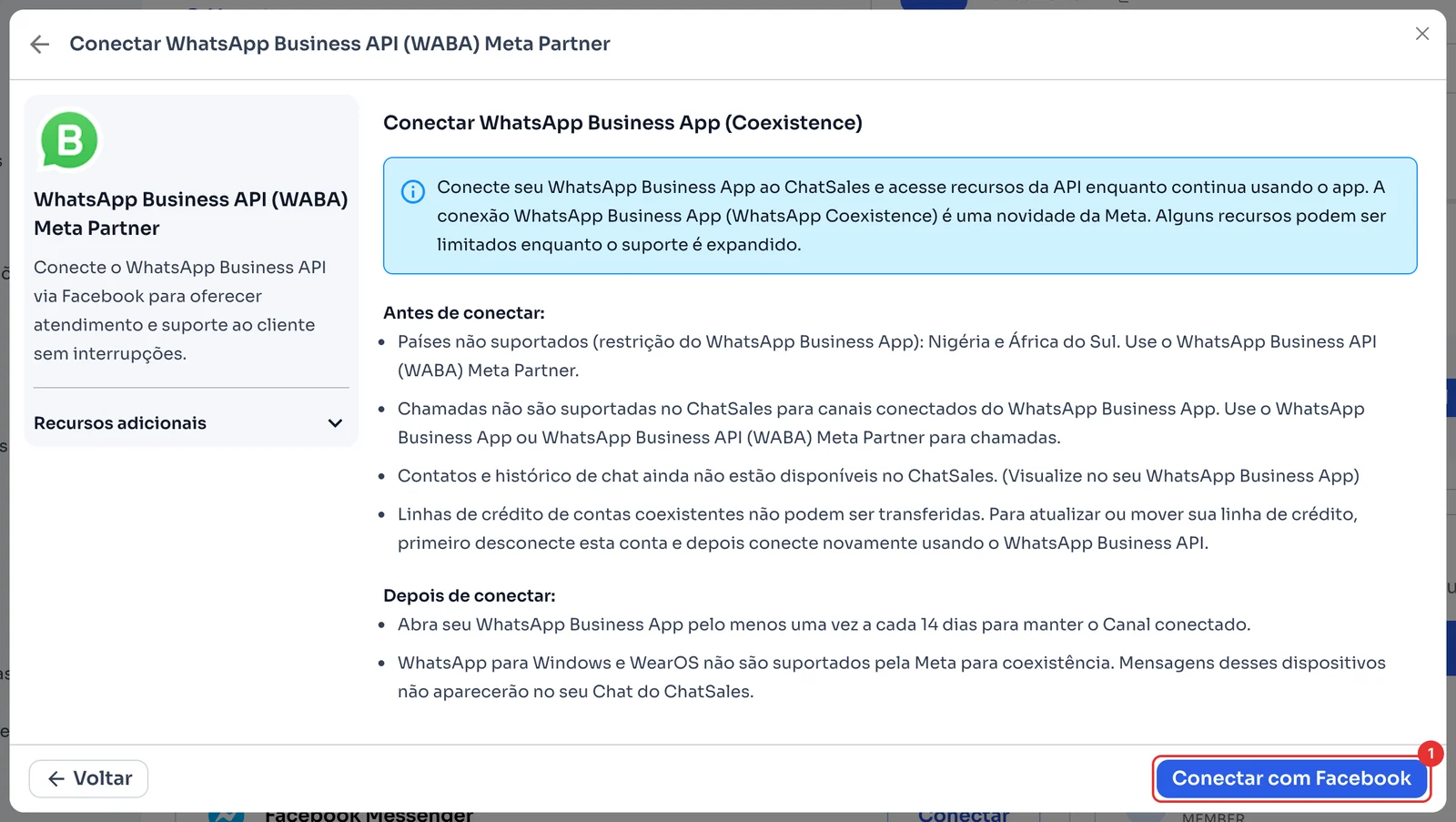
Confira e conecte com o Facebook
Antes de conectar, considere o que o ChatSales mostra: não funciona na Nigéria nem na África do Sul, as ligações não estão disponíveis no ChatSales para esses canais, seus contatos e seu histórico continuam só no app por enquanto, as linhas de crédito de contas Coexistence não podem ser transferidas, as mensagens do WhatsApp para Windows e WearOS não chegam ao seu Chat do ChatSales, e você precisa abrir o WhatsApp Business App pelo menos a cada 14 dias.
Clique em Conectar com Facebook (1) e siga os passos da Meta para vincular seu WhatsApp Business App.
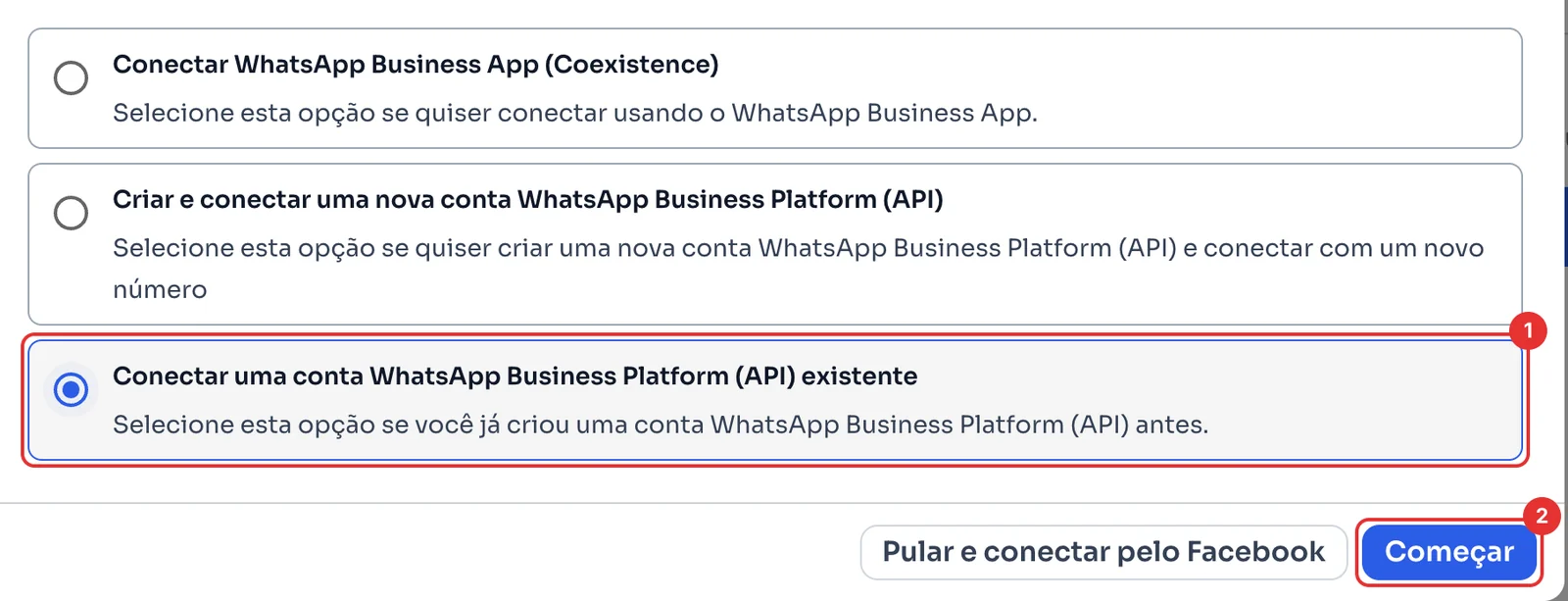
Escolha conectar uma conta existente
Escolha Conectar uma conta WhatsApp Business Platform (API) existente (1) e clique em Começar (2).
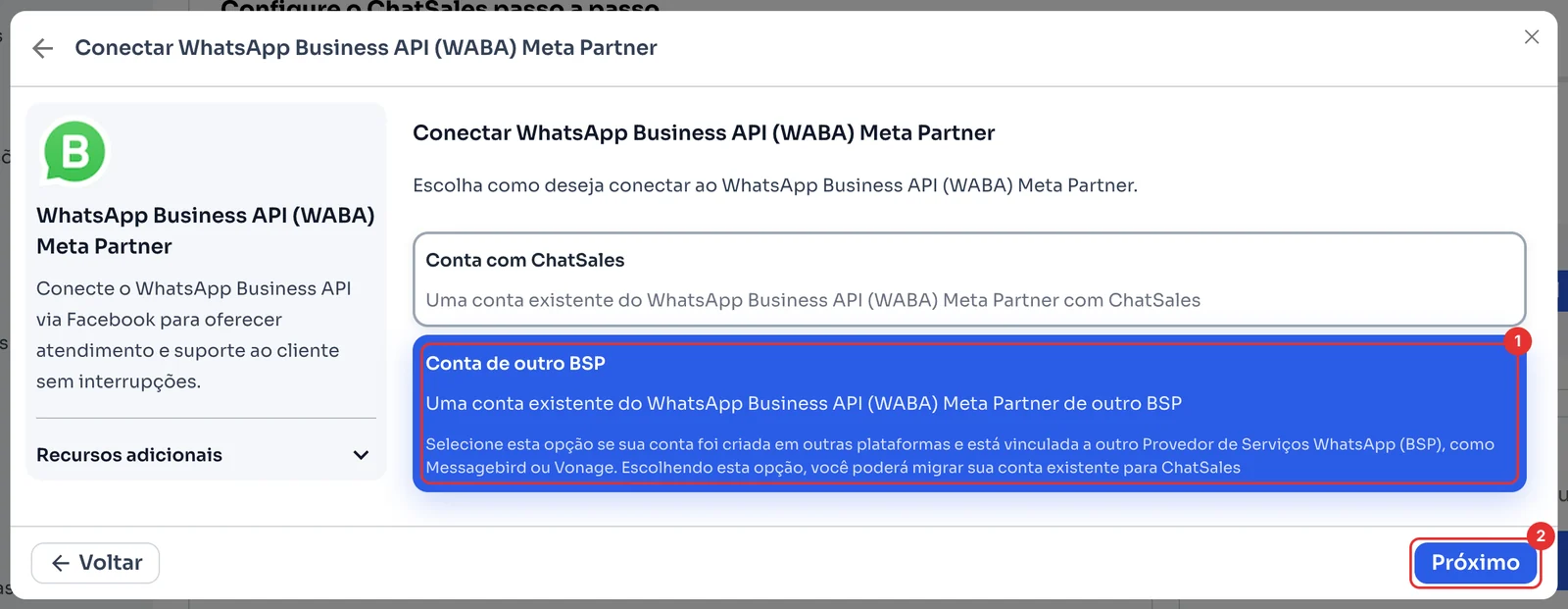
Escolha Conta de outro BSP
Escolha Conta de outro BSP (1): é o seu caso se hoje seu número está na API com outro provedor. Clique em Próximo (2).
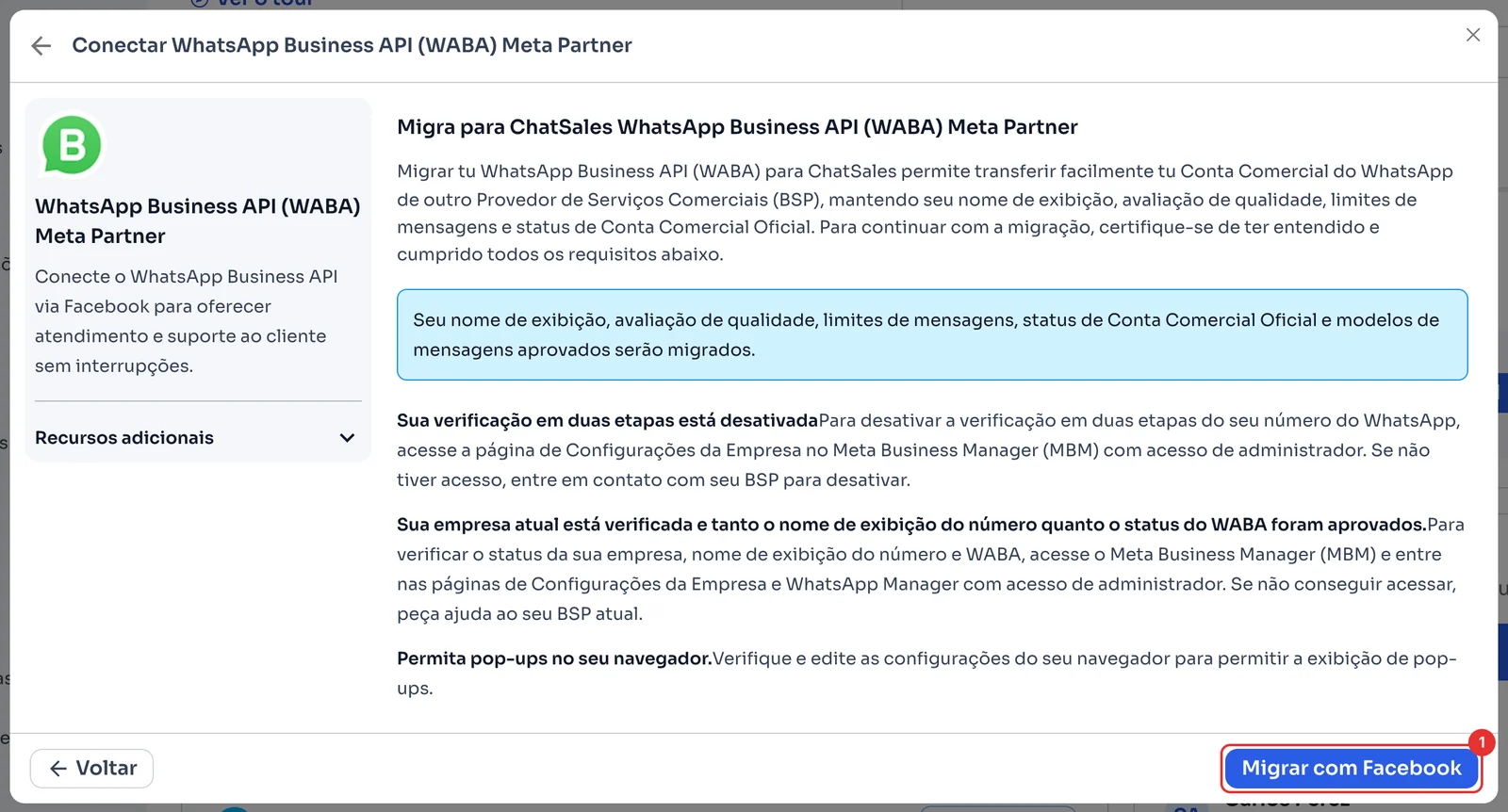
Confira e migre com o Facebook
São migrados seu nome de exibição, sua classificação de qualidade, seus limites de mensagens, o status de conta oficial e seus modelos aprovados. Antes, desative a verificação em duas etapas do número, confirme que sua empresa está verificada e que seu nome de exibição e sua conta estão aprovados, e permita pop-ups no navegador.
Clique em Migrar com Facebook (1) e siga os passos da Meta.
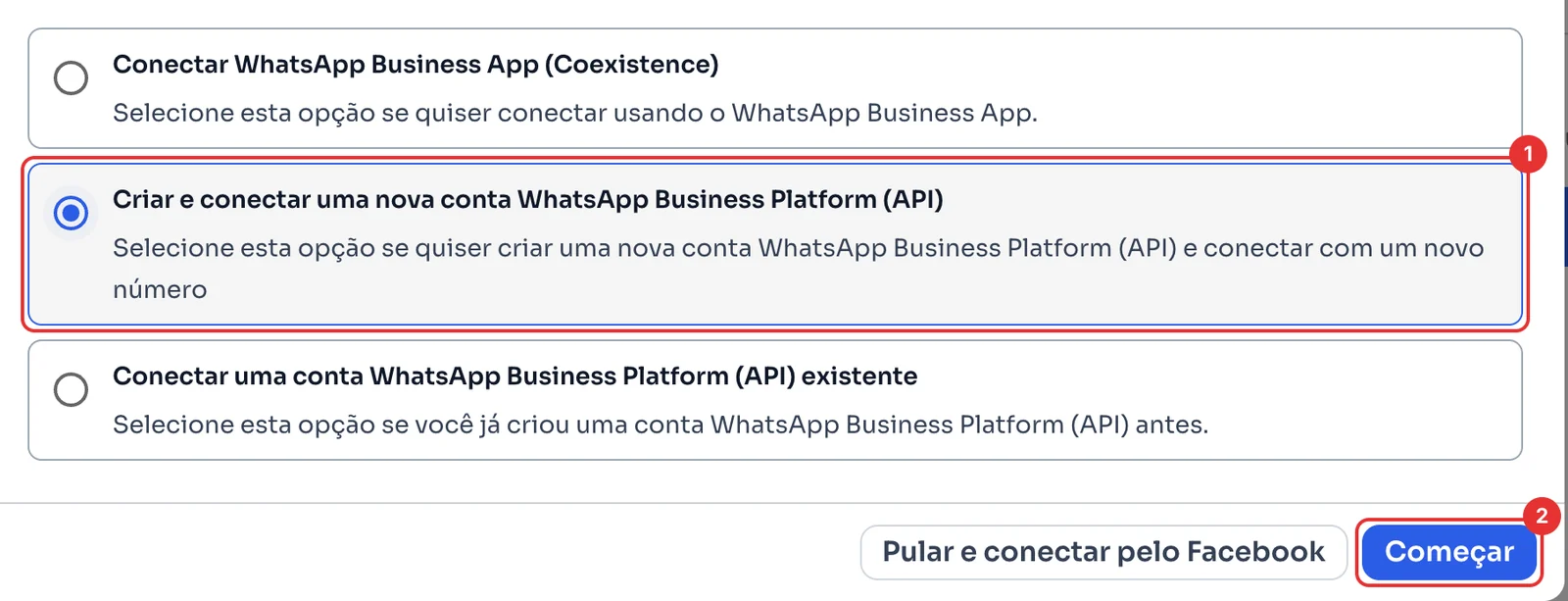
Escolha criar uma conta nova
Escolha Criar e conectar uma nova conta WhatsApp Business Platform (API) (1) e clique em Começar (2).
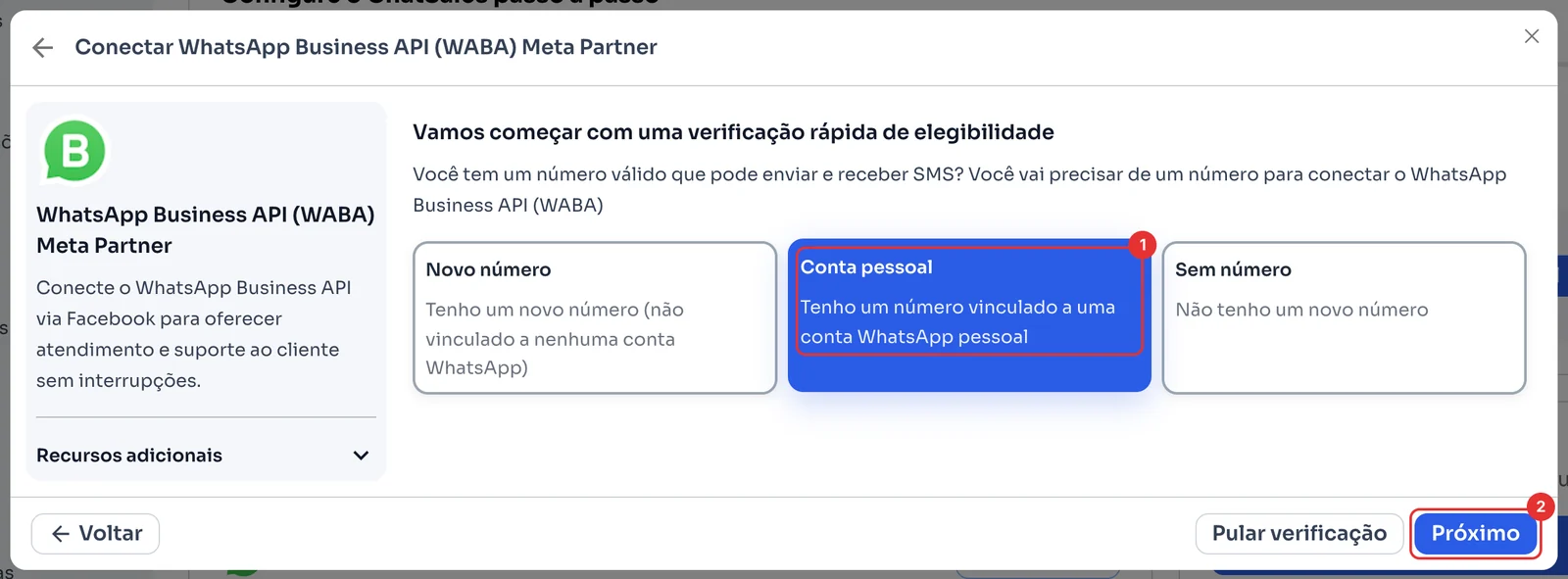
Escolha Conta pessoal
Escolha Conta pessoal (1): é o seu caso se hoje você usa o número no WhatsApp ou no WhatsApp Business App. Clique em Próximo (2).
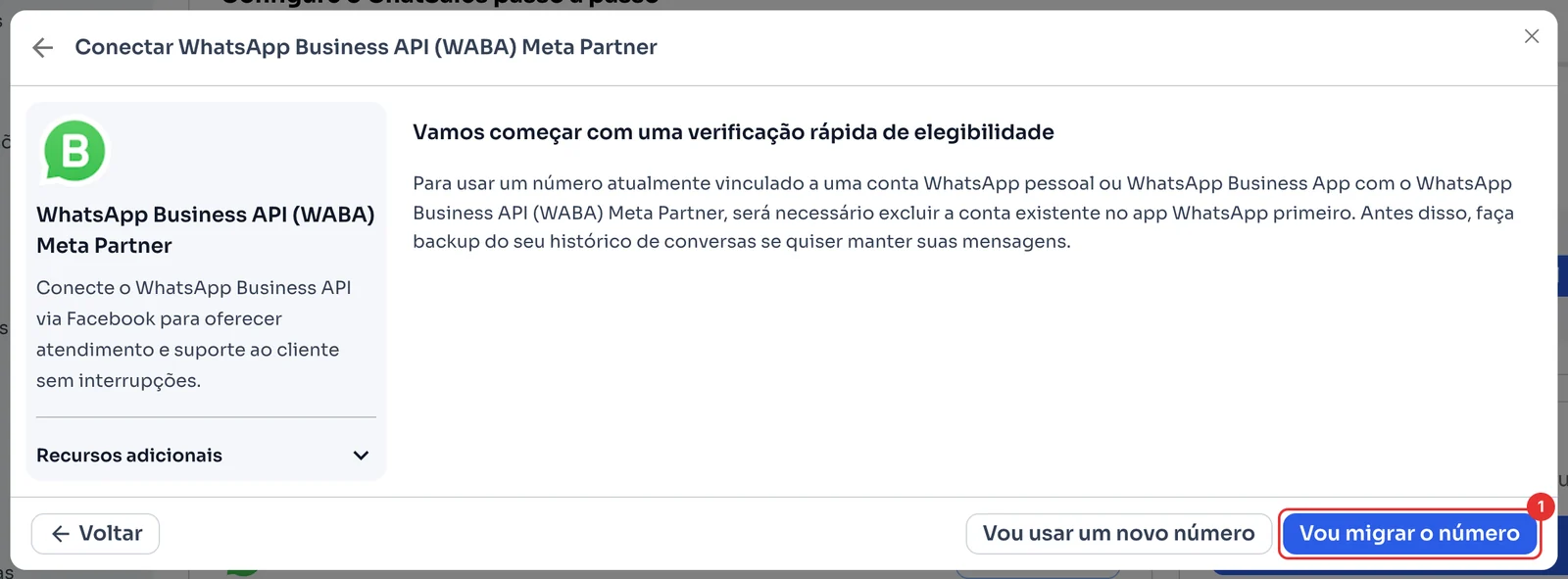
Faça backup, apague e migre
Para passar o número para a API, primeiro você precisa apagar a conta dele no app do WhatsApp. Antes, faça backup do seu histórico de chats se quiser guardá-lo.
Clique em Vou migrar o número (1) e siga como em Conecte seu WhatsApp: dados da empresa e Conectar com Facebook. É uma conta nova, então envie seus modelos para aprovação de novo (Envie sua primeira mensagem).
Confira tudo antes de cancelar a plataforma anterior
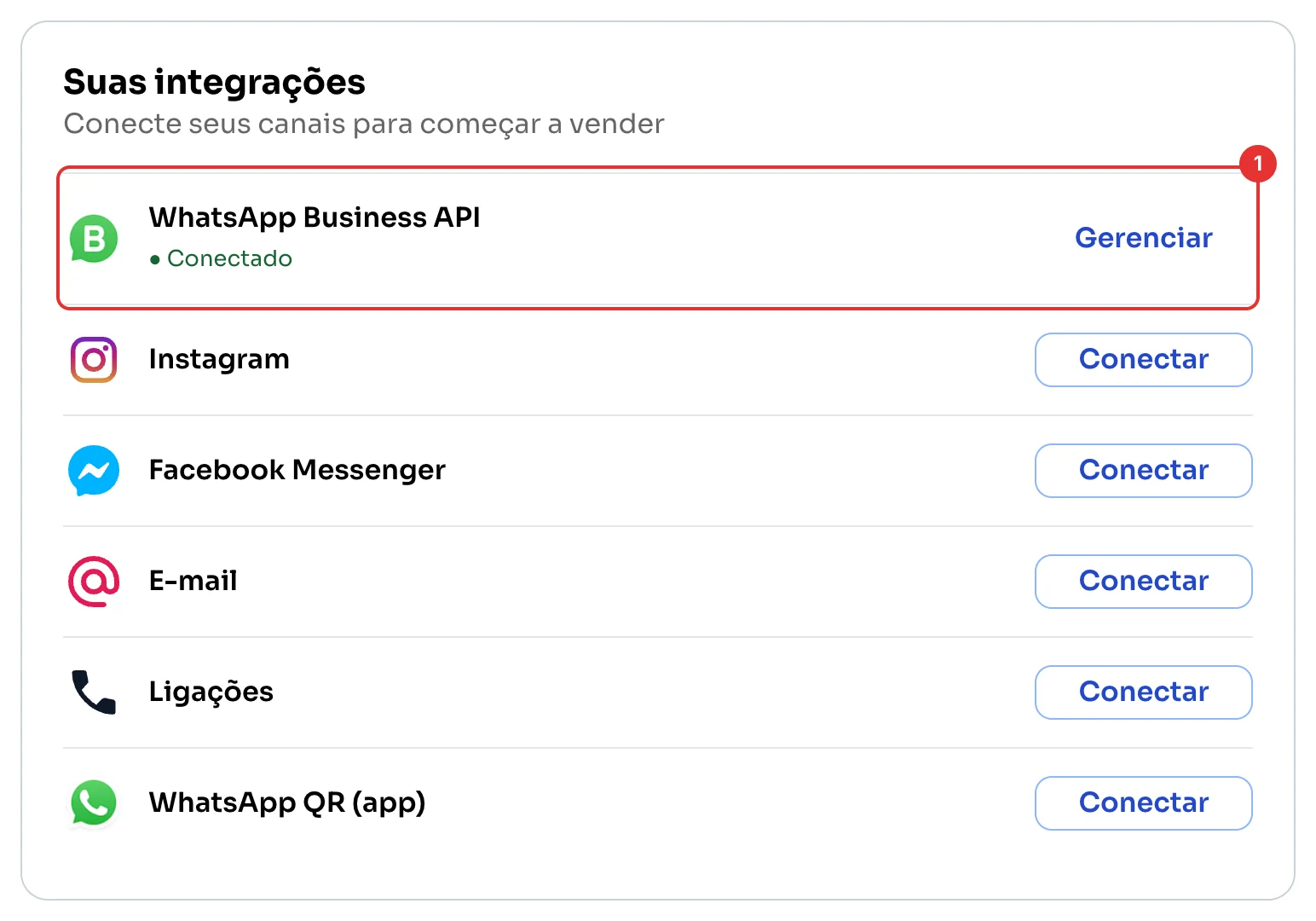
WhatsApp Business API mostra Conectado (1). Antes de cancelar sua plataforma anterior, confira que:
Seus contatos estão em Contatos e batem com o seu arquivo (Importe seus contatos).
Suas etiquetas, respostas por palavra-chave e etapas do funil estão criadas (Recrie suas etiquetas).
Sua equipe tem acesso (Convide sua equipe), e você enviou e recebeu uma mensagem de teste no ChatSales.
Seus modelos estão aprovados na conta que você usa agora, e você guardou uma cópia do que precisa da plataforma anterior. Quando tudo estiver pronto, cancele.