Importe seus contatos de um arquivo CSV
No ChatSales seus contatos ficam em Contatos. Dali você importa o arquivo CSV com os contatos que exportou da sua plataforma anterior.
Abra Importar em Contatos
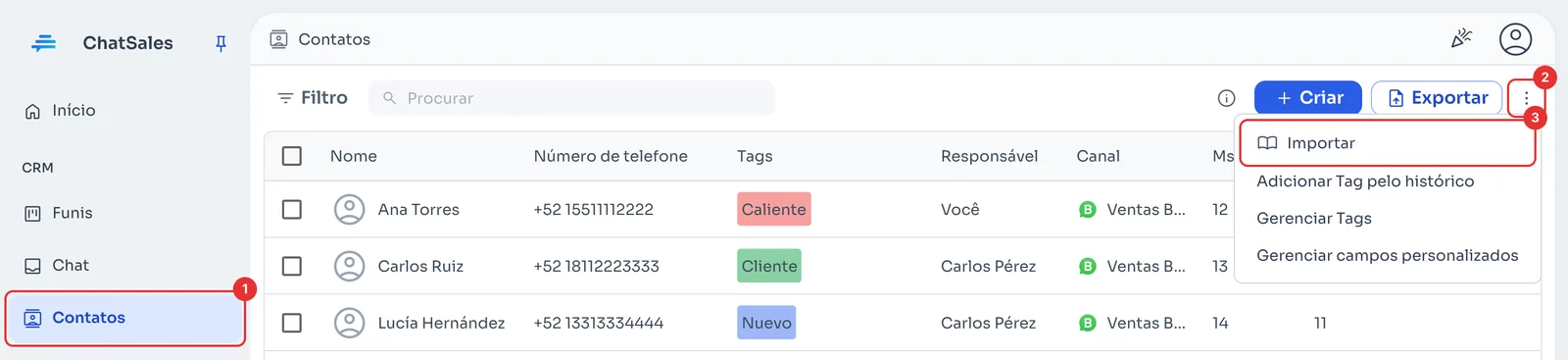
Vá em Contatos (1) no menu à esquerda. Clique nos três pontos ao lado de Exportar (2) e escolha Importar (3).
Ainda não tem o arquivo? Veja o que exportar da sua plataforma anterior.
Baixe o modelo e envie seu arquivo
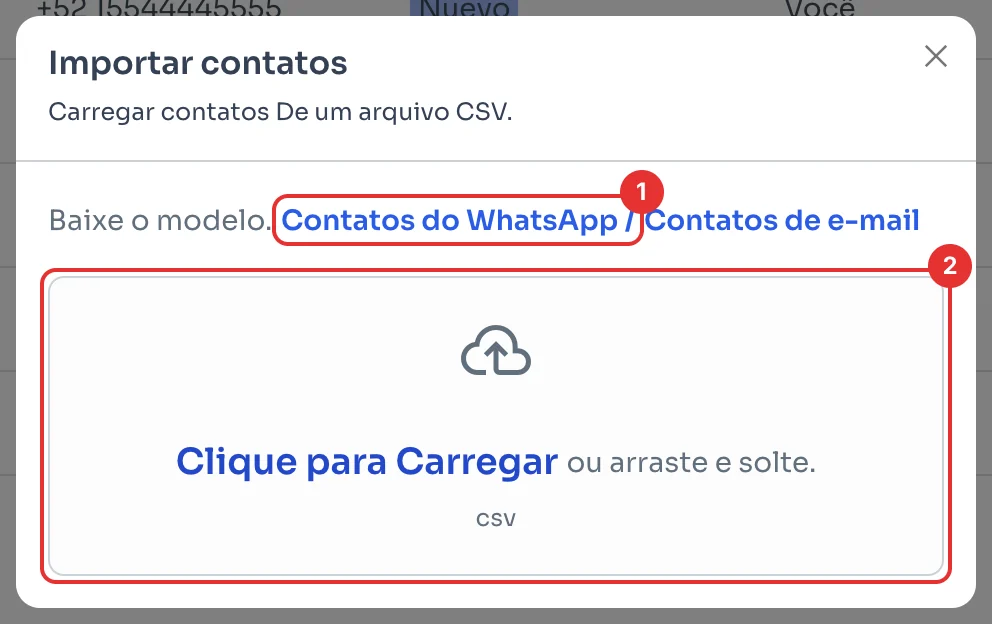
Em Importar contatos, baixe o modelo Contatos do WhatsApp (1). Ele tem as colunas Name, Phone Number, Tags e Assignee: copie seus dados nele, ou ajuste os cabeçalhos do seu arquivo para ficarem iguais.
Escreva os números com o código do país, sem o sinal +. Clique em Clique para Carregar ou arraste seu arquivo (2). Só aceita .csv: se você exportou para Excel, salve como CSV.
Confira a pré-visualização
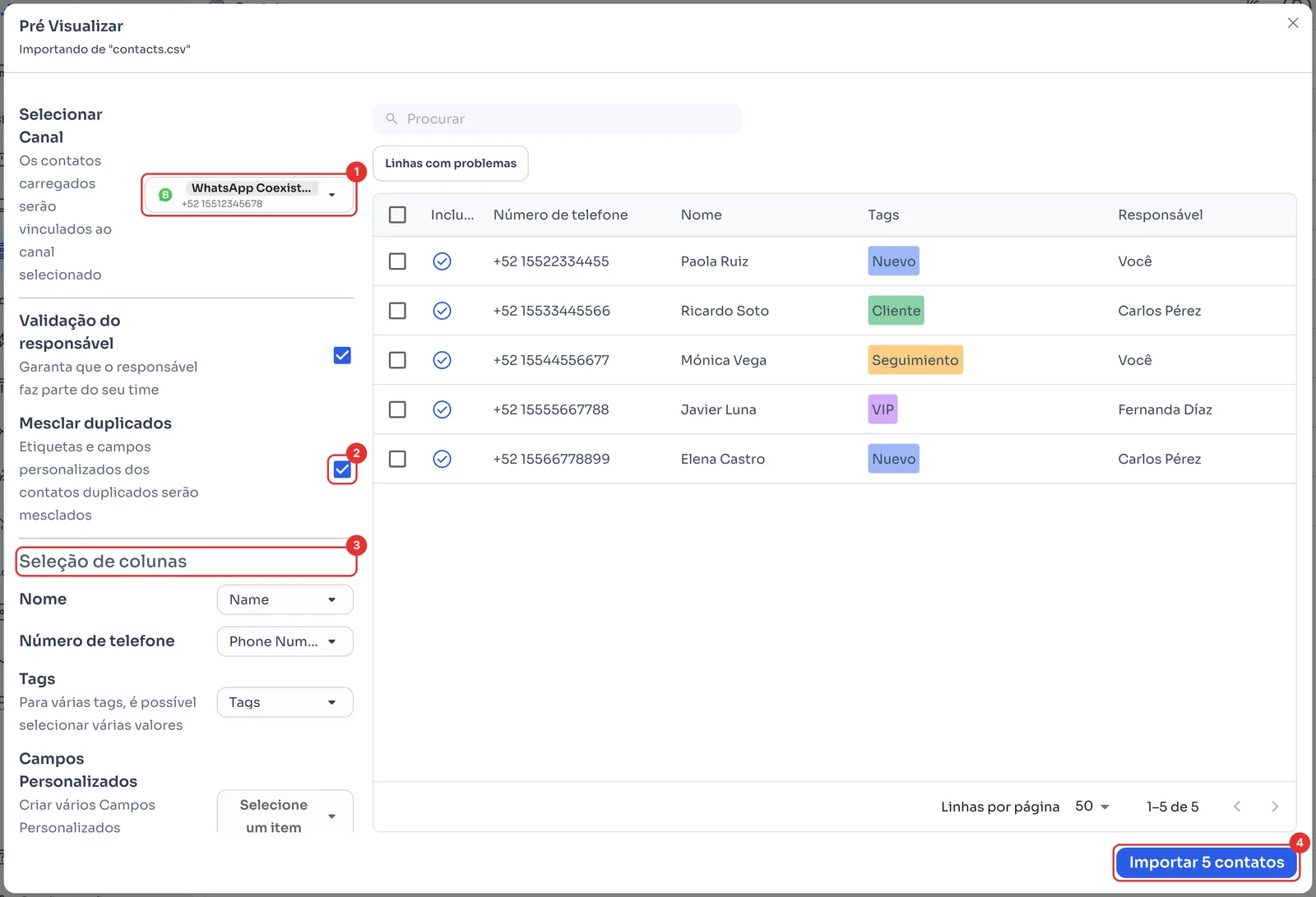
Antes de importar você vê seus contatos. Em Selecionar Canal (1) você escolhe o WhatsApp ao qual eles ficam ligados. Com Mesclar duplicados (2) marcado, se o seu arquivo tem o mesmo número em várias linhas, ele é importado uma vez só e as etiquetas e os campos são combinados.
Em Seleção de colunas (3) confira qual coluna do seu arquivo vai para cada dado. Para várias etiquetas, coloque cada uma em sua própria coluna e escolha todas em Tags. Quando estiver tudo certo, clique em Importar 5 contatos (4): o número é o do seu arquivo.
Confira seus contatos
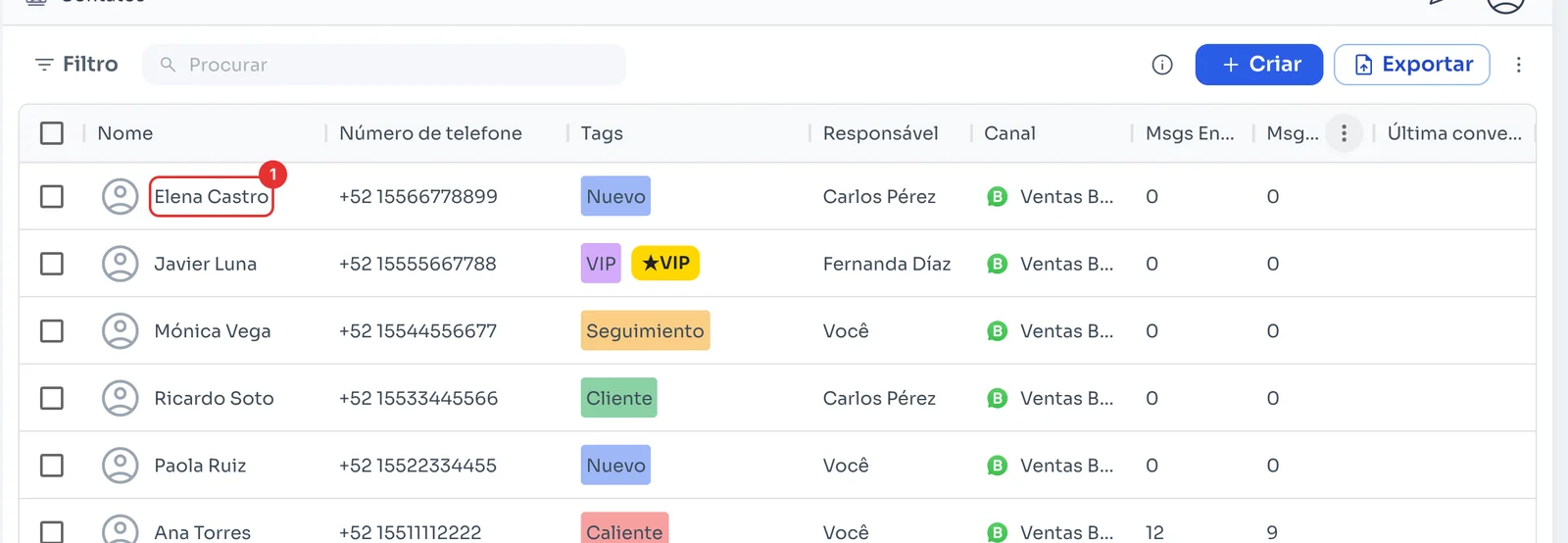
Seus contatos aparecem em Contatos (1), com as etiquetas e o responsável, prontos para receber mensagens. Compare a quantidade com as linhas do seu arquivo.
Próximo: Recrie suas etiquetas, respostas e funil.