Recrie suas etiquetas, respostas e seu funil
Com a lista que você fez antes de migrar, você remonta seu jeito de trabalhar no ChatSales: suas etiquetas, suas respostas automáticas e as etapas do seu funil de vendas.
Abra Gerenciar Tags
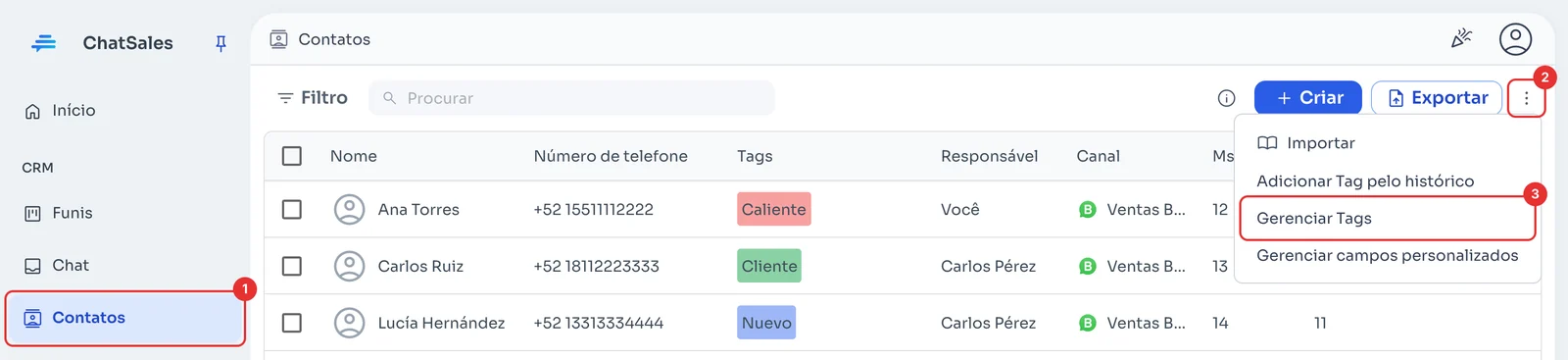
Em Contatos (1), clique nos três pontos ao lado de Exportar (2) e escolha Gerenciar Tags (3).
Crie cada etiqueta
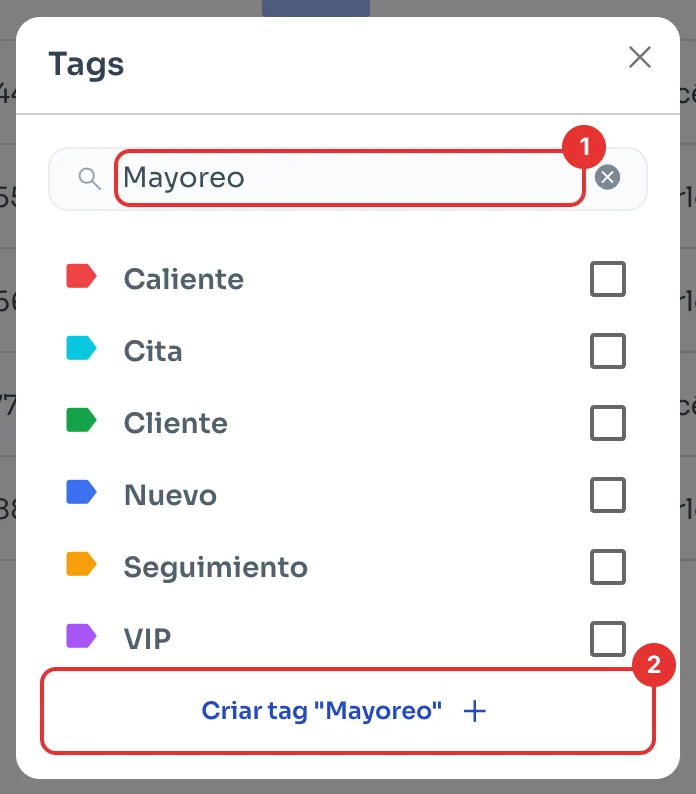
Em Tags, digite o nome (1) e clique em Criar tag (2). Repita para cada uma.
Use os mesmos nomes que você tinha, para sua equipe continuar trabalhando igual desde o primeiro dia.
Vá para as respostas por palavra-chave
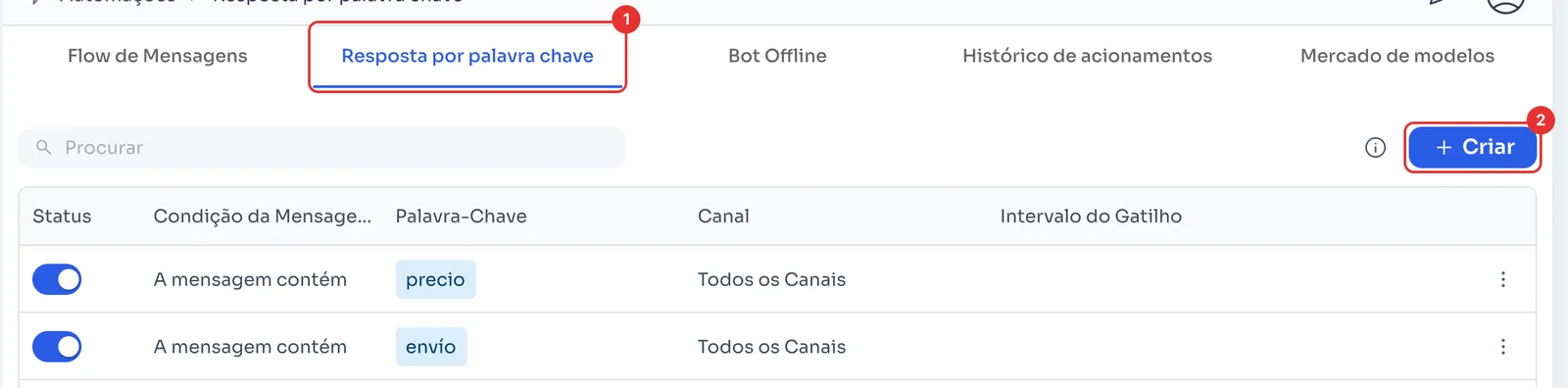
Em Automações, abra a aba Resposta por palavra chave (1): são as regras que respondem sozinhas quando uma mensagem contém certa palavra. Clique em Criar (2).
Recrie cada resposta
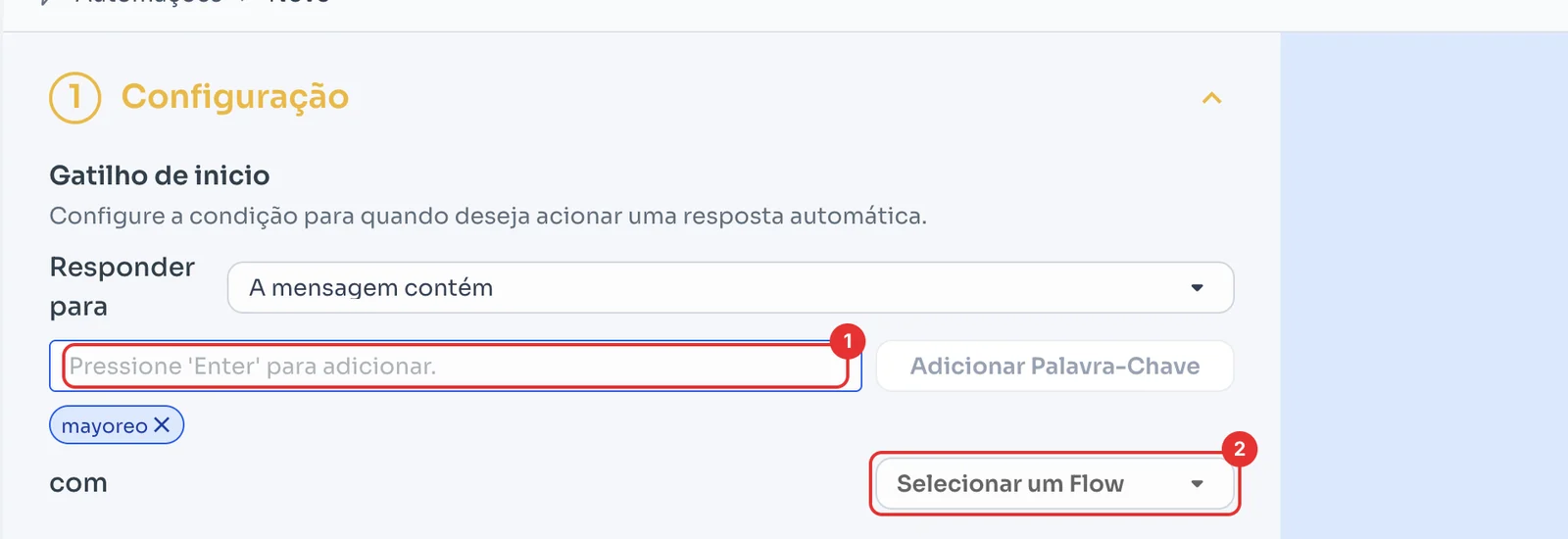
Digite a palavra-chave e pressione Enter (1); você pode adicionar várias. Em Selecionar um Flow (2), escolha a mensagem enviada como resposta.
Clique em Salvar, no fim da página.
Abra as configurações do funil
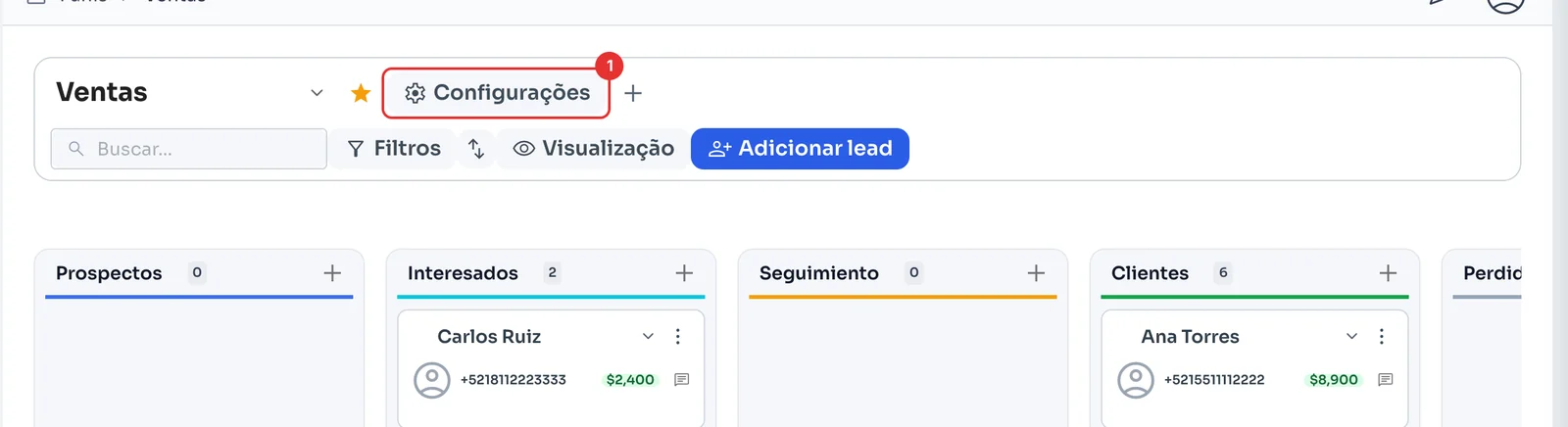
Em Funis você vê suas oportunidades como cartões, por etapa e com o valor. Clique em Configurações (1).
Monte suas etapas
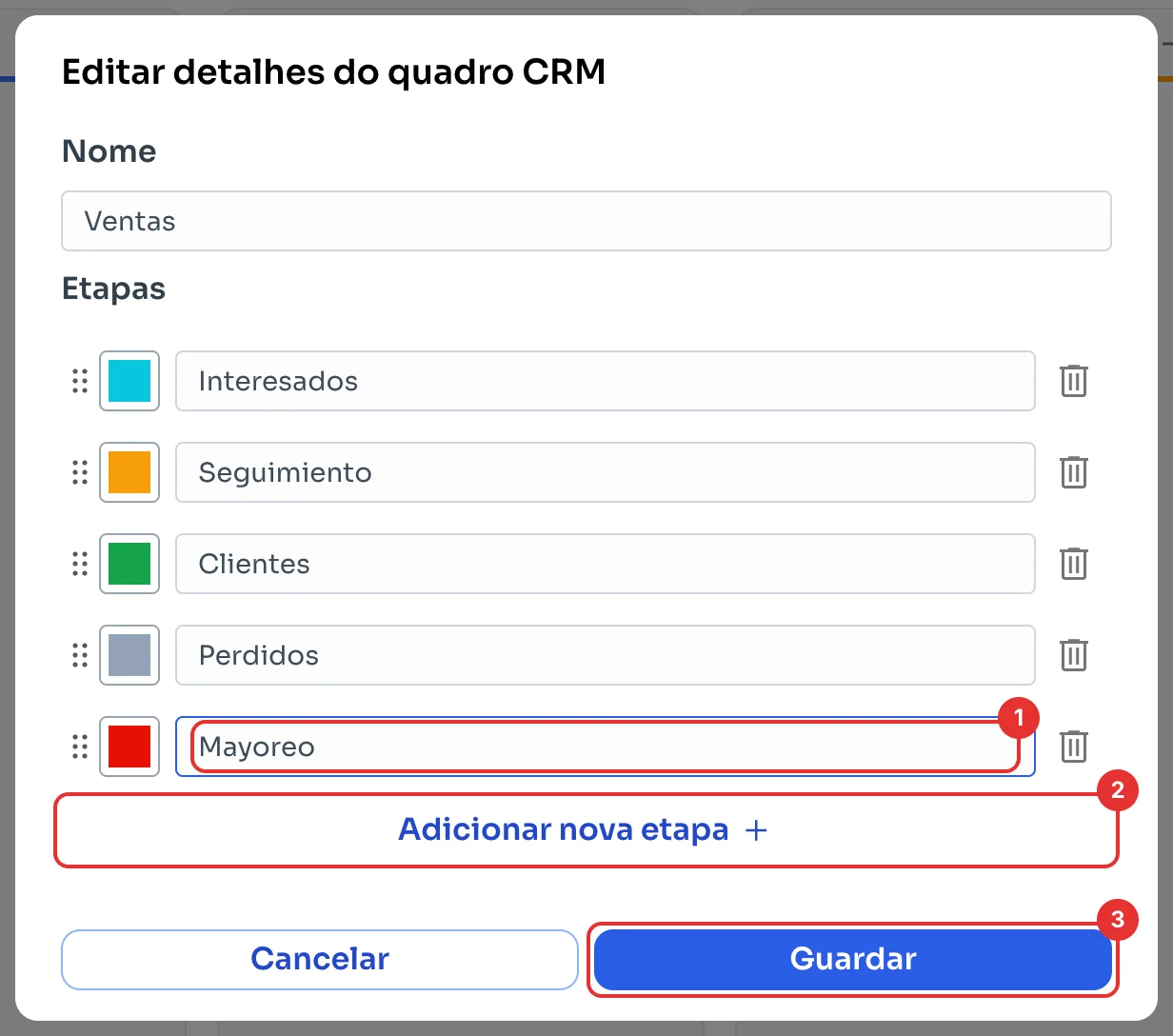
Em Editar detalhes do quadro CRM, renomeie as etapas e use Adicionar nova etapa (2) para incluir as que faltam (1). Arraste para deixar na ordem que você usava.
Clique em Guardar (3). Quando tudo estiver pronto, siga para Mova seu número de WhatsApp.