Recrea tus etiquetas, respuestas y tu embudo
Con la lista que hiciste antes de migrar, rearmas tu forma de trabajar en ChatSales: tus etiquetas, tus respuestas automáticas y las etapas de tu embudo de ventas.
Abre Gestionar etiquetas
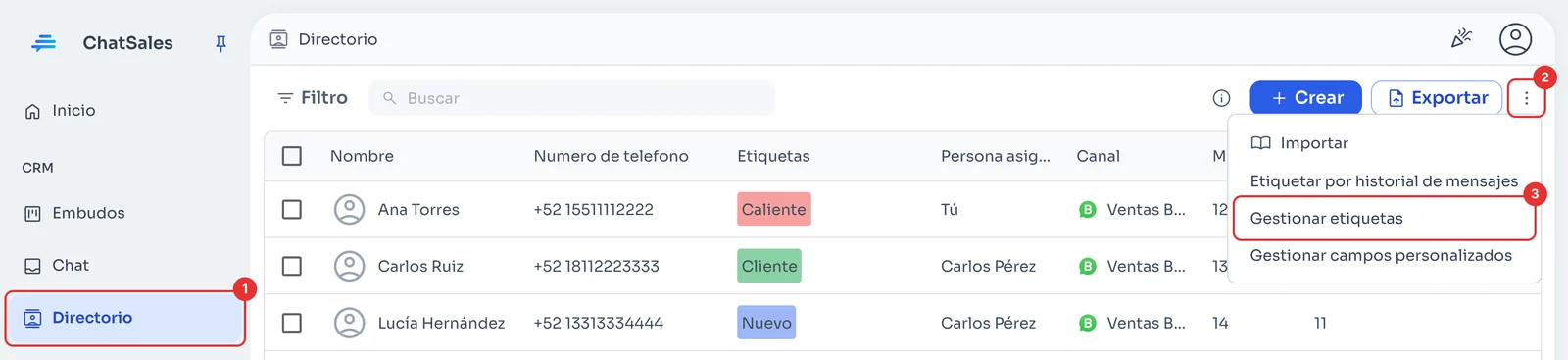
En Directorio (1), da clic en los tres puntos junto a Exportar (2) y elige Gestionar etiquetas (3).
Crea cada etiqueta
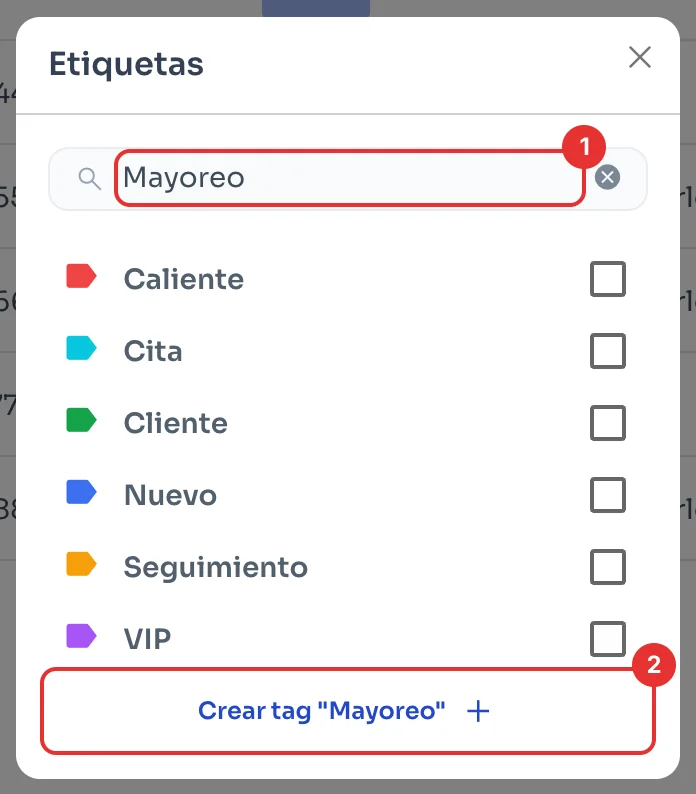
En Etiquetas, escribe el nombre (1) y da clic en Crear tag (2). Repite con cada una.
Usa los mismos nombres que tenías, para que tu equipo siga trabajando igual desde el primer día.
Ve a las respuestas por palabra clave
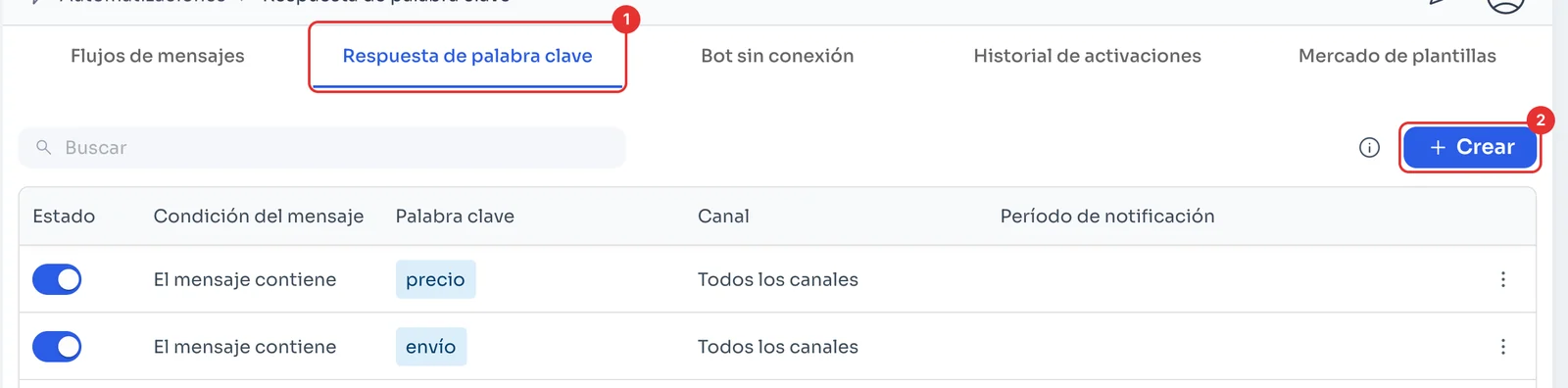
En Automatizaciones, abre la pestaña Respuesta de palabra clave (1): ahí están las reglas que responden solas cuando un mensaje contiene cierta palabra. Da clic en Crear (2).
Recrea cada respuesta
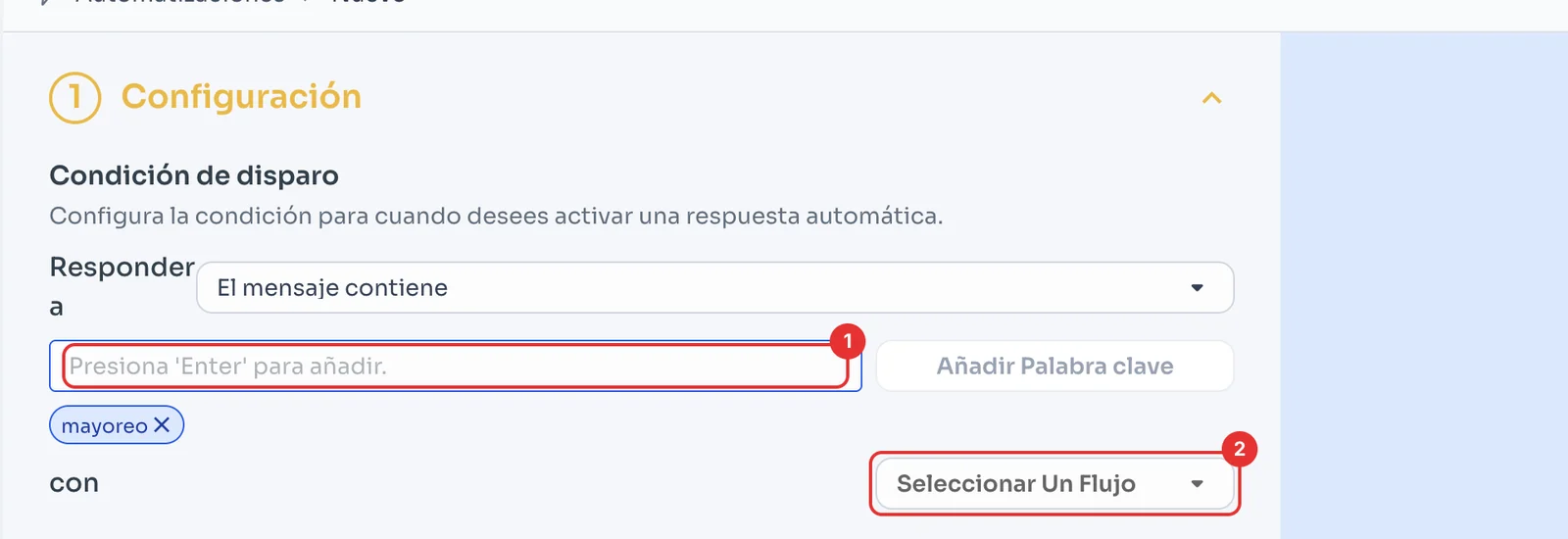
Escribe la palabra clave y presiona Enter (1); puedes agregar varias. En Seleccionar Un Flujo (2) elige el mensaje que se envía como respuesta.
Da clic en Guardar, al final de la página.
Abre la configuración de tu embudo
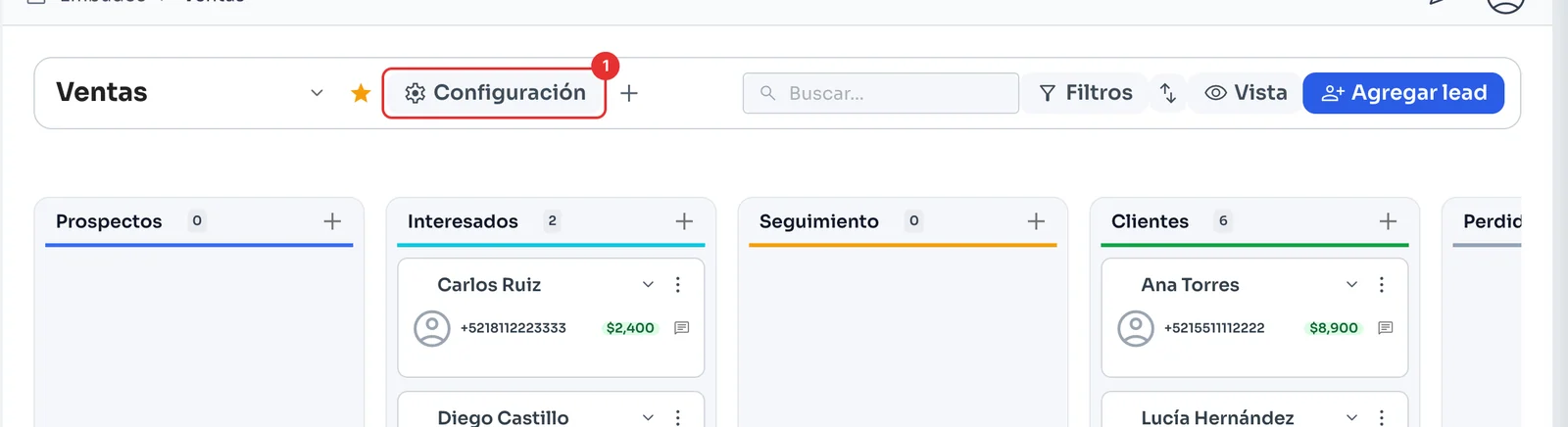
En Embudos ves tus oportunidades como tarjetas, por etapa y con su valor. Da clic en Configuración (1).
Arma tus etapas
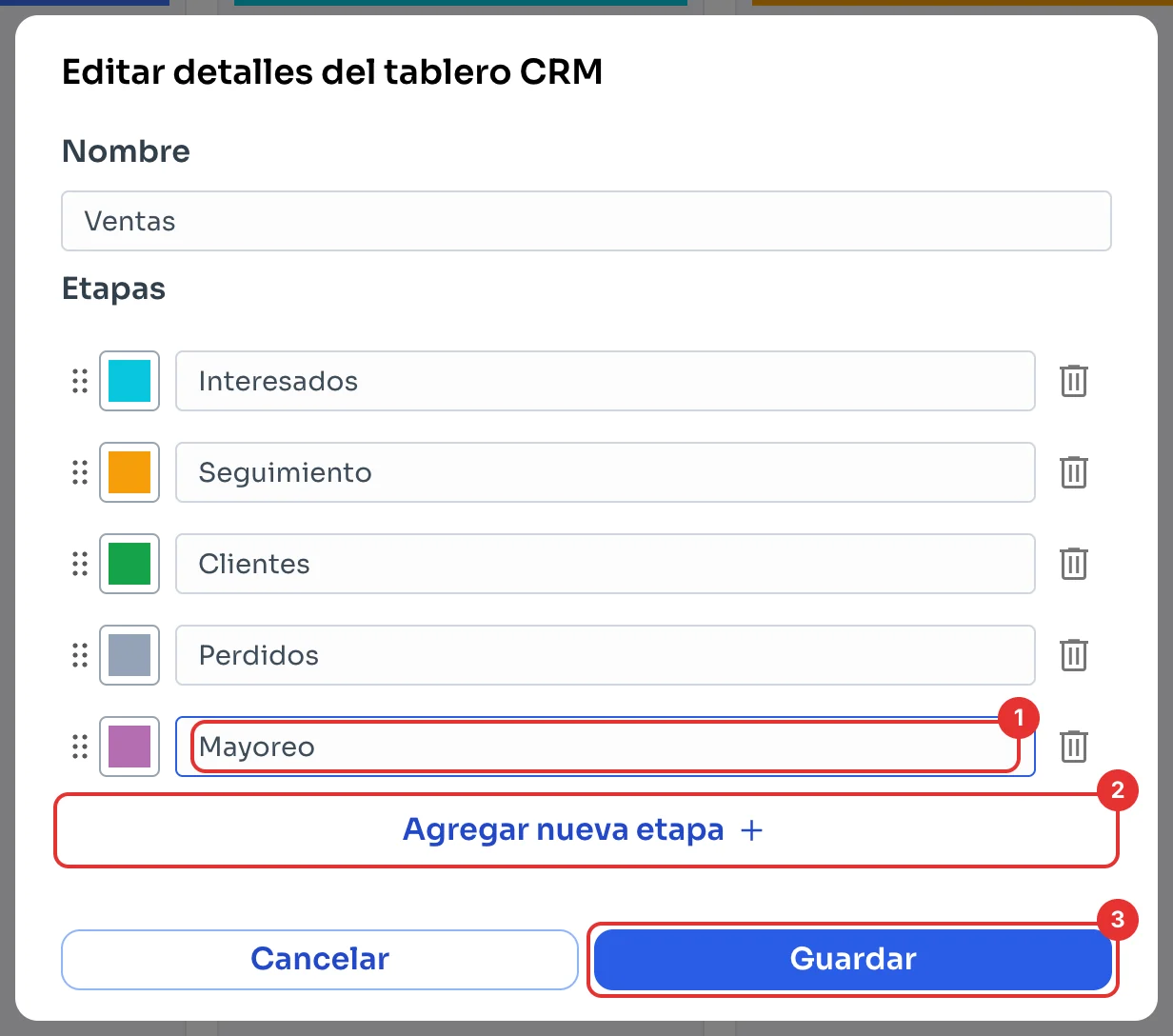
En Editar detalles del tablero CRM cambia los nombres de las etapas y, con Agregar nueva etapa (2), suma las que falten (1). Arrástralas para dejarlas en el orden que usabas.
Da clic en Guardar (3). Cuando todo esté listo, sigue con Mueve tu número de WhatsApp.