Mueve tu número de WhatsApp y termina tu cambio
El último paso es conectar tu número de WhatsApp a ChatSales. Elige tu caso y te mostramos solo esos pasos; al final, revisa la lista antes de cancelar tu plataforma anterior.
Busca WhatsApp Business API
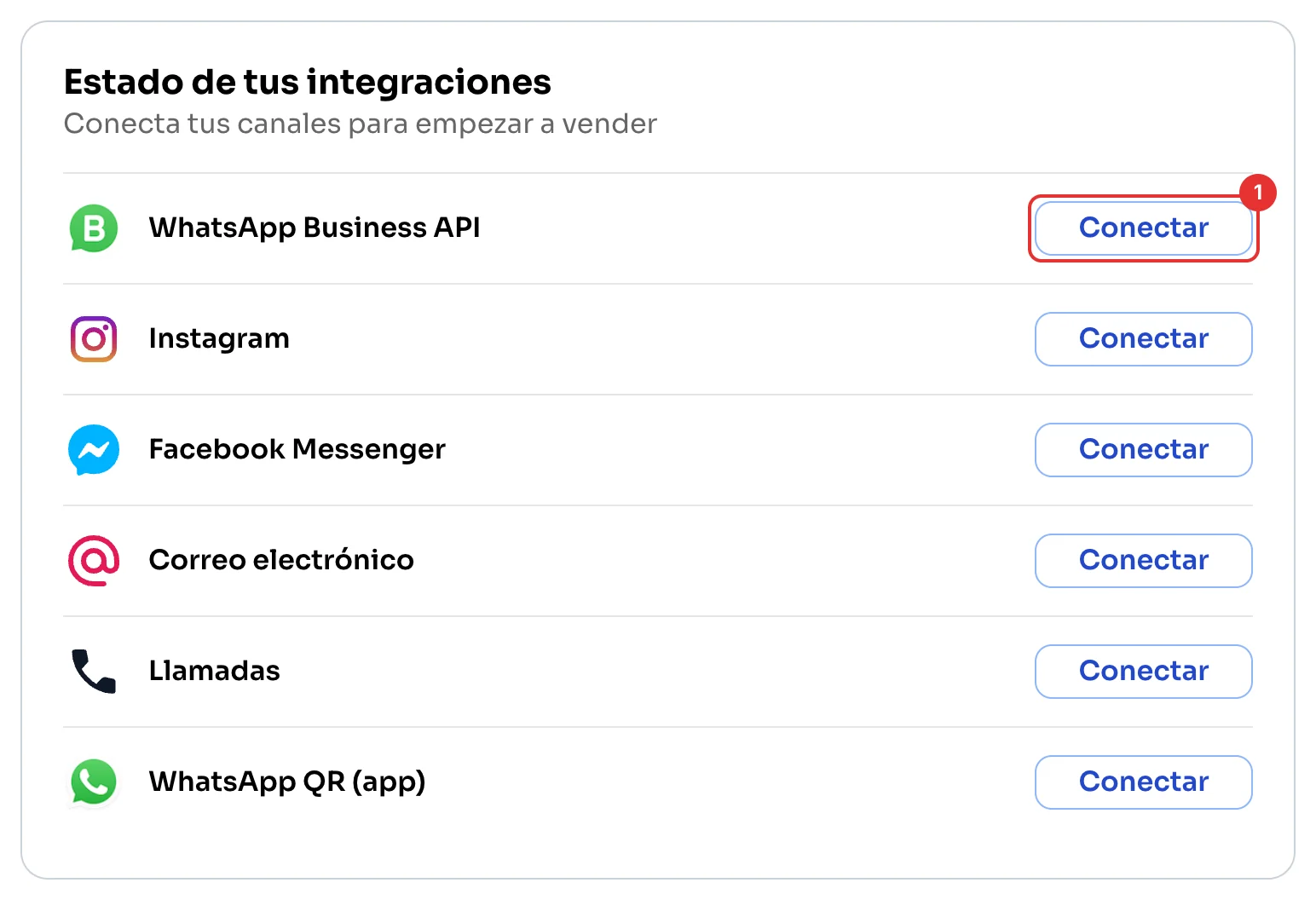
En el Dashboard, en Estado de tus integraciones, da clic en Conectar junto a WhatsApp Business API (1).
Lee y confirma
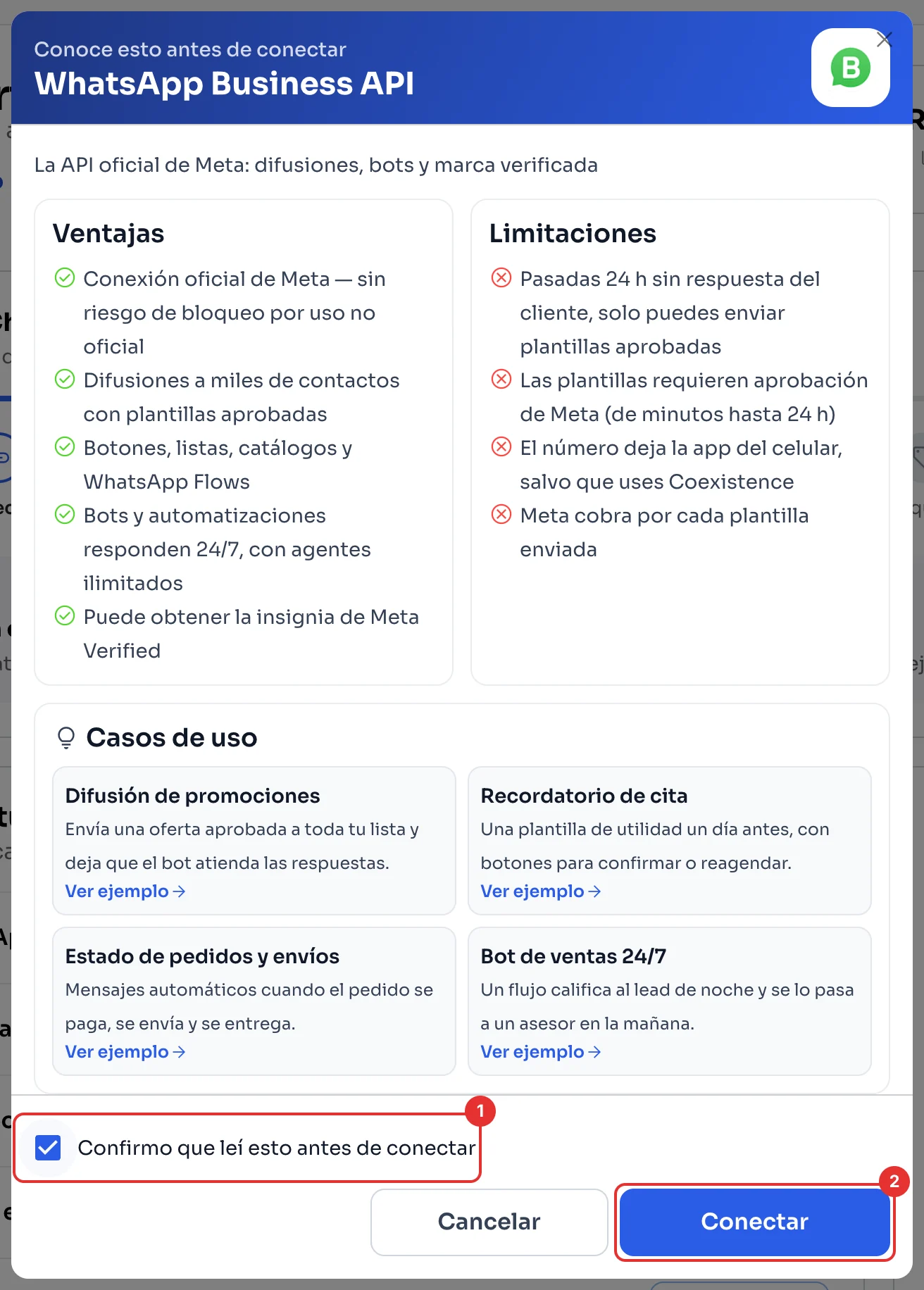
ChatSales te muestra las ventajas y limitaciones de la API. Marca Confirmo que leí esto antes de conectar (1) y da clic en Conectar (2).
Elige Coexistence
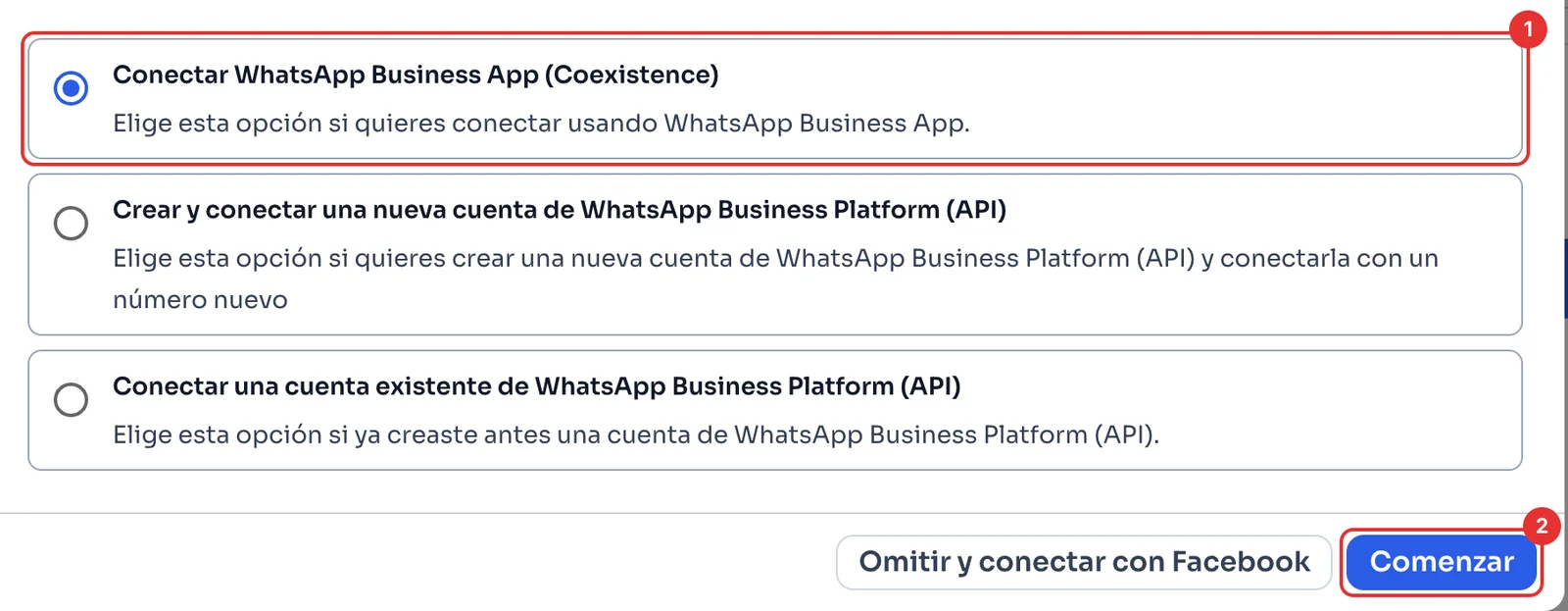
Elige Conectar WhatsApp Business App (Coexistence) (1) y da clic en Comenzar (2).
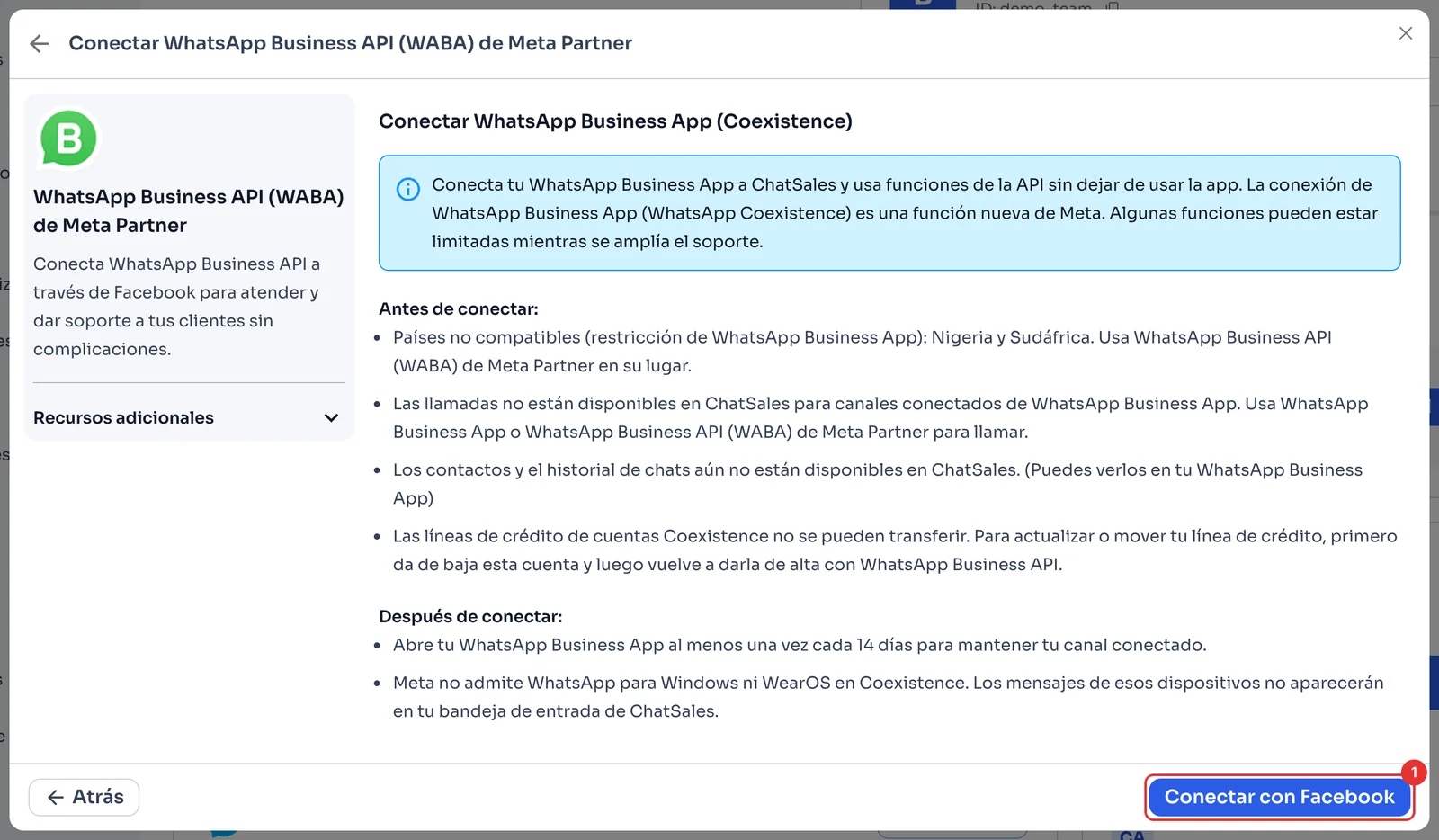
Revisa y conéctate con Facebook
Antes de conectar, ten en cuenta lo que muestra ChatSales: no funciona en Nigeria ni Sudáfrica, las llamadas no están disponibles en ChatSales para estos canales, tus contactos y tu historial siguen solo en la app por ahora, las líneas de crédito de cuentas Coexistence no se pueden transferir, los mensajes de WhatsApp para Windows y WearOS no llegan a tu bandeja de ChatSales, y tienes que abrir WhatsApp Business App al menos cada 14 días.
Da clic en Conectar con Facebook (1) y sigue los pasos de Meta para vincular tu WhatsApp Business App.
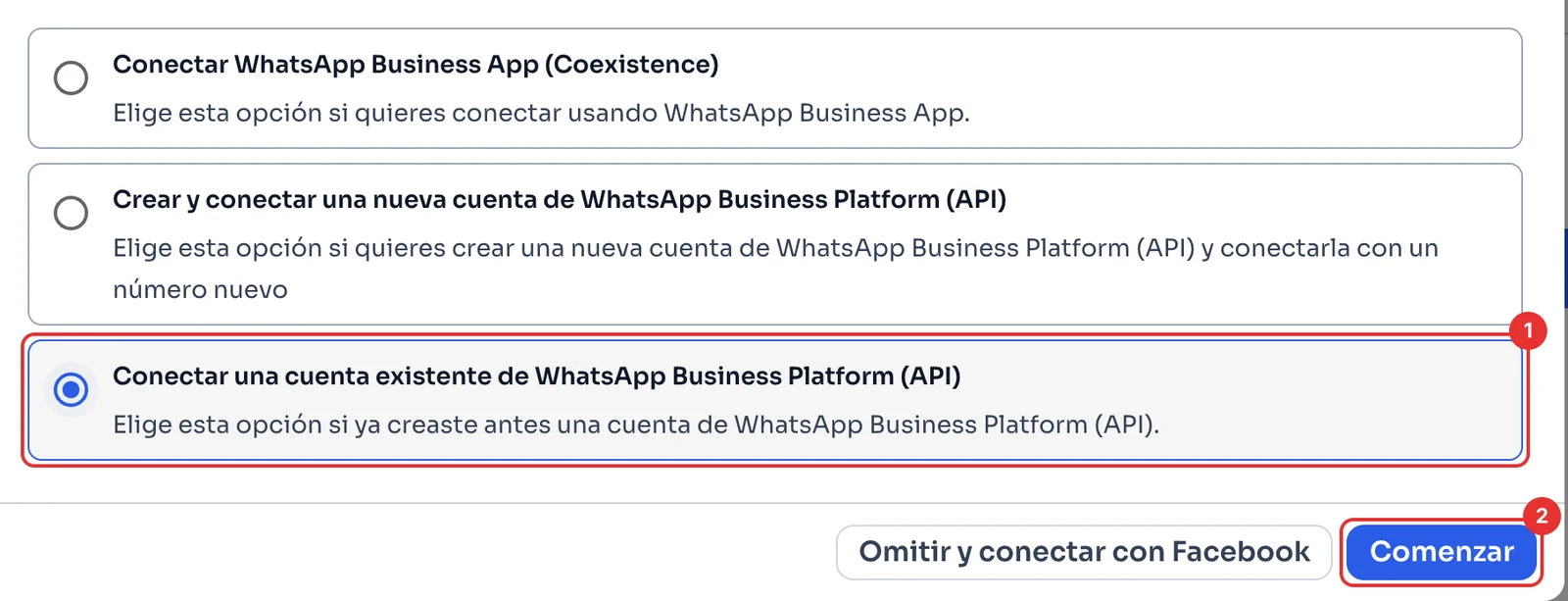
Elige conectar una cuenta existente
Elige Conectar una cuenta existente de WhatsApp Business Platform (API) (1) y da clic en Comenzar (2).
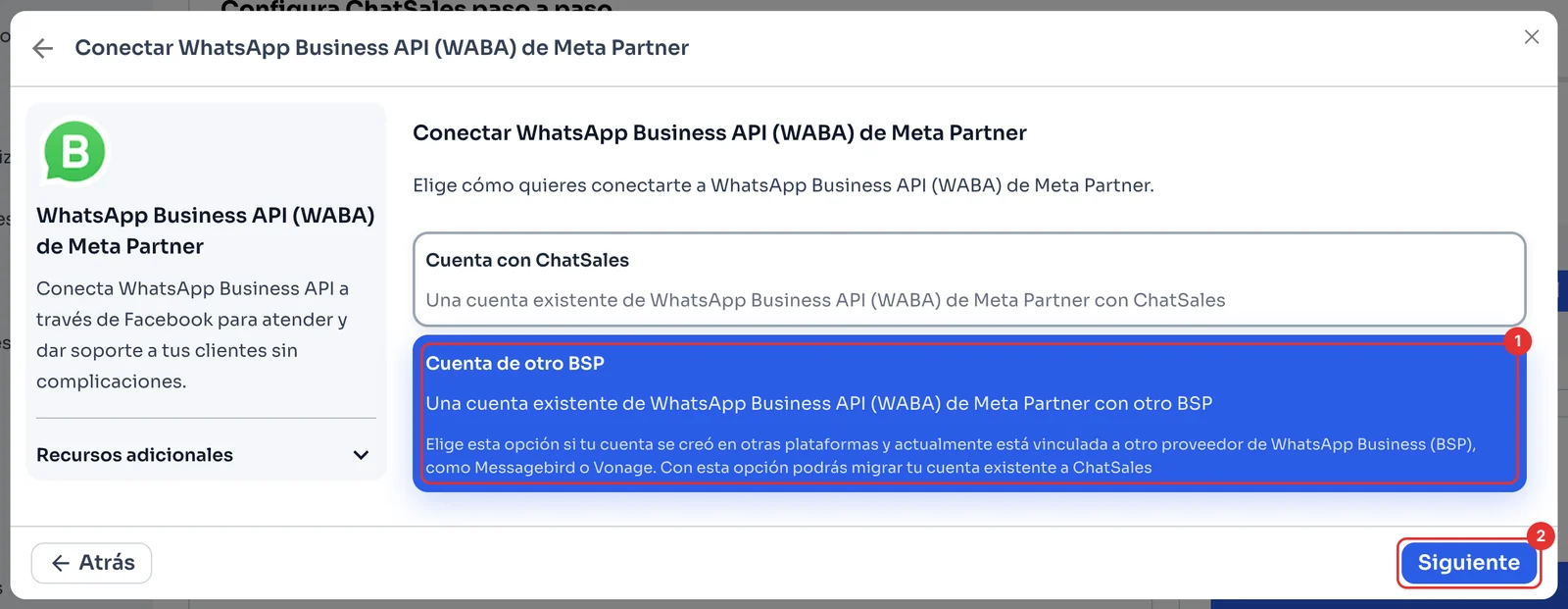
Elige Cuenta de otro BSP
Elige Cuenta de otro BSP (1): es tu caso si hoy tu número está en la API con otro proveedor. Da clic en Siguiente (2).
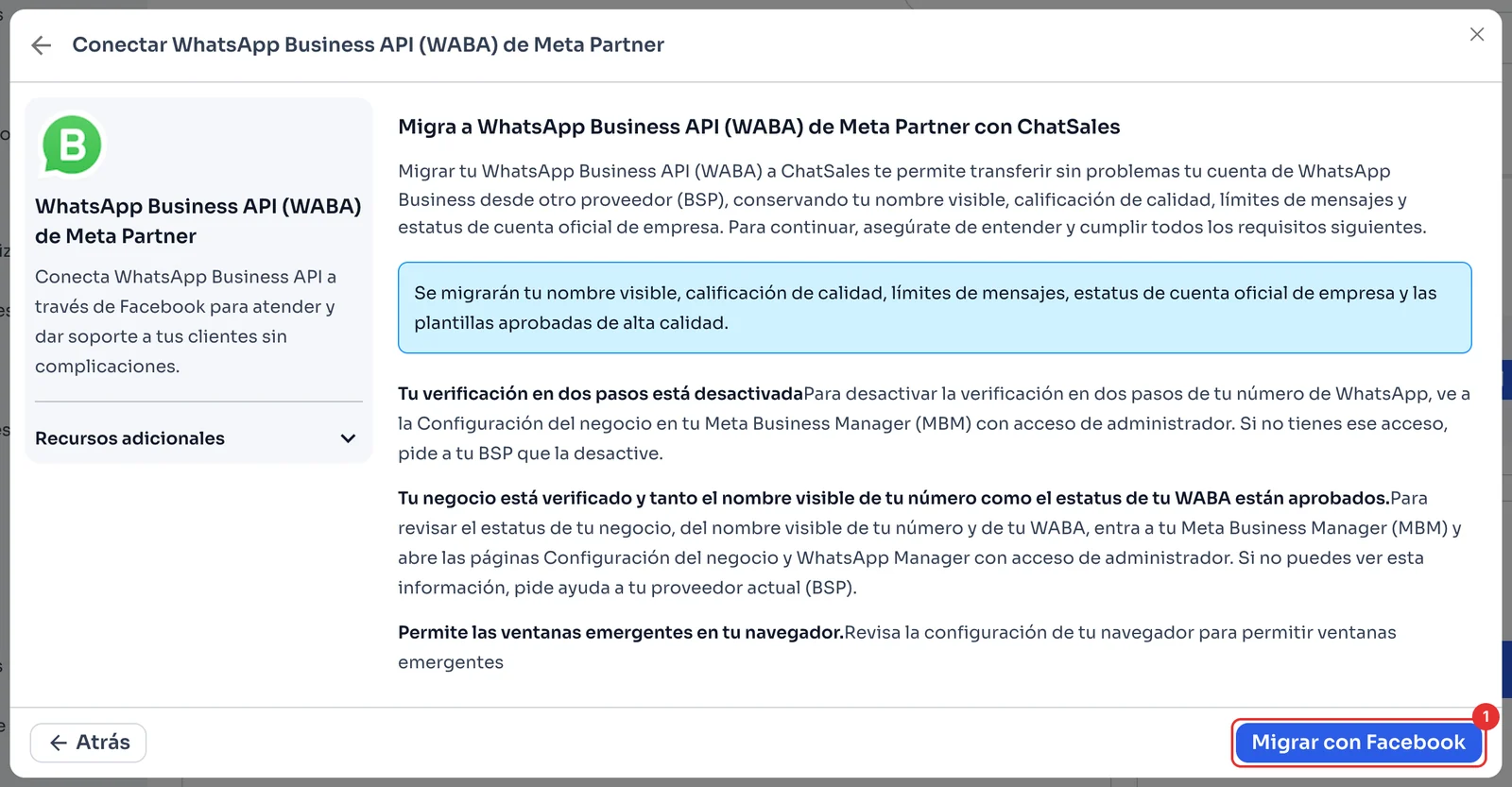
Revisa y migra con Facebook
Se migran tu nombre visible, tu calificación de calidad, tus límites de mensajes, tu estado de cuenta oficial y tus plantillas aprobadas. Antes, desactiva la verificación en dos pasos del número, confirma que tu negocio esté verificado y que tu nombre visible y tu cuenta estén aprobados, y permite ventanas emergentes en tu navegador.
Da clic en Migrar con Facebook (1) y sigue los pasos de Meta.
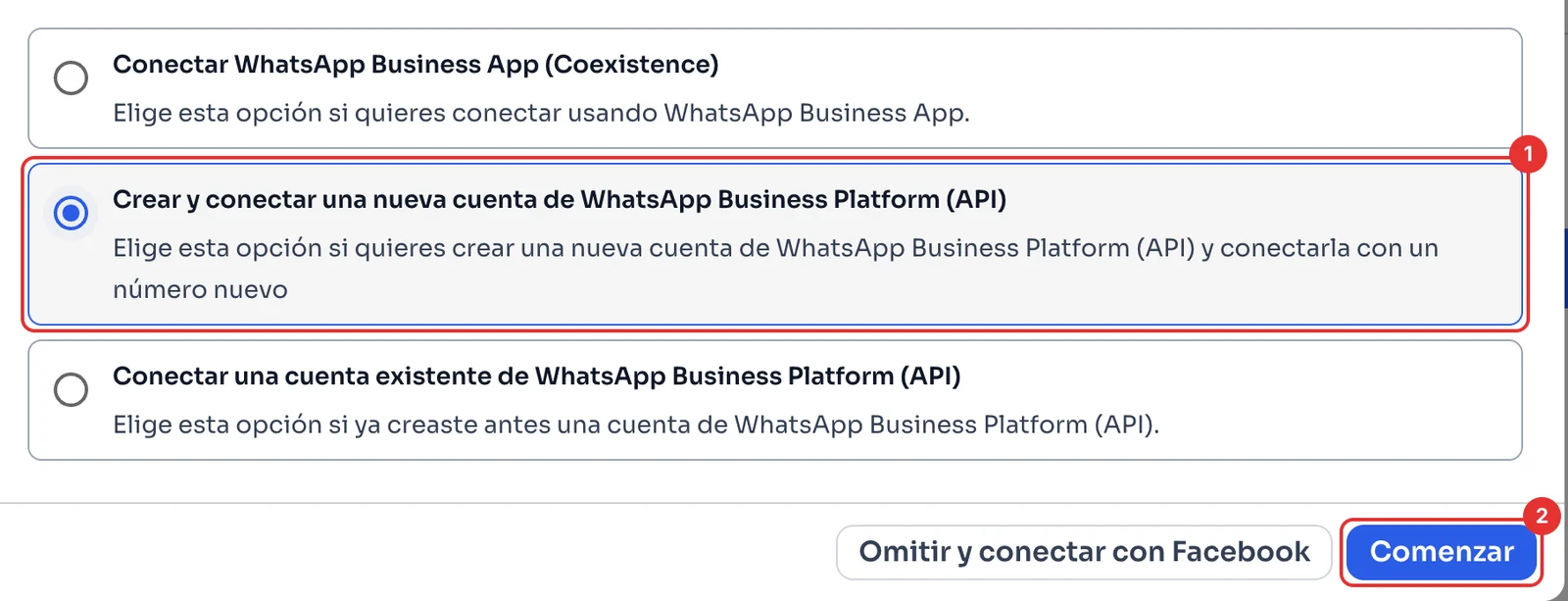
Elige crear una cuenta nueva
Elige Crear y conectar una nueva cuenta de WhatsApp Business Platform (API) (1) y da clic en Comenzar (2).
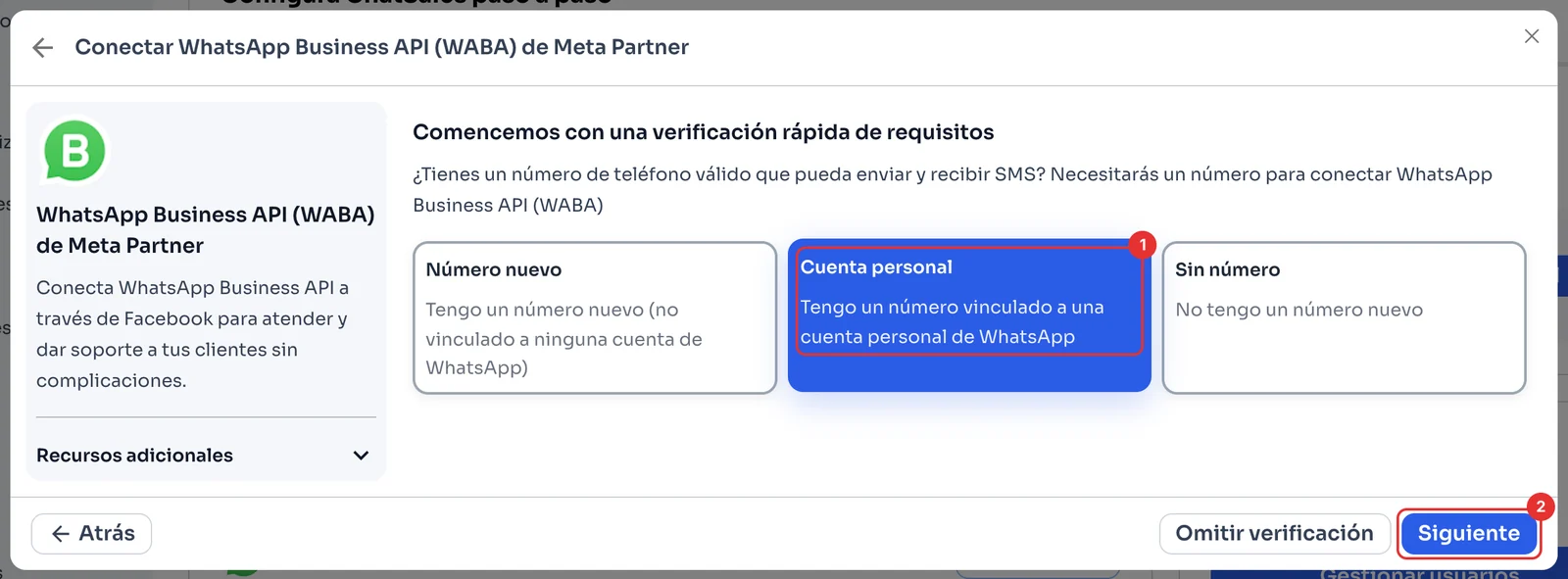
Elige Cuenta personal
Elige Cuenta personal (1): es tu caso si hoy usas el número en WhatsApp o en WhatsApp Business App. Da clic en Siguiente (2).
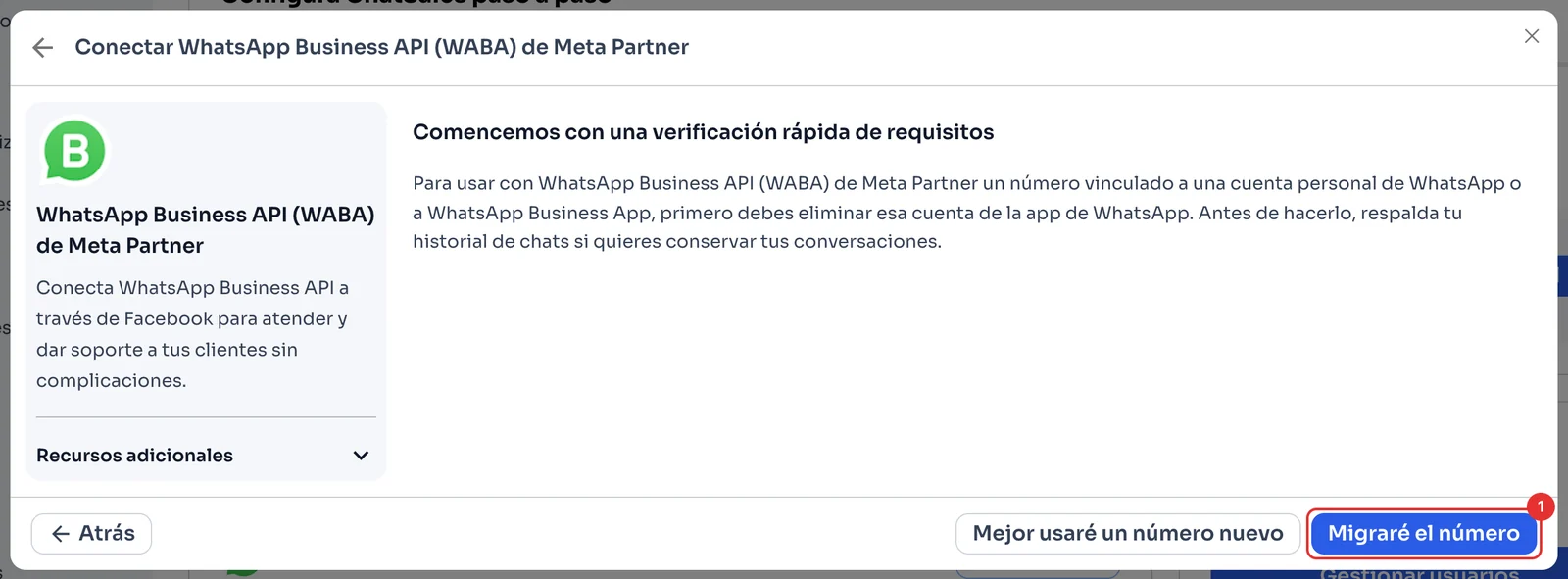
Respalda, borra y migra
Para pasar el número a la API, primero tienes que borrar su cuenta en la app de WhatsApp. Antes, respalda tu historial de chats si quieres conservarlo.
Da clic en Migraré el número (1) y sigue como en Conecta tu WhatsApp: datos de tu empresa y Conectar con Facebook. Es una cuenta nueva, así que envía tus plantillas a aprobación otra vez (Envía tu primer mensaje).
Revisa todo antes de cancelar tu plataforma anterior
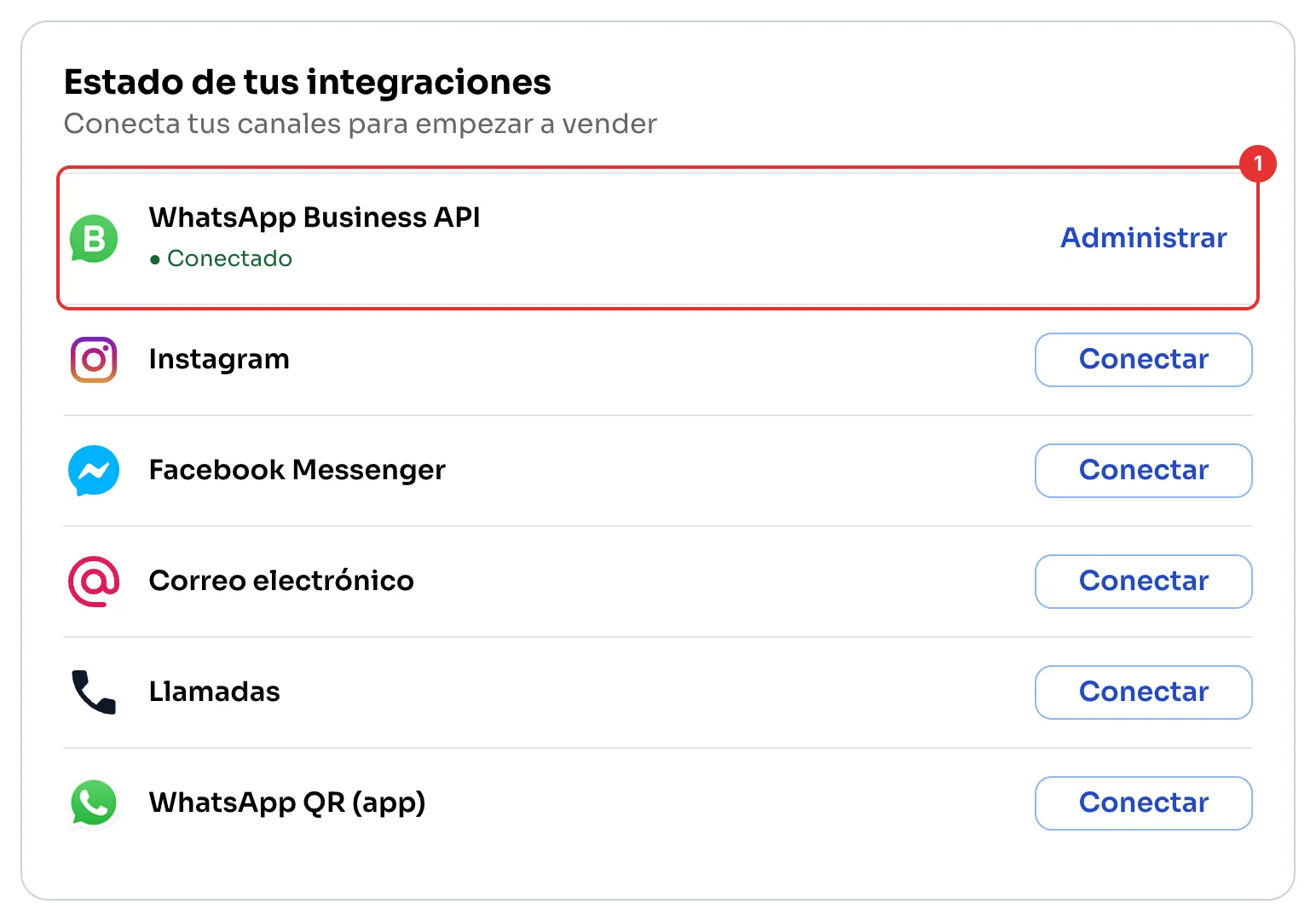
WhatsApp Business API dice Conectado (1). Antes de cancelar tu plataforma anterior, revisa que:
Tus contactos están en el Directorio y son los mismos que en tu archivo (Importa tus contactos).
Tus etiquetas, respuestas por palabra clave y etapas del embudo ya están creadas (Recrea tus etiquetas).
Tu equipo tiene acceso (Invita a tu equipo), y enviaste y recibiste un mensaje de prueba en ChatSales.
Tus plantillas están aprobadas en la cuenta que usas ahora, y guardaste una copia de lo que necesites de tu plataforma anterior. Cuando todo esté listo, cancélala.