Envía tu primer mensaje con una plantilla
ChatSales trae plantillas ya escritas para ti. Con la API oficial, la envías a Meta para aprobación; con WhatsApp QR, se guarda como mensaje rápido sin aprobación. Elige tu conexión y te mostramos solo esos pasos.
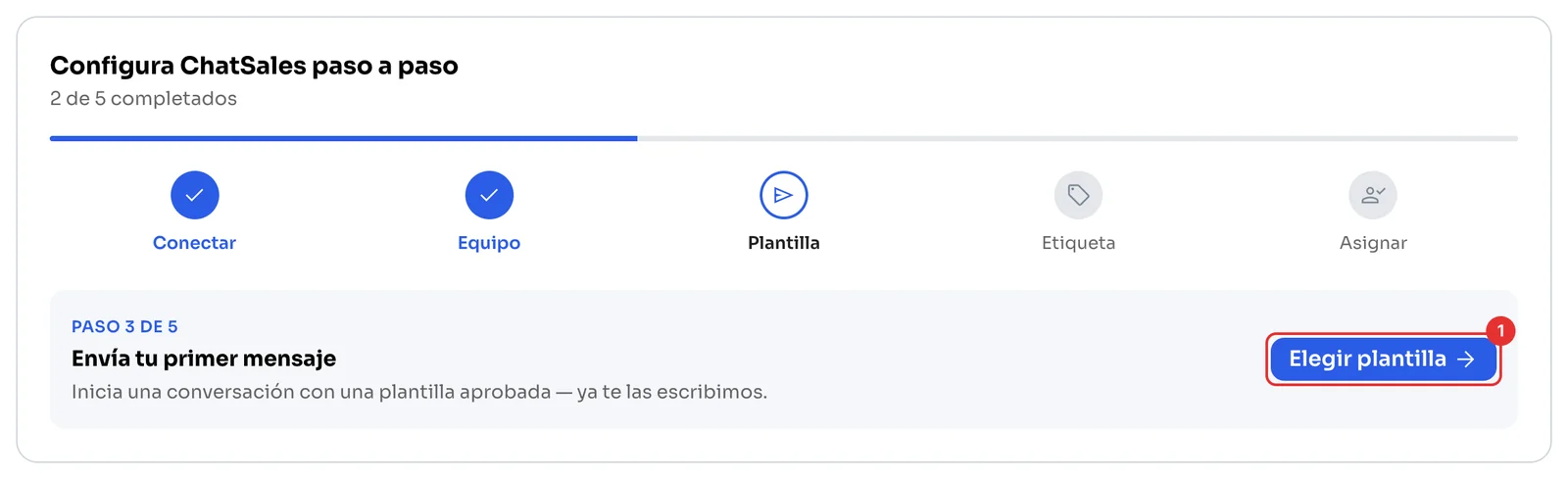
Da clic en Elegir plantilla
En el Dashboard, el paso Envía tu primer mensaje de Configura ChatSales paso a paso tiene el botón Elegir plantilla (1).
Elige una plantilla y envíala a Meta
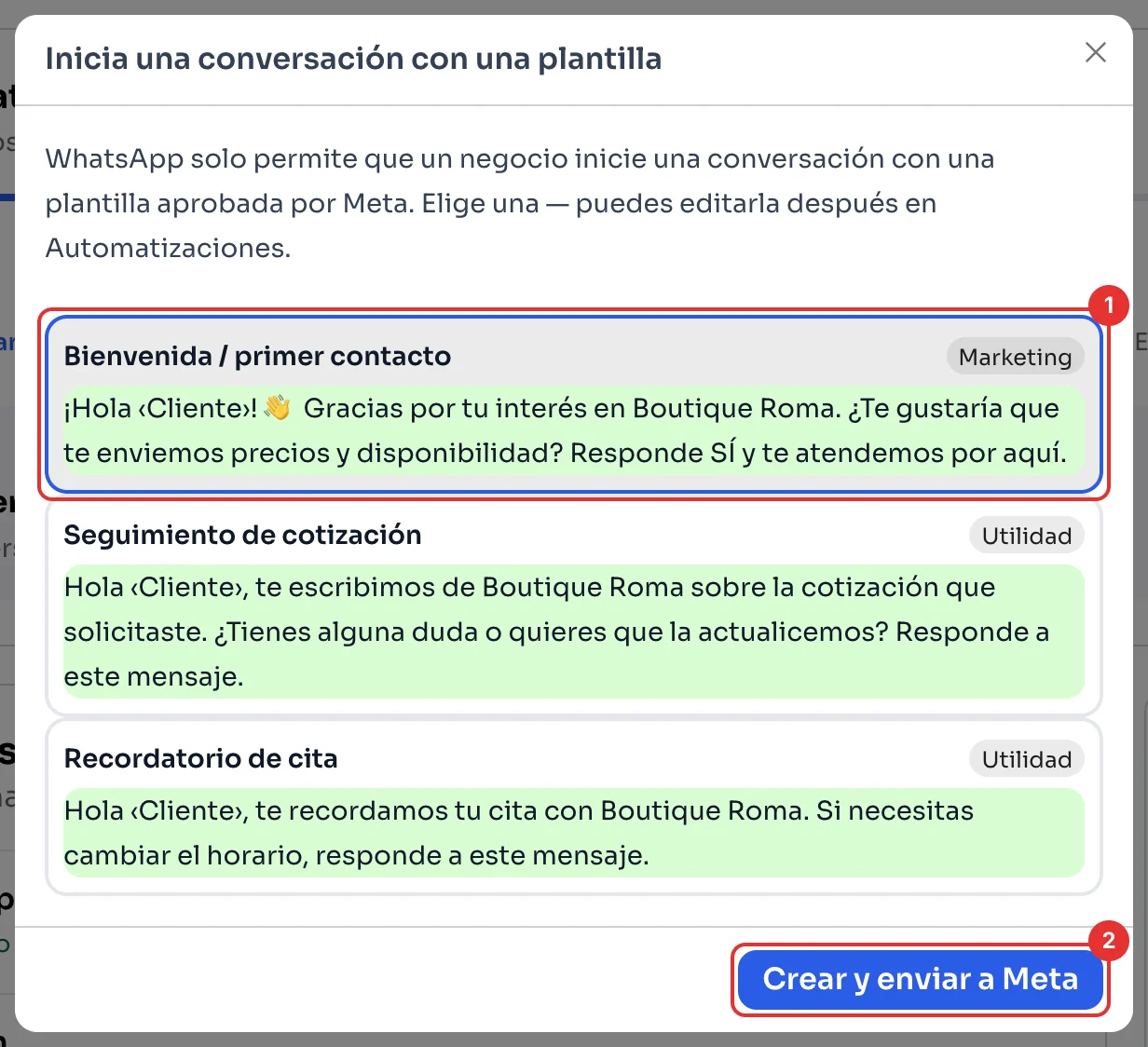
Elige una de las plantillas listas (1): cada una muestra su categoría, Marketing o Utilidad, y ya trae el nombre de tu negocio. Puedes editarla después en Automatizaciones.
Da clic en Crear y enviar a Meta (2).
En la API necesitas una plantilla aprobada solo cuando tú escribes primero, o cuando pasaron más de 24 horas desde el último mensaje del cliente. Meta cobra cada plantilla entregada según su categoría y país, y desde el 1 de octubre de 2026 también cobra las respuestas dentro de las 24 horas, a la tarifa de utilidad. Consulta cuánto cuesta la API de WhatsApp.
Espera la aprobación de Meta
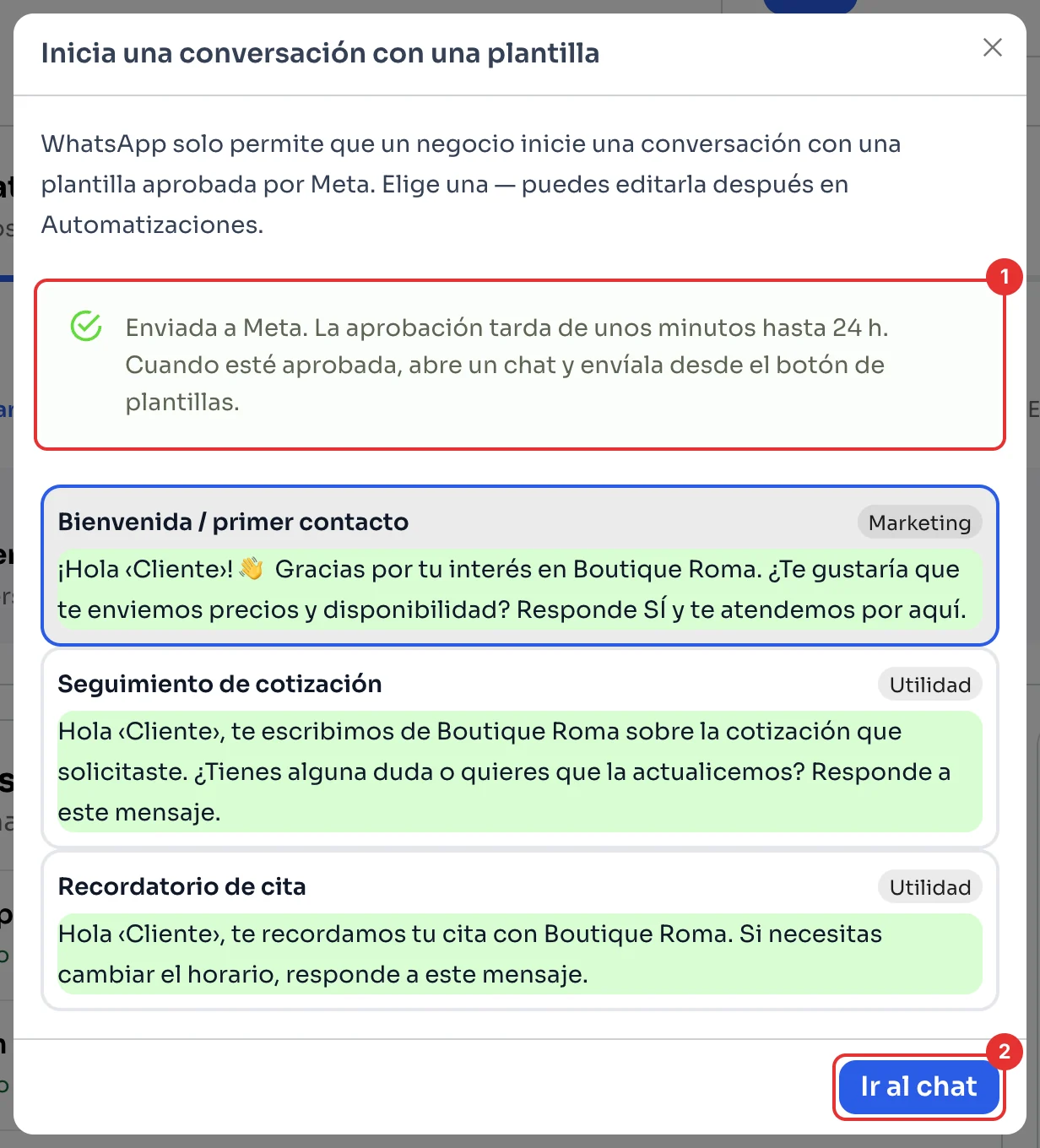
ChatSales confirma que la envió (1). La aprobación tarda de unos minutos hasta 24 horas.
Da clic en Ir al chat (2).
Envíala desde un chat
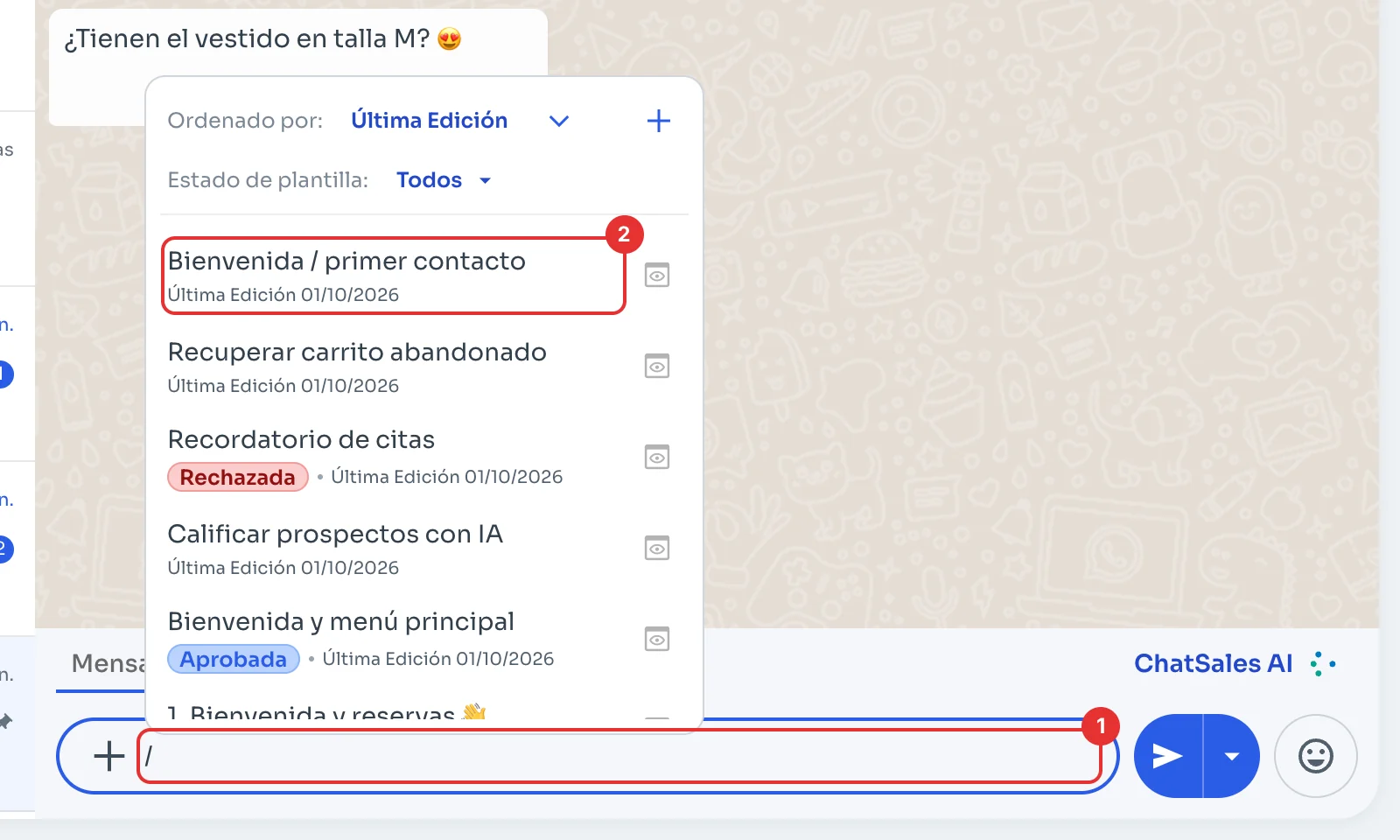
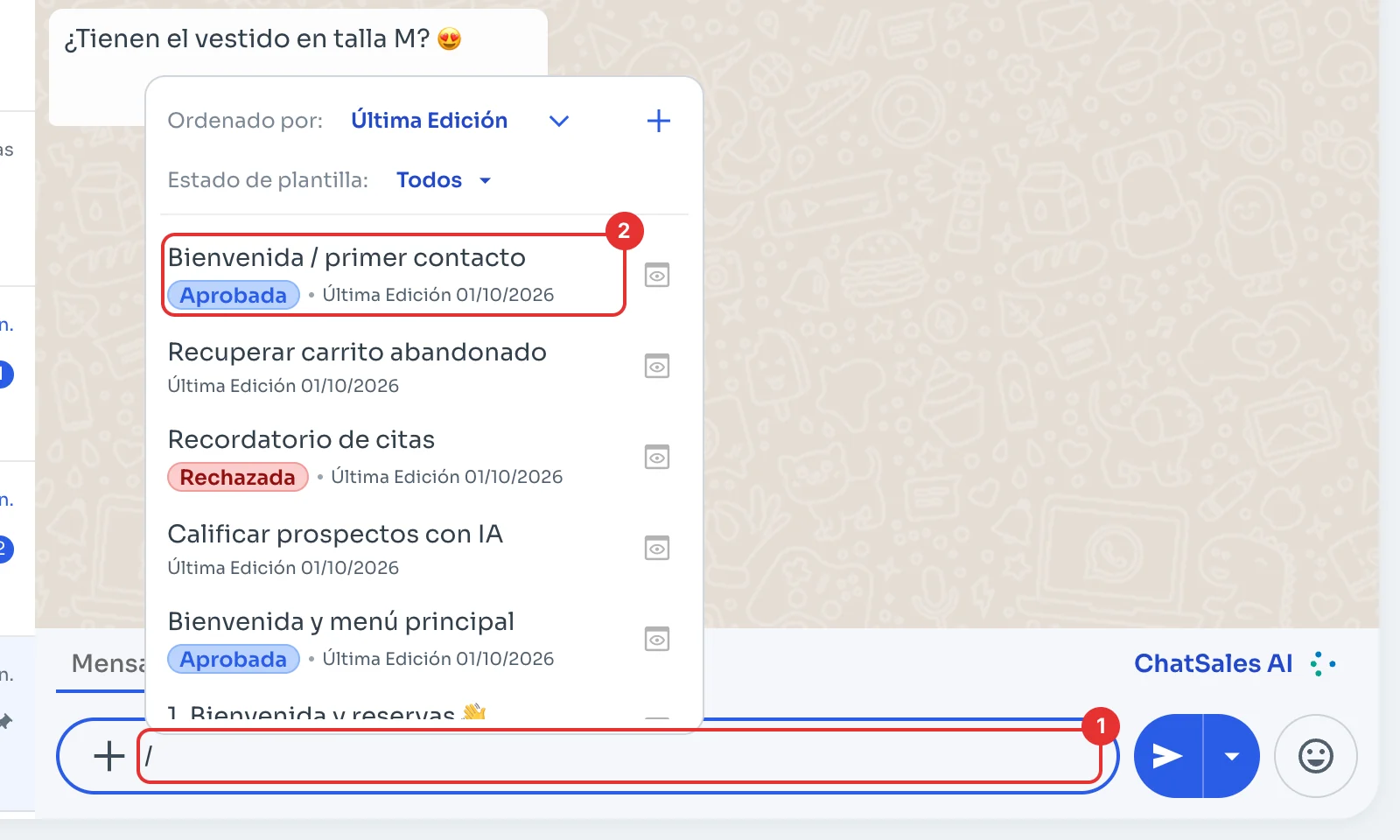
Abre el chat del cliente y escribe / en el mensaje (1). Aparecen tus plantillas: la tuya dice Aprobada cuando Meta la aprueba (2). Elígela y envíala.
Elige una plantilla y guárdala
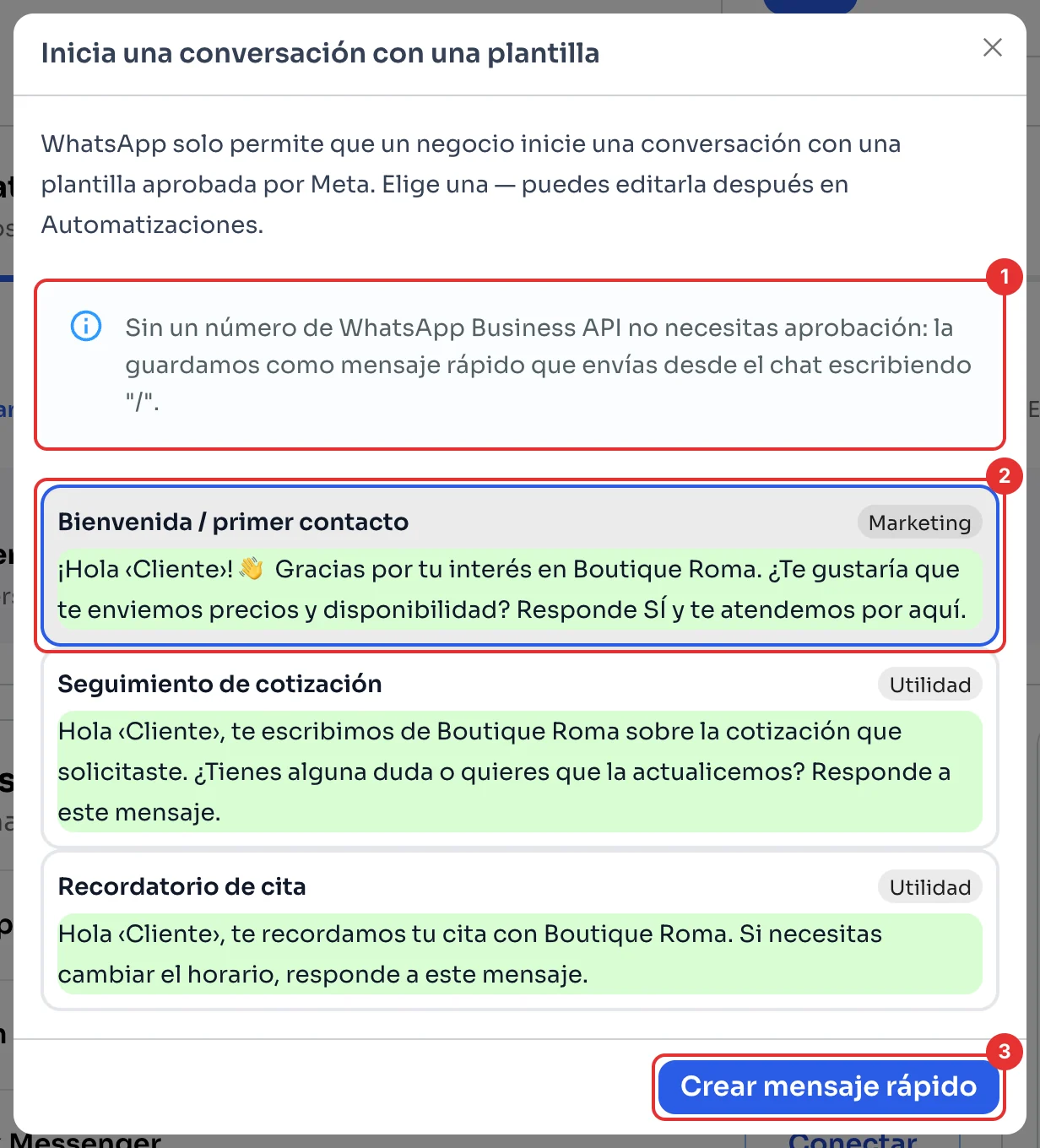
Con WhatsApp QR no necesitas aprobación (1): ChatSales la guarda como mensaje rápido.
Elige una de las plantillas listas (2) y da clic en Crear mensaje rápido (3). Puedes editarla después en Automatizaciones.
Ve al chat
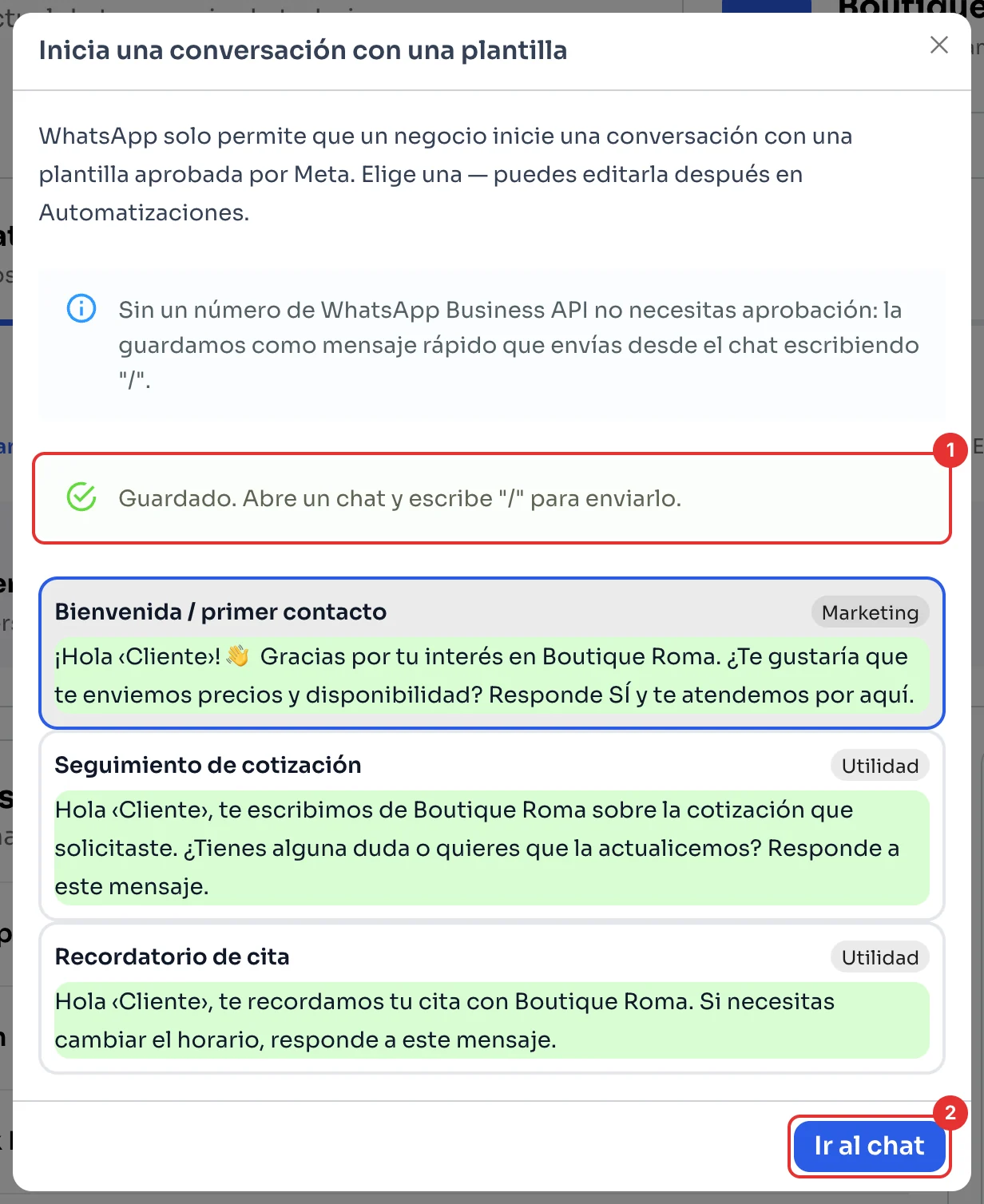
ChatSales confirma que la guardó (1). Da clic en Ir al chat (2).
Envíala desde un chat
Abre el chat del cliente y escribe / en el mensaje (1). Elige tu mensaje rápido de la lista (2) y envíalo.