
Primeros pasos
Organiza tus chats: etiquetas y asignación
Las etiquetas te dicen en qué va cada cliente (por ejemplo “Caliente” o “Seguimiento”) y la asignación dice qué asesor lo atiende. Con las dos, tu equipo sabe qué chat contestar y nadie responde dos veces.
Lee el chat de un vistazo
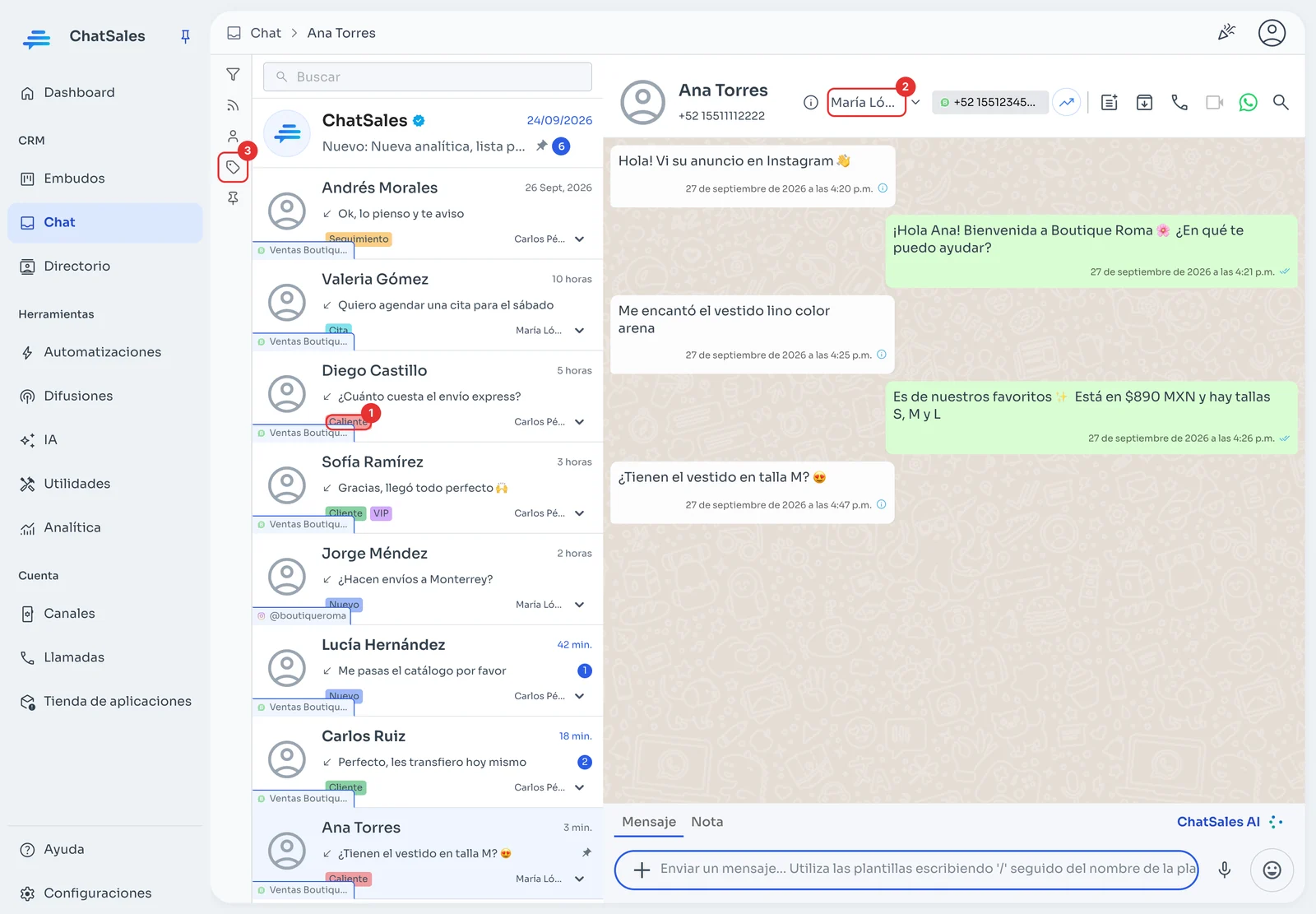
En Chat, cada conversación muestra sus etiquetas (1) y el asesor asignado. En el encabezado del chat abierto ves quién lo atiende (2). Con el ícono de etiqueta de la columna izquierda (3) filtras la lista por etiquetas.
Agrega una etiqueta
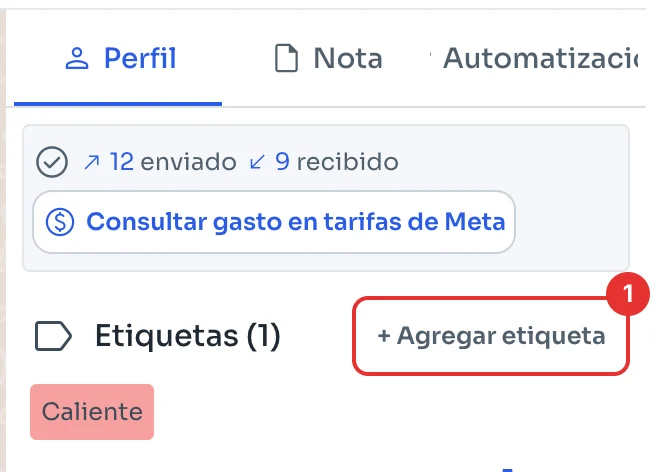
Abre el panel del contacto con el ícono de la esquina superior derecha. En Etiquetas, da clic en + Agregar etiqueta (1) y elige una o escribe una nueva.
Asigna el chat a un asesor
En el encabezado del chat, abre la lista junto al nombre del asesor (2 en la primera imagen) y elige a quién le toca. También puedes cambiarlo desde la lista de chats.