
Primeiros passos
Organize seus chats: etiquetas e atribuição
As etiquetas mostram em que ponto está cada cliente (por exemplo “Quente” ou “Acompanhamento”) e a atribuição diz qual atendente cuida dele. Com as duas, sua equipe sabe qual chat responder e ninguém responde duas vezes.
Entenda o chat de relance
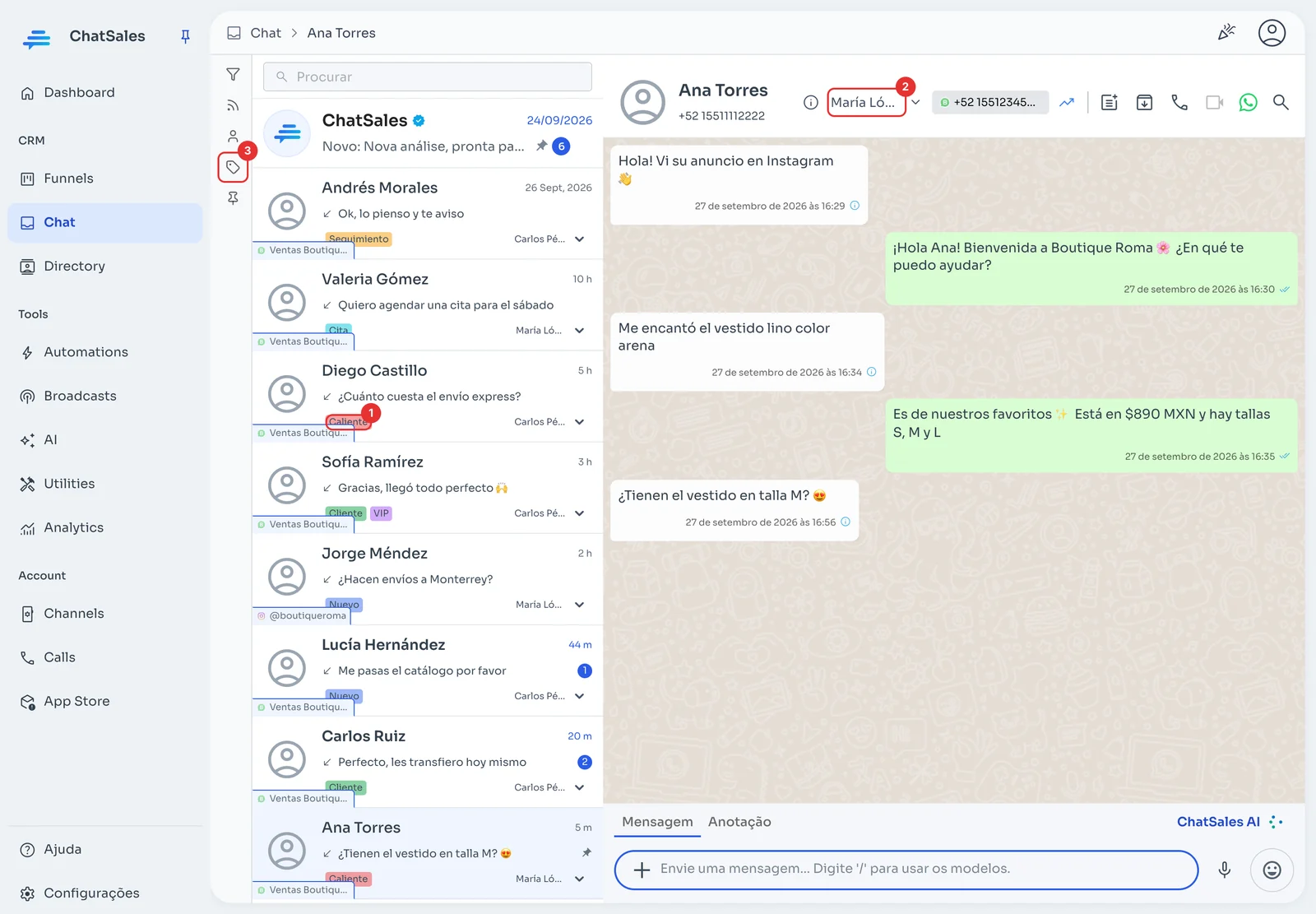
Em Chat, cada conversa mostra suas etiquetas (1) e o atendente atribuído. No cabeçalho do chat aberto você vê quem cuida dele (2). O ícone de etiqueta na coluna da esquerda (3) filtra a lista por etiquetas.
Adicione uma etiqueta
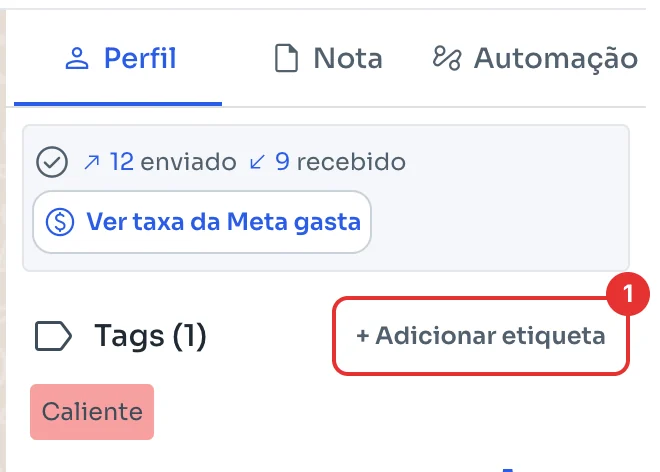
Abra o painel do contato pelo ícone no canto superior direito. Em Tags, clique em + Adicionar etiqueta (1) e escolha uma ou digite uma nova.
Atribua o chat a um atendente
No cabeçalho do chat, abra a lista ao lado do nome do atendente (2 na primeira imagem) e escolha quem vai atender. Você também pode mudar pela lista de chats.