Envie sua primeira mensagem com um modelo
O ChatSales já vem com modelos escritos para você. Na API oficial, você envia um para a Meta aprovar; no WhatsApp QR, ele é salvo como mensagem rápida, sem aprovação. Escolha sua conexão e mostramos só esses passos.
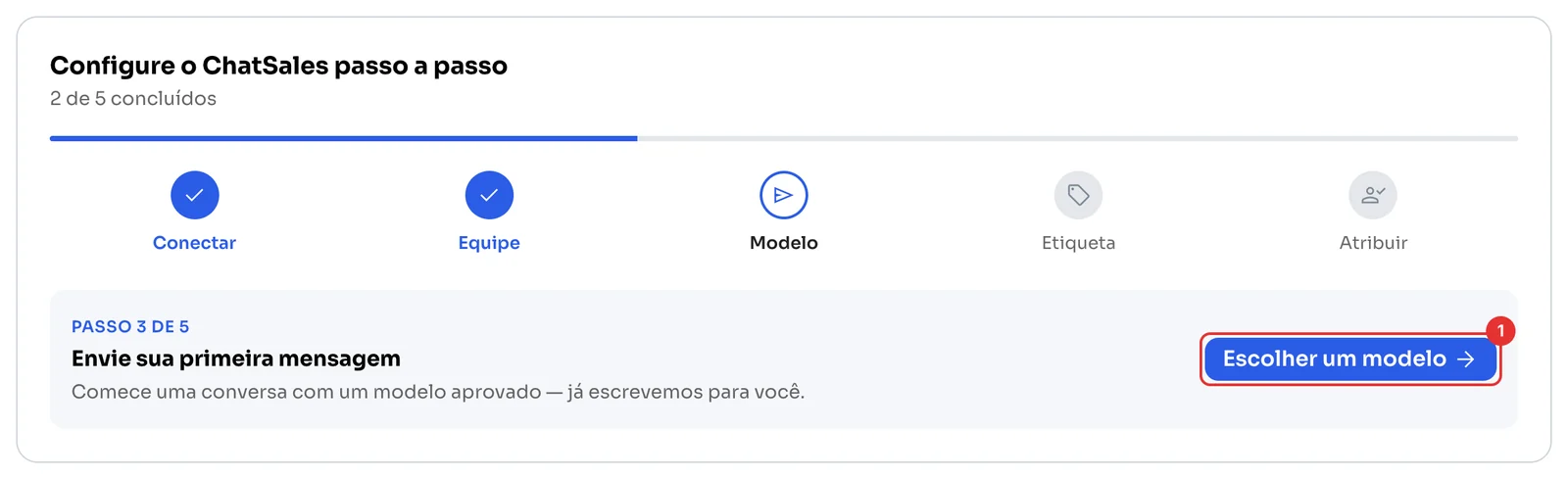
Clique em Escolher um modelo
No Dashboard, o passo Envie sua primeira mensagem de Configure o ChatSales passo a passo tem o botão Escolher um modelo (1).
Escolha um modelo e envie para a Meta
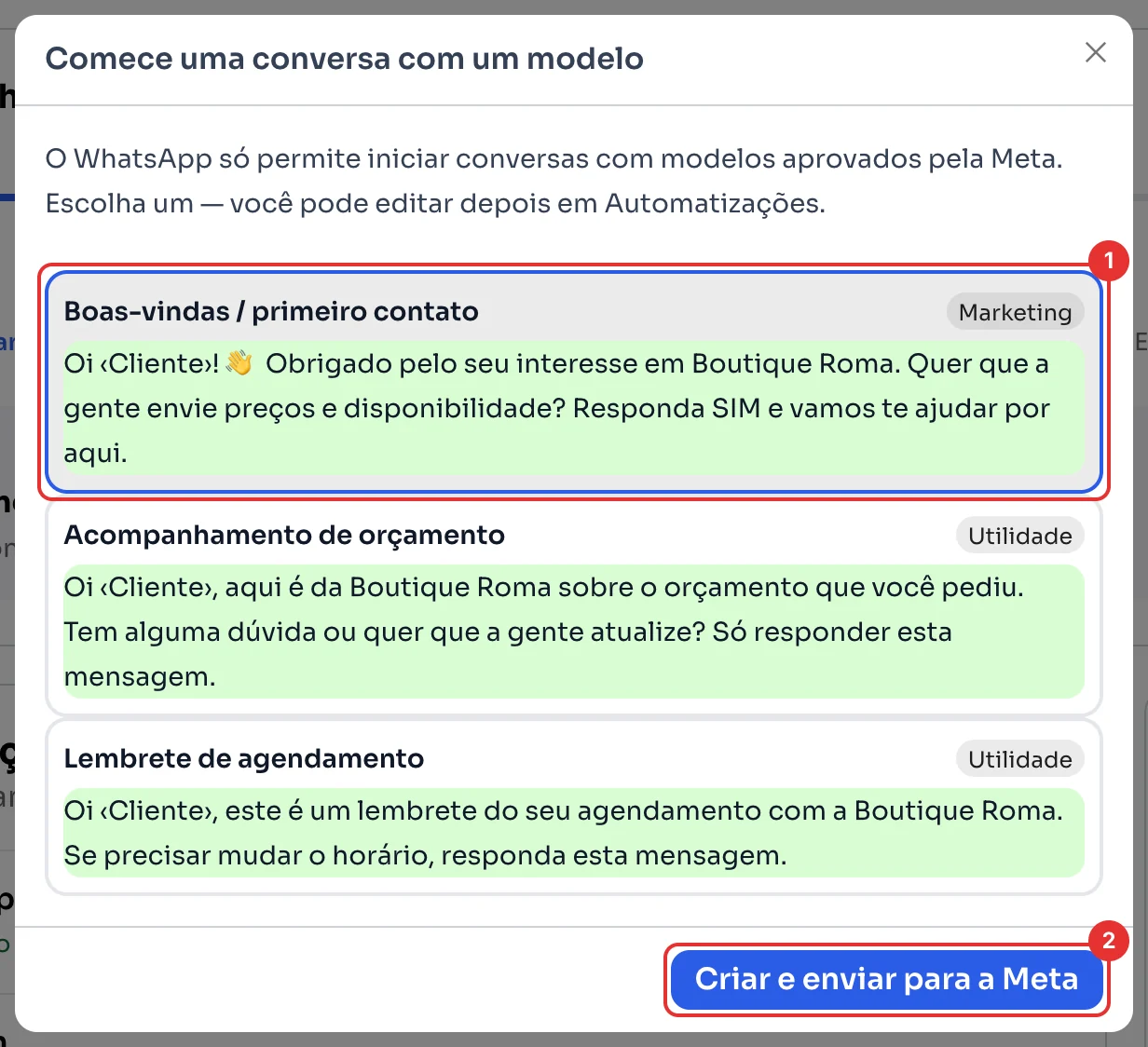
Escolha um dos modelos prontos (1): cada um mostra a categoria, Marketing ou Utilidade, e já vem com o nome do seu negócio. Você pode editar depois em Automatizações.
Clique em Criar e enviar para a Meta (2).
Na API você precisa de um modelo aprovado só quando você escreve primeiro, ou quando já passaram mais de 24 horas desde a última mensagem do cliente. A Meta cobra cada modelo entregue conforme a categoria e o país e, desde 1º de outubro de 2026, também cobra as respostas dentro das 24 horas, pela tarifa de utilidade. Veja quanto custa a API do WhatsApp.
Aguarde a aprovação da Meta
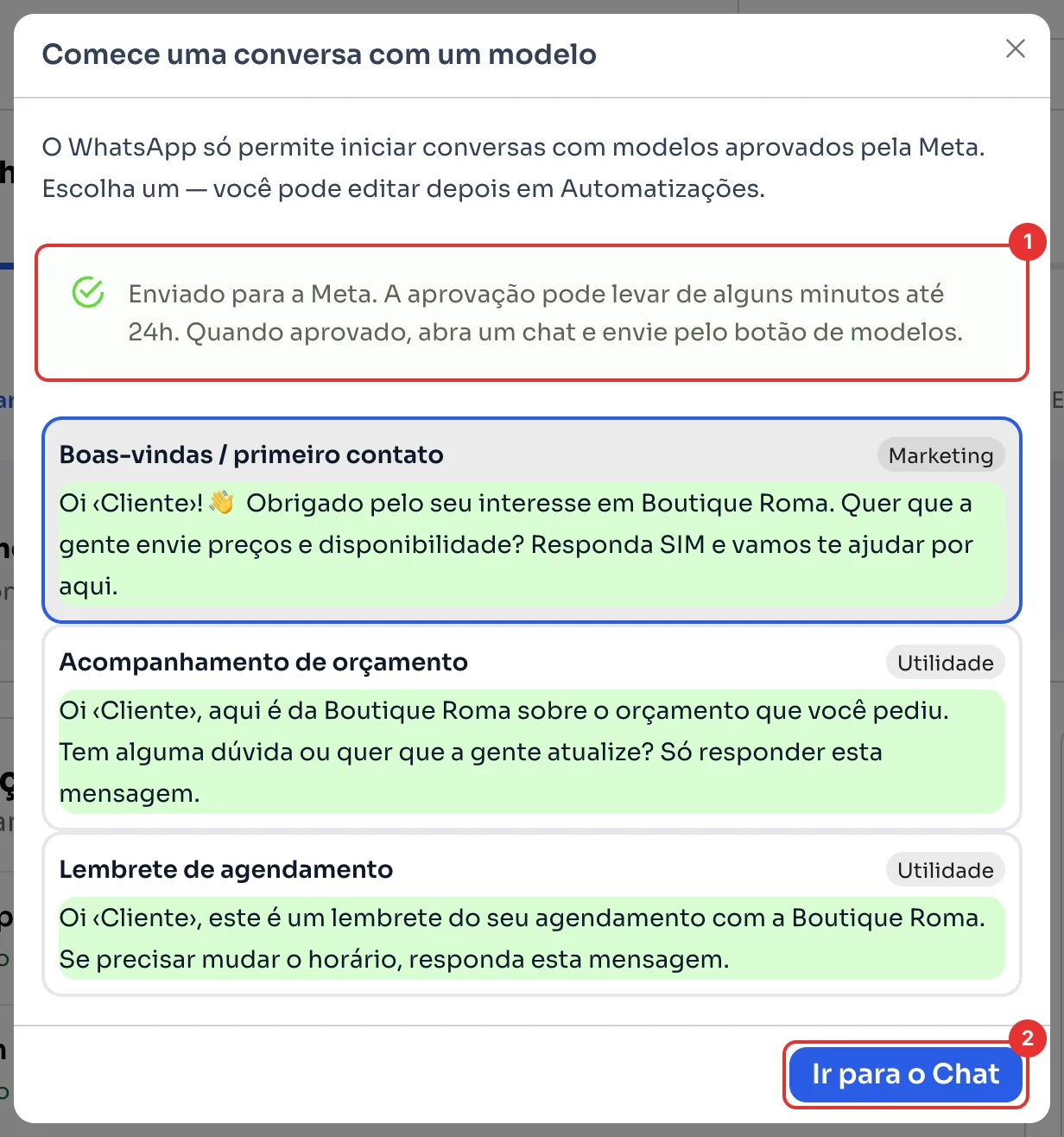
O ChatSales confirma o envio (1). A aprovação pode levar de alguns minutos até 24 horas.
Clique em Ir para o Chat (2).
Envie pelo chat
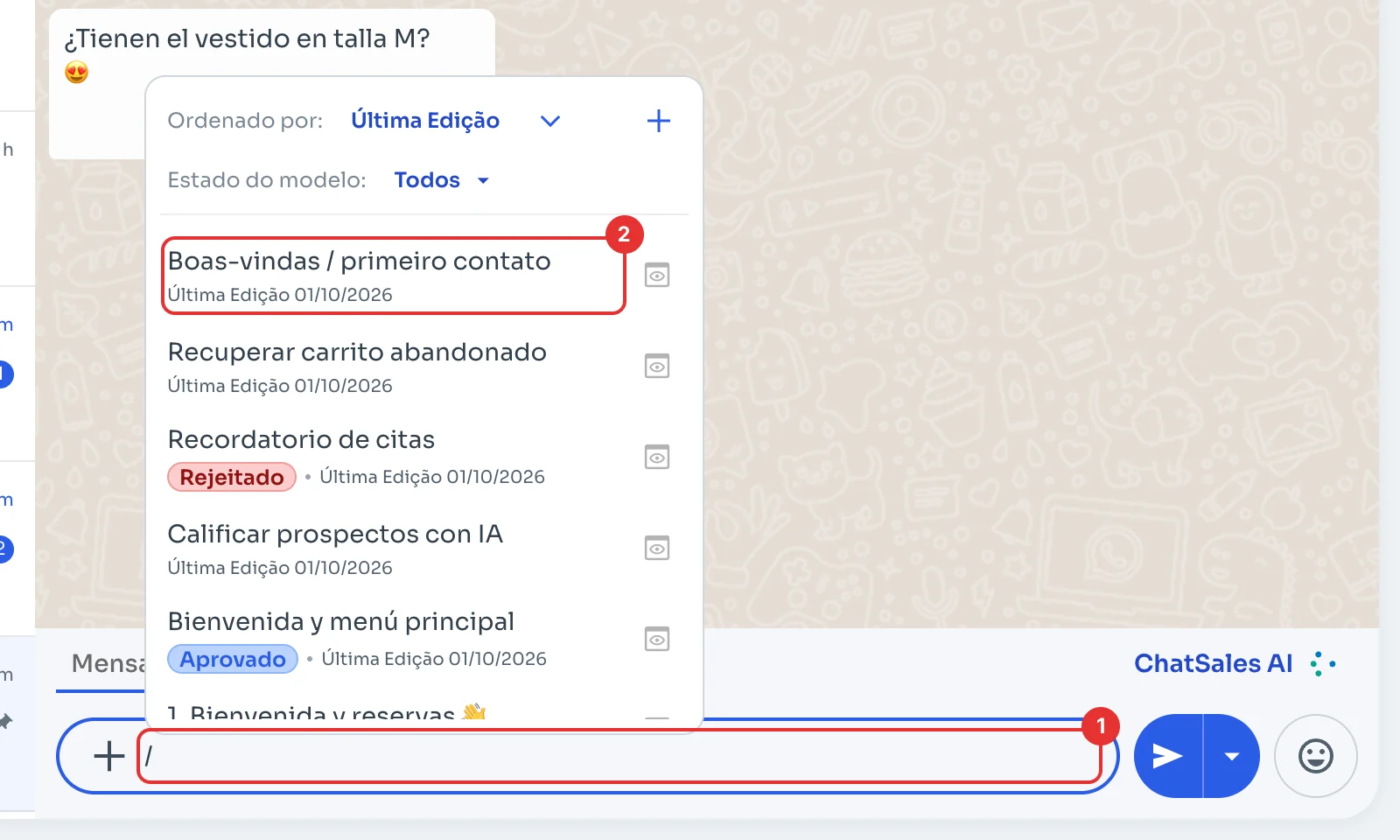
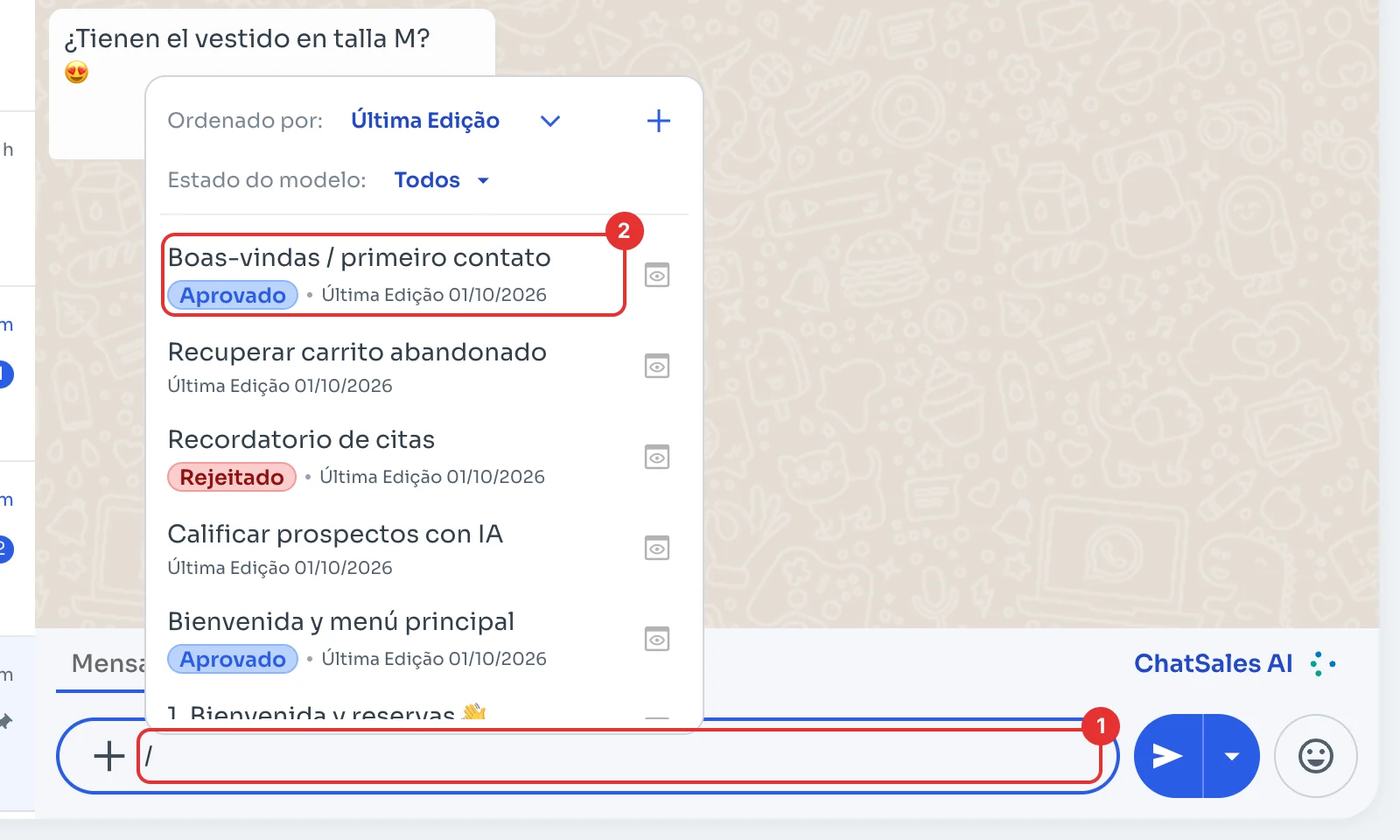
Abra o chat do cliente e digite / na mensagem (1). Seus modelos aparecem: o seu mostra Aprovado quando a Meta aprova (2). Escolha e envie.
Escolha um modelo e salve
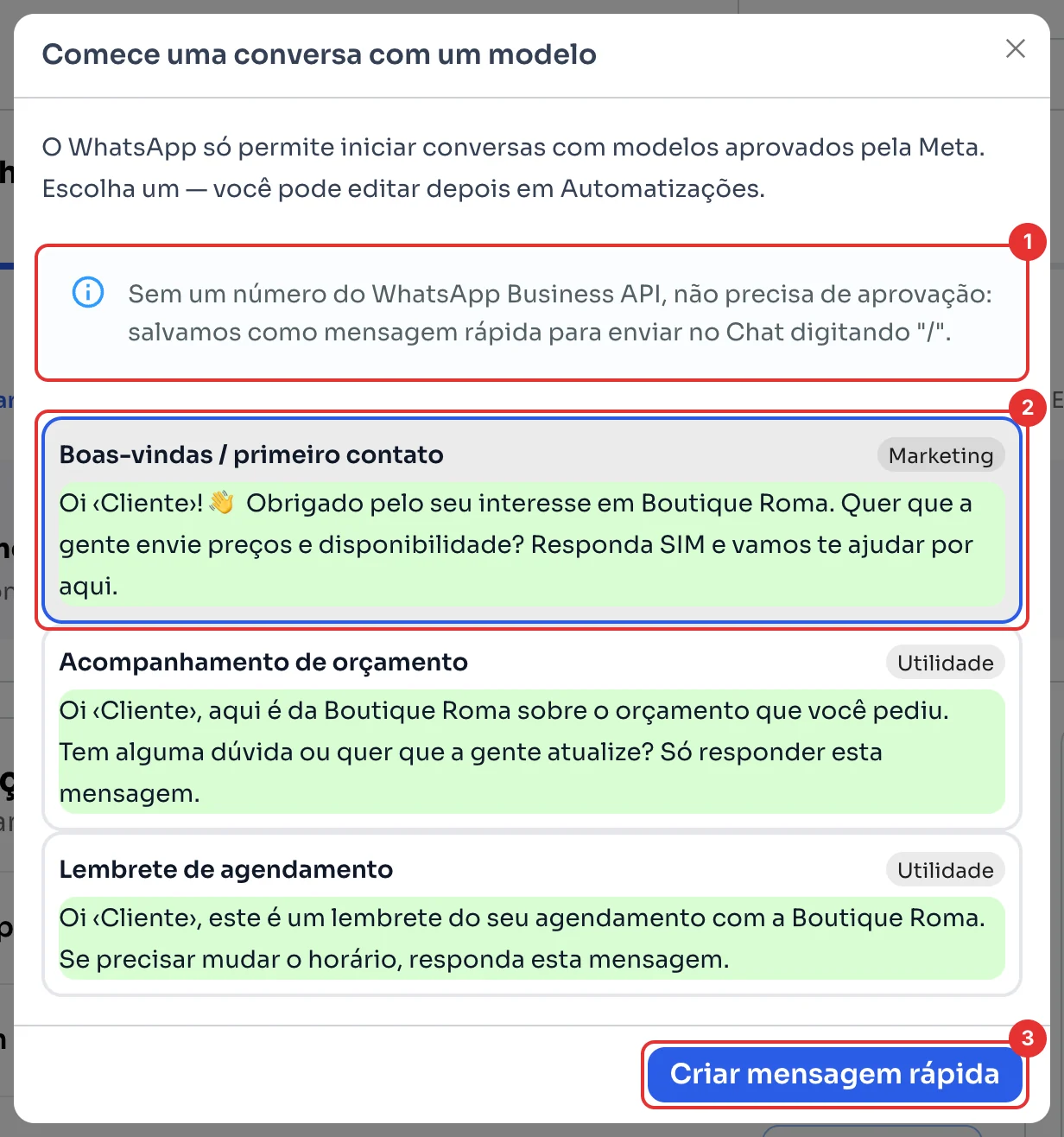
No WhatsApp QR não há aprovação (1): o ChatSales salva como mensagem rápida.
Escolha um dos modelos prontos (2) e clique em Criar mensagem rápida (3). Você pode editar depois em Automatizações.
Vá para o Chat
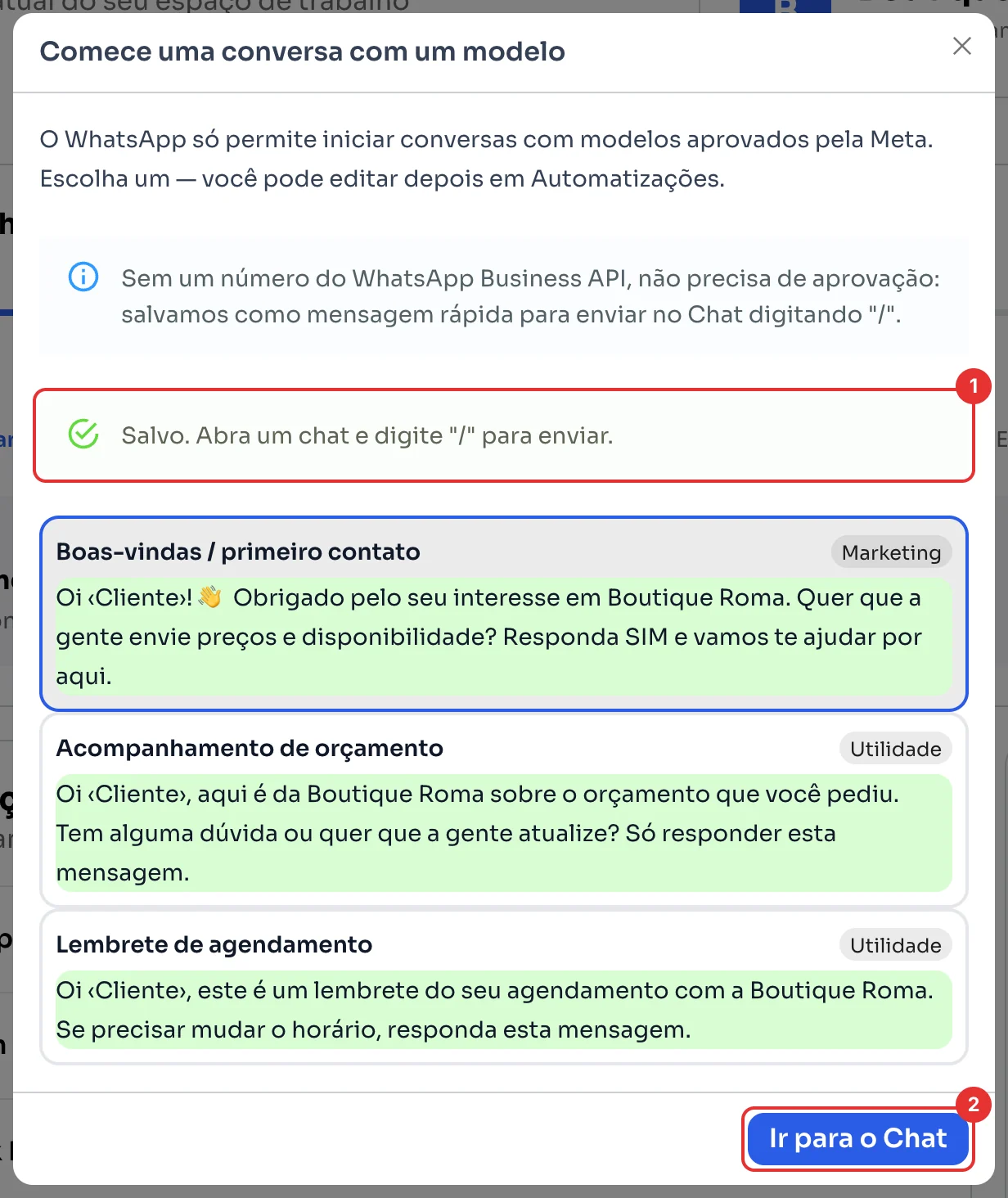
O ChatSales confirma que salvou (1). Clique em Ir para o Chat (2).
Envie pelo chat
Abra o chat do cliente e digite / na mensagem (1). Escolha sua mensagem rápida na lista (2) e envie.