Convide sua equipe para o ChatSales
Convide seus atendentes para responderem os chats na mesma caixa de entrada. Há três jeitos: compartilhar um link de convite, enviá-lo pelo seu WhatsApp ou criar a conta deles você mesmo. Escolha o seu e mostramos só esses passos.
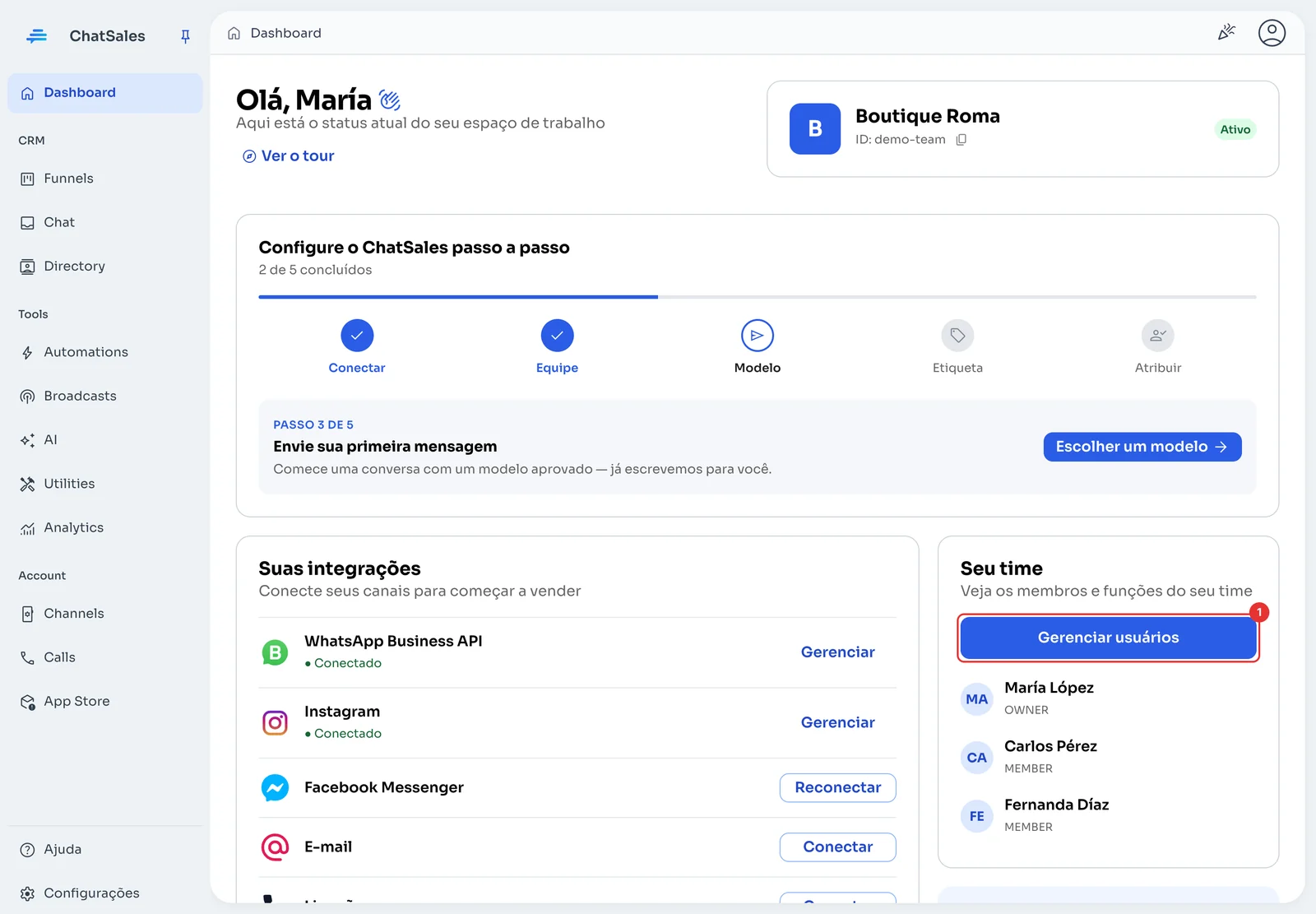
Abra Gerenciar usuários
No Dashboard, o cartão Seu time mostra quem está na sua conta e a função de cada um. Clique em Gerenciar usuários (1).
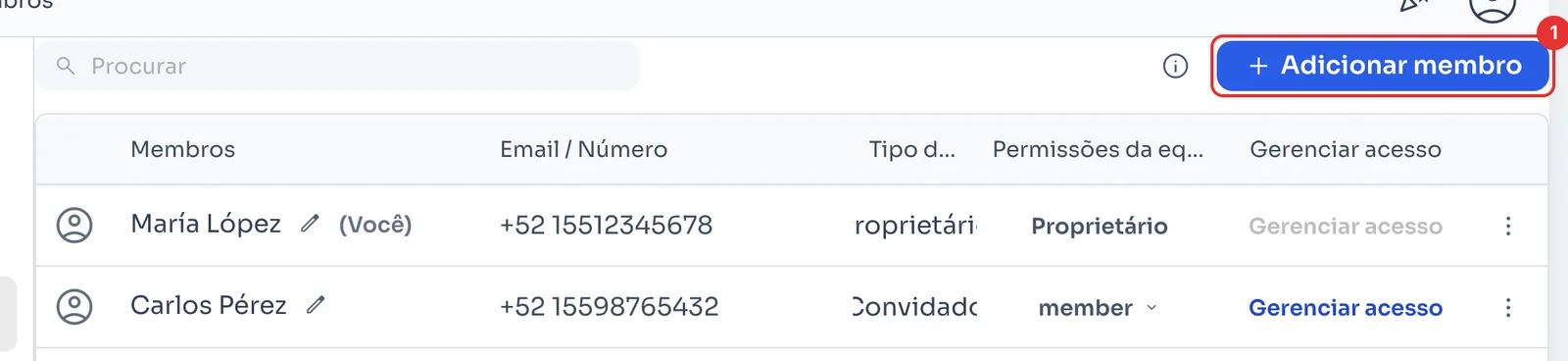
Clique em Adicionar membro
Em Membros você vê toda a sua equipe. Clique em Adicionar membro (1).
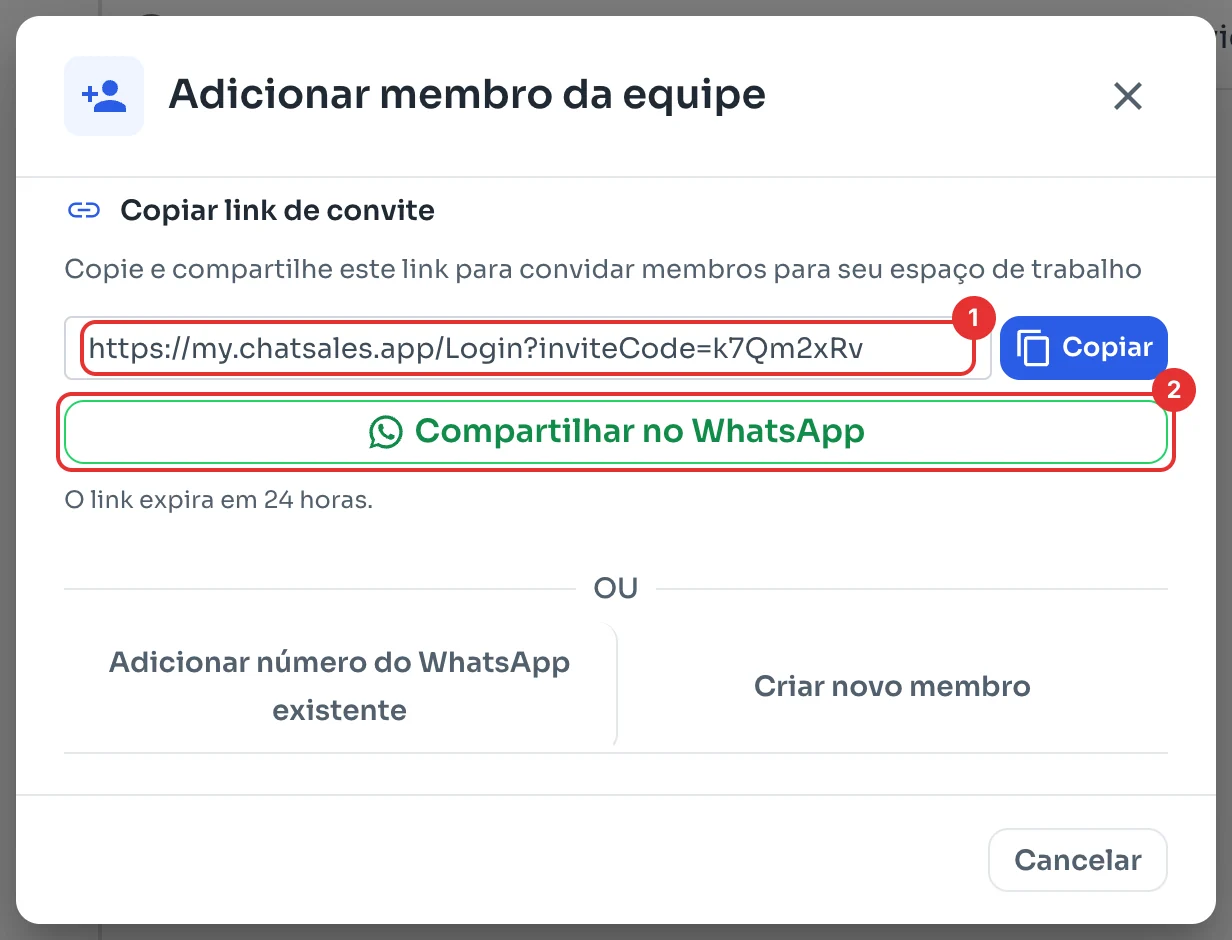
Copie ou compartilhe o link
No topo está seu link de convite (1). Clique em Copiar e envie como quiser, ou clique em Compartilhar no WhatsApp (2).
Quem abrir o link entra na sua equipe como atendente. O link expira em 24 horas.
Envie o convite pelo seu WhatsApp
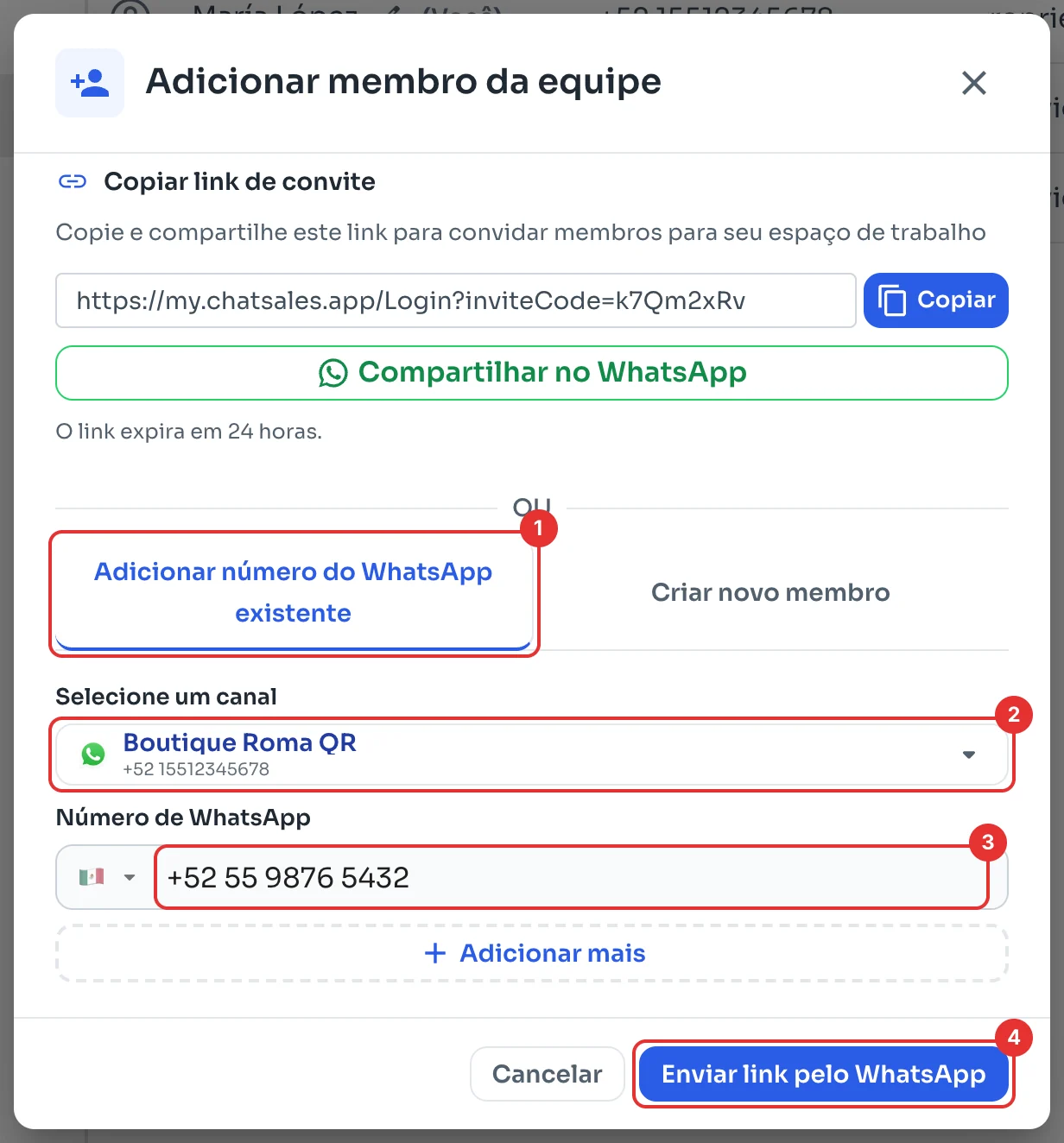
Abra Adicionar número do WhatsApp existente (1). Em Selecione um canal (2), escolha o WhatsApp que envia o convite: aqui só aparecem canais de WhatsApp QR, então você precisa de um conectado (veja Conecte seu WhatsApp).
Digite o WhatsApp do atendente (3); com Adicionar mais você inclui vários. Clique em Enviar link pelo WhatsApp (4).
Crie a conta do atendente
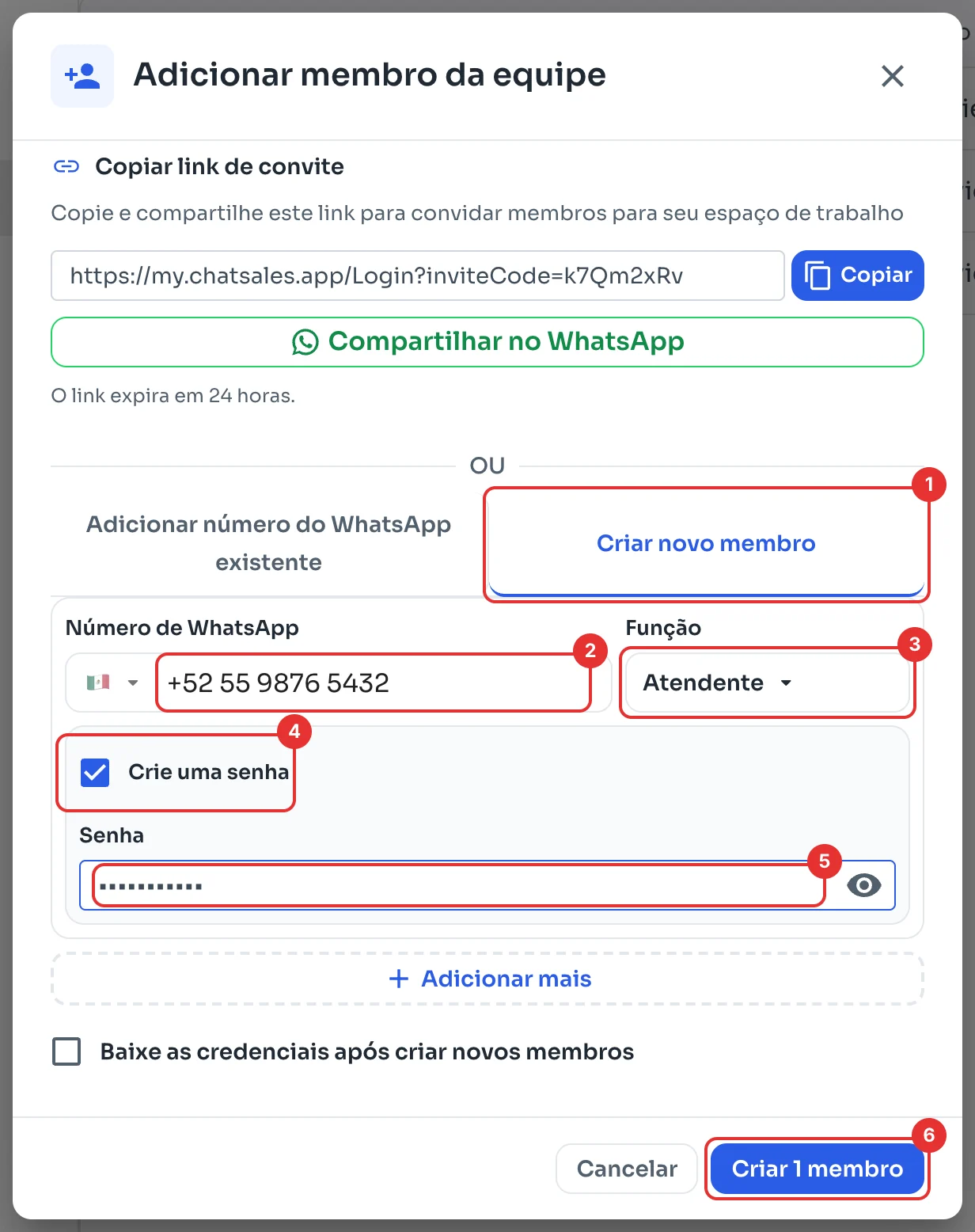
Abra Criar novo membro (1). Digite o WhatsApp dele (2) e escolha a Função (3).
Marque Crie uma senha (4) e digite-a (5): sem senha não dá para criar a conta. Clique em Criar 1 membro (6) e passe os dados de acesso para o atendente.
Mude a função quando quiser
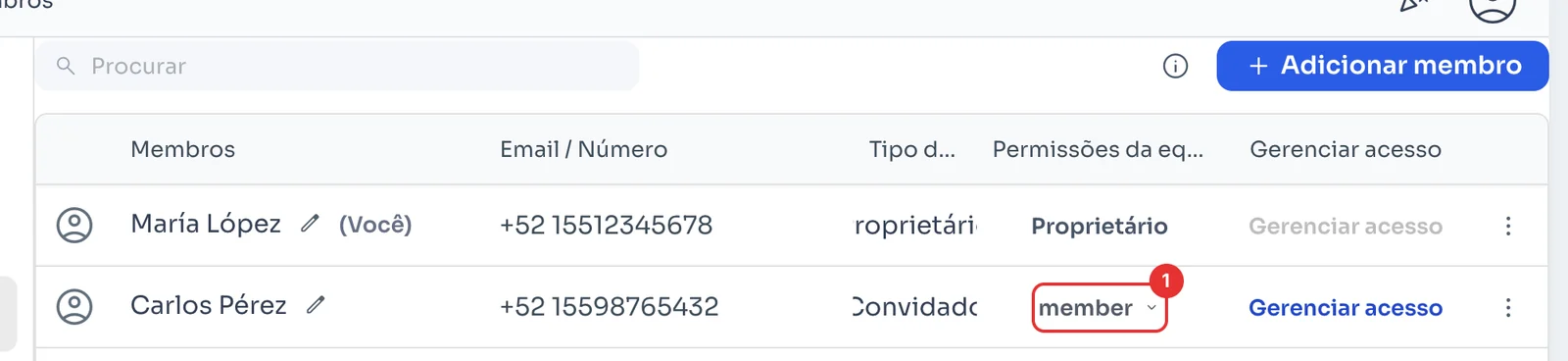
Em Membros, a coluna Permissões da equipe (1) mostra a função de cada pessoa; abra para mudar.
Com a equipe dentro, atribua cada chat a um atendente para ninguém responder duas vezes: Organize seus chats.