Importa tus contactos desde un archivo CSV
En ChatSales tus contactos viven en el Directorio. Desde ahí importas el archivo CSV con los contactos que exportaste de tu plataforma anterior.
Abre Importar en el Directorio
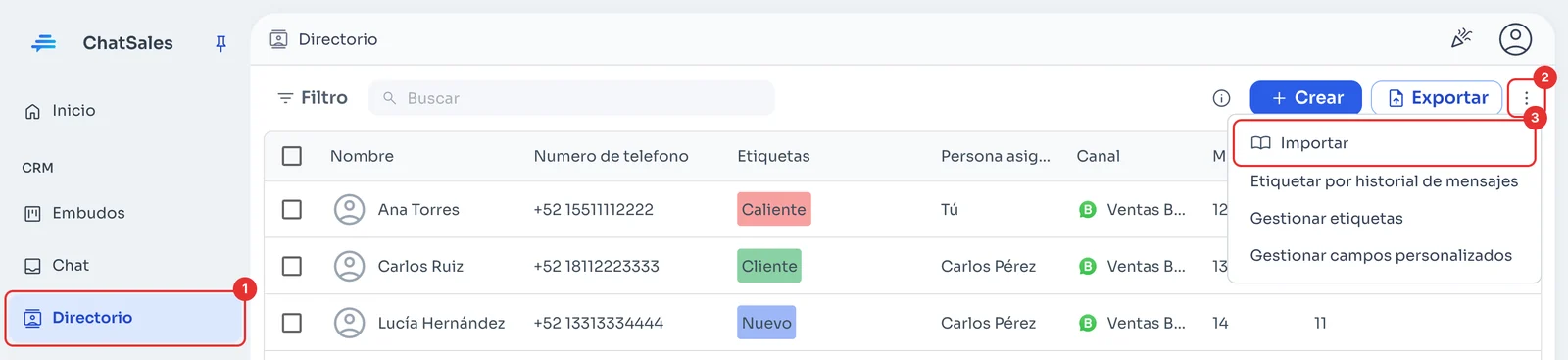
Ve a Directorio (1) en el menú de la izquierda. Da clic en los tres puntos junto a Exportar (2) y elige Importar (3).
¿Aún no tienes tu archivo? Ve qué exportar de tu plataforma anterior.
Descarga la plantilla y sube tu archivo
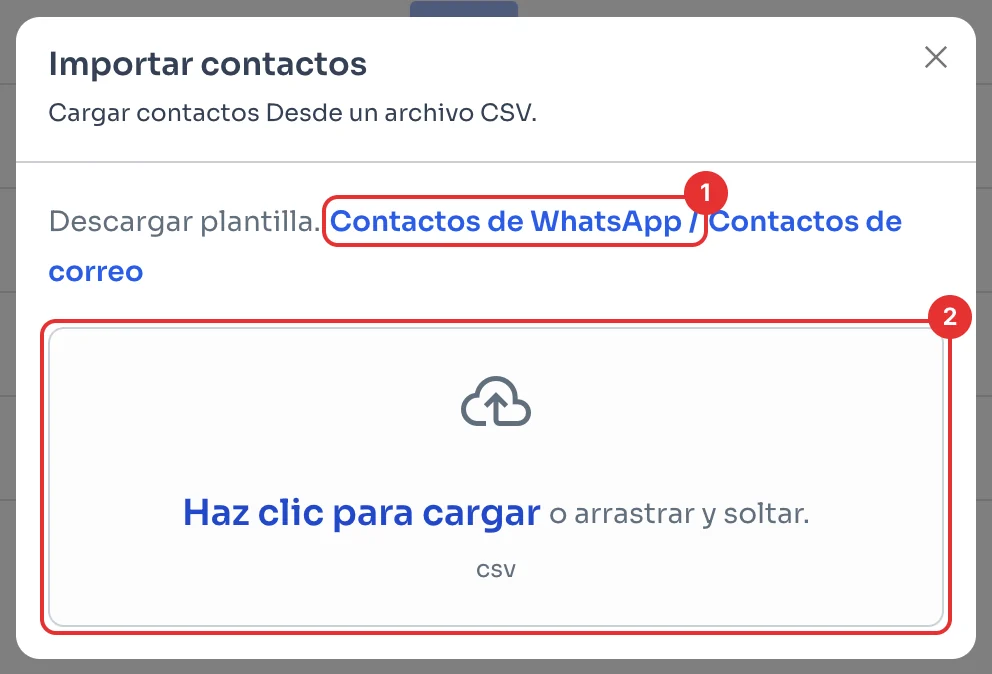
En Importar contactos, descarga la plantilla Contactos de WhatsApp (1). Tiene las columnas Name, Phone Number, Tags y Assignee: copia ahí tus datos, o ajusta los encabezados de tu archivo para que se parezcan.
Escribe los números con la clave del país, sin el signo +. Da clic en Haz clic para cargar o arrastra tu archivo (2). Solo acepta .csv: si lo exportaste a Excel, guárdalo como CSV.
Revisa la previsualización
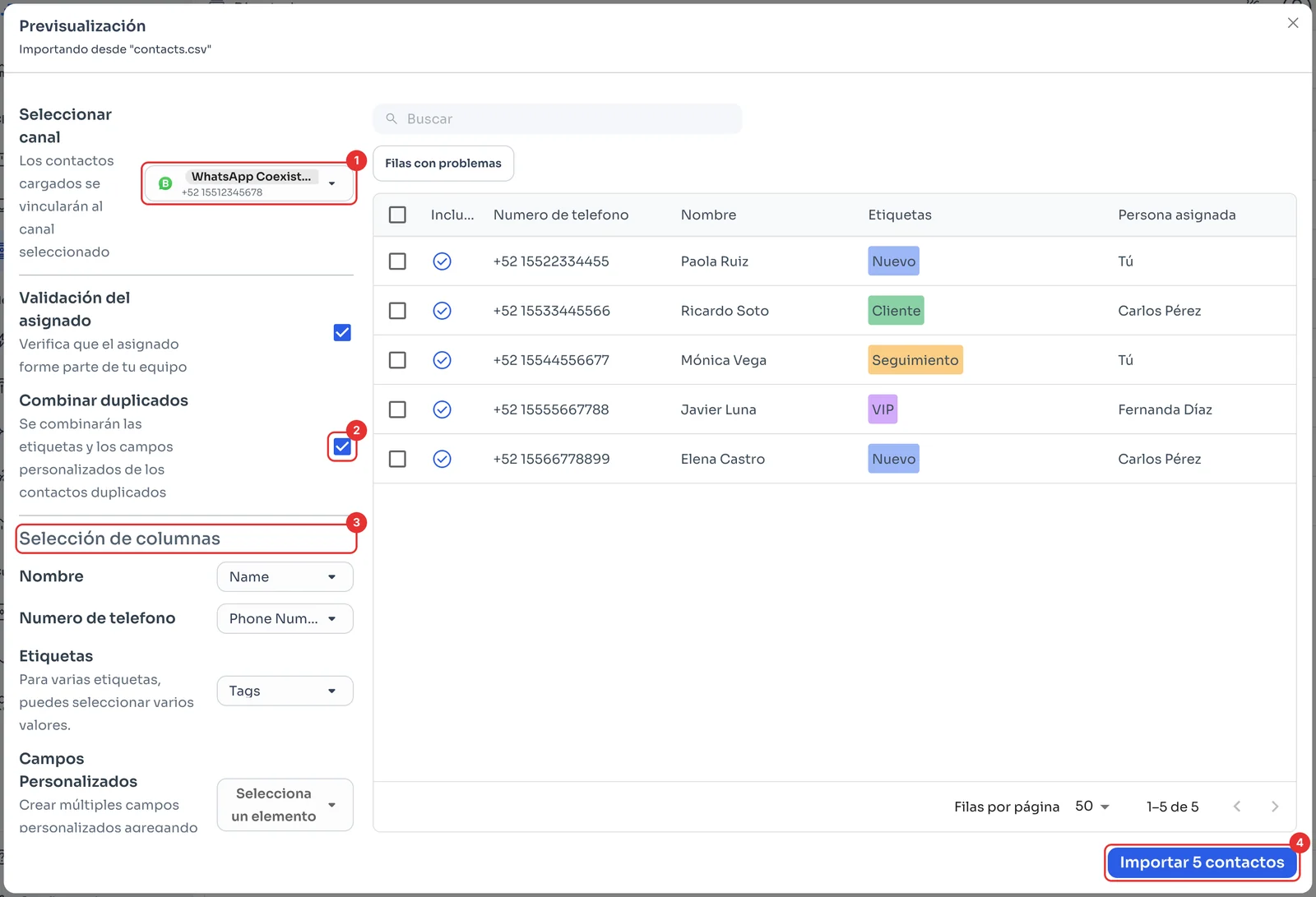
Antes de importar ves tus contactos. En Seleccionar canal (1) eliges el WhatsApp al que quedan ligados. Con Combinar duplicados (2) marcado, si tu archivo trae el mismo número en varias filas, se importa una sola vez y se juntan sus etiquetas y campos.
En Selección de columnas (3) revisa qué columna de tu archivo va a cada dato. Para varias etiquetas, pon cada una en su propia columna y elígelas todas en Etiquetas. Cuando todo esté bien, da clic en Importar 5 contactos (4): el número es el de tu archivo.
Revisa tus contactos
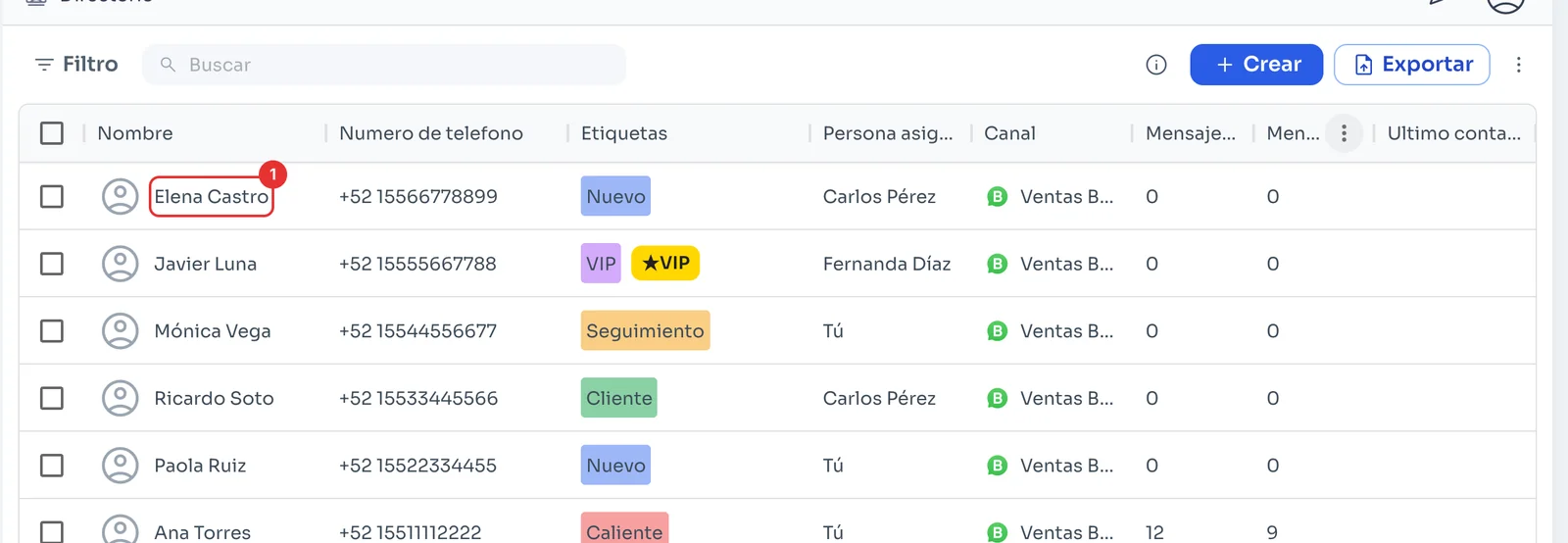
Tus contactos aparecen en el Directorio (1), con sus etiquetas y su asesor, listos para escribirles. Compara cuántos hay con las filas de tu archivo.
Sigue con Recrea tus etiquetas, respuestas y embudo.