
Reservas do Cloudbeds: confirmação e check-in
As reservas chegam ao Cloudbeds pelo seu site, Booking.com, Agoda ou recepção. Com esta integração, cada reserva confirmada recebe seu WhatsApp do seu número com o imóvel e a data de chegada, e um lembrete 24 horas antes do check-in, no fuso do imóvel.
O que faz e o que não faz
| ✅ Pode | 🚫 Não pode |
|---|---|
| Confirmar cada reserva nova no WhatsApp: imóvel, data de chegada e horário de check-in. | Escrever para hóspedes sem telefone na reserva (alguns canais o ocultam). |
| Lembrar o hóspede 24 horas antes do check-in, no fuso do imóvel; se a estadia mudar de data, o lembrete muda junto. | Escrever sobre reservas não confirmadas, canceladas ou no-show. |
| Registrar os webhooks no Cloudbeds por você (nada para colar) e removê-los se você desconectar. | Mudar reservas, tarifas ou disponibilidade: só lê reservas e gerencia os próprios webhooks. |
| Escrever sem modelos aprovados pela Meta (categoria Utilidade). |
🔐 Uma API key do Cloudbeds lê as reservas e hóspedes do seu imóvel. O ChatSales a guarda criptografada e só a usa para ler reservas e criar ou remover os webhooks. Você pode apagá-la quando quiser no Cloudbeds; então ela para de funcionar aqui. O Cloudbeds desativa chaves sem uso por 30 dias, o que não acontece enquanto chegam reservas.
Antes de começar
Você precisa de:
Um número do WhatsApp API conectado no ChatSales (Conecte seu WhatsApp). Estas mensagens são o primeiro contato com quem ainda não te escreveu, então o WhatsApp só as permite com um modelo aprovado pela Meta.
Ser administrador da sua equipe no ChatSales e ter acesso à sua conta do Cloudbeds.
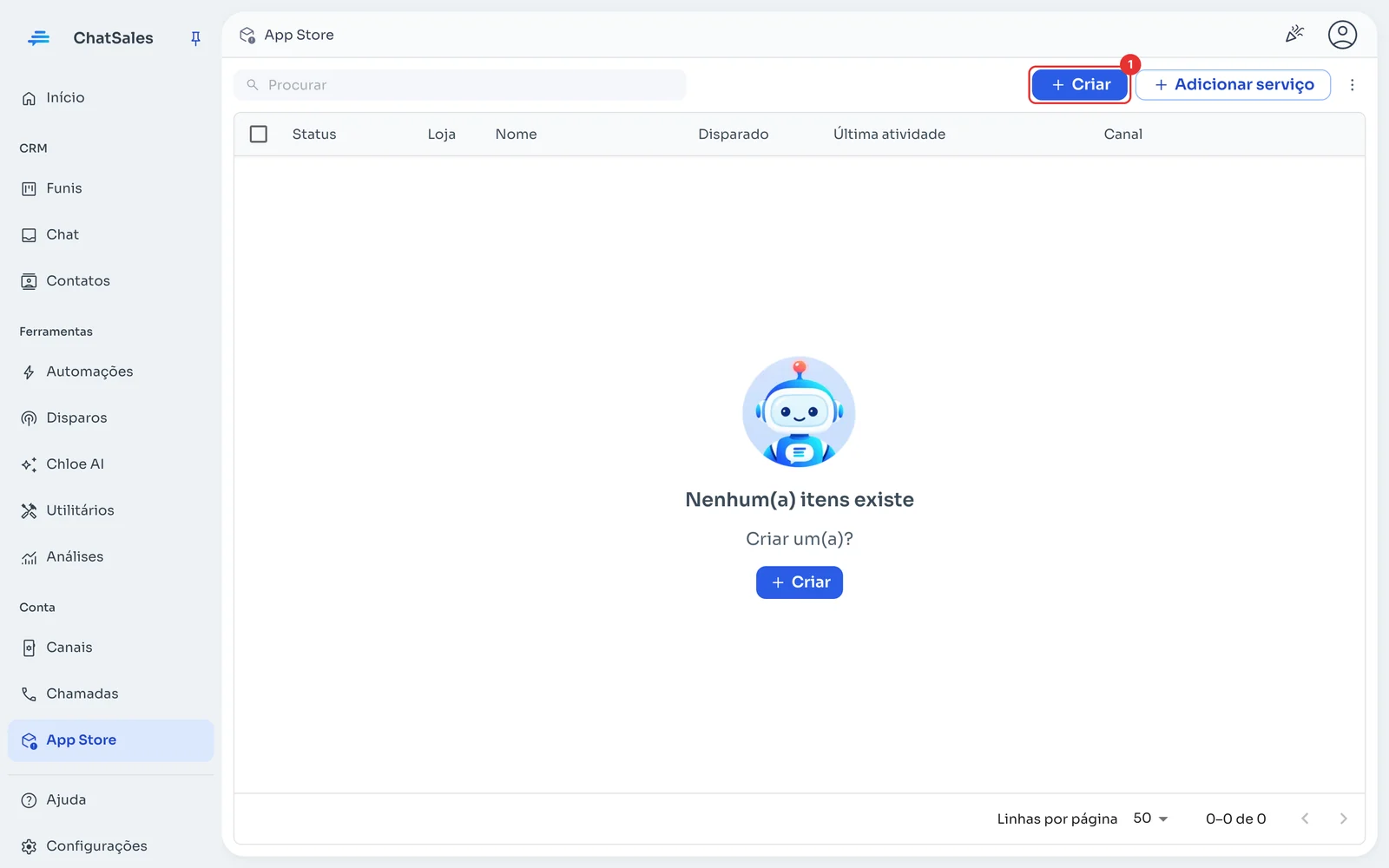
Abra a App Store
No menu à esquerda entre em App Store e clique em Criar (1).
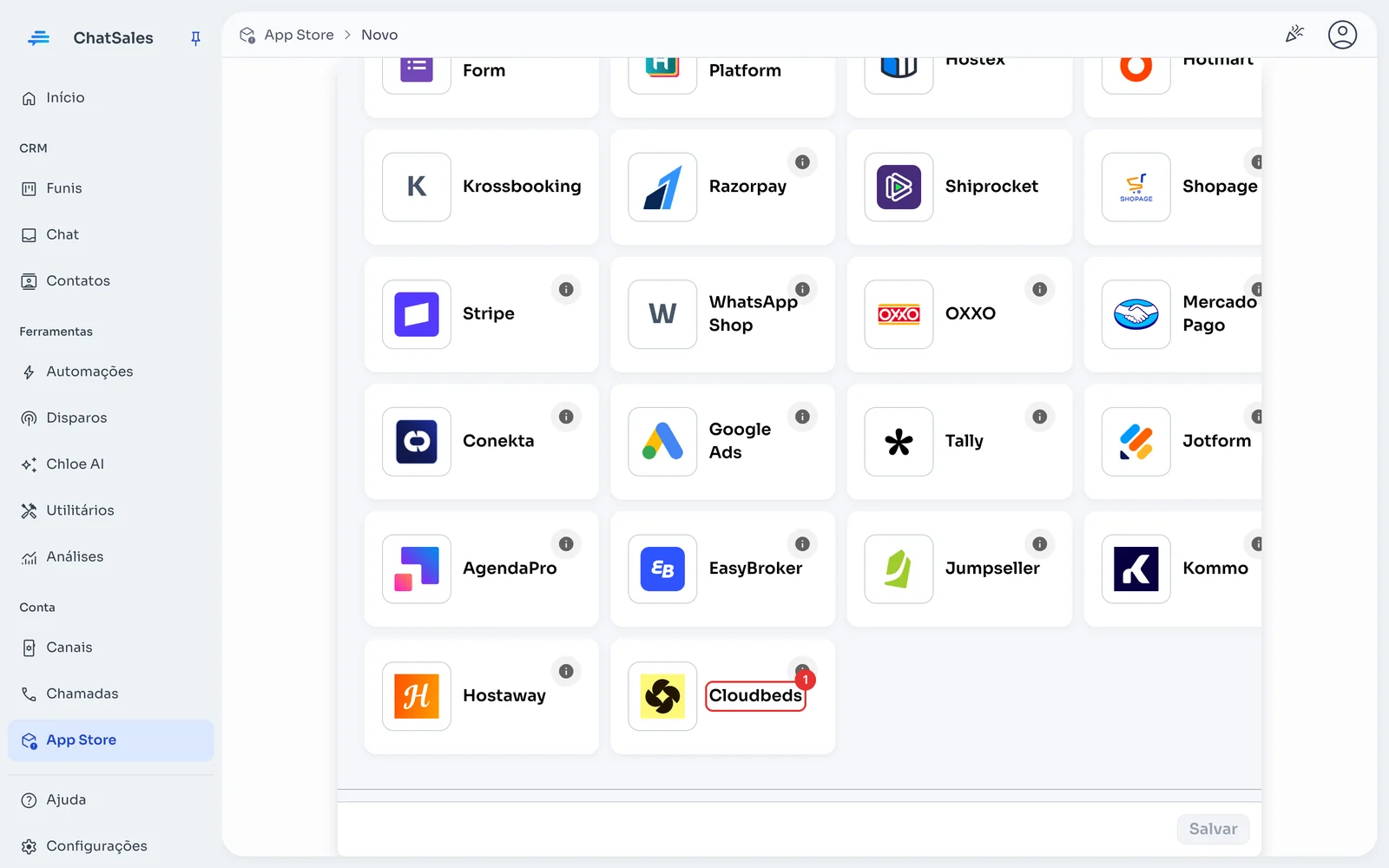
Escolha Cloudbeds
Procure o cartão Cloudbeds (1) e clique nele. Você também o encontra com o filtro Gestão de propriedades.
No Cloudbeds: crie uma API key
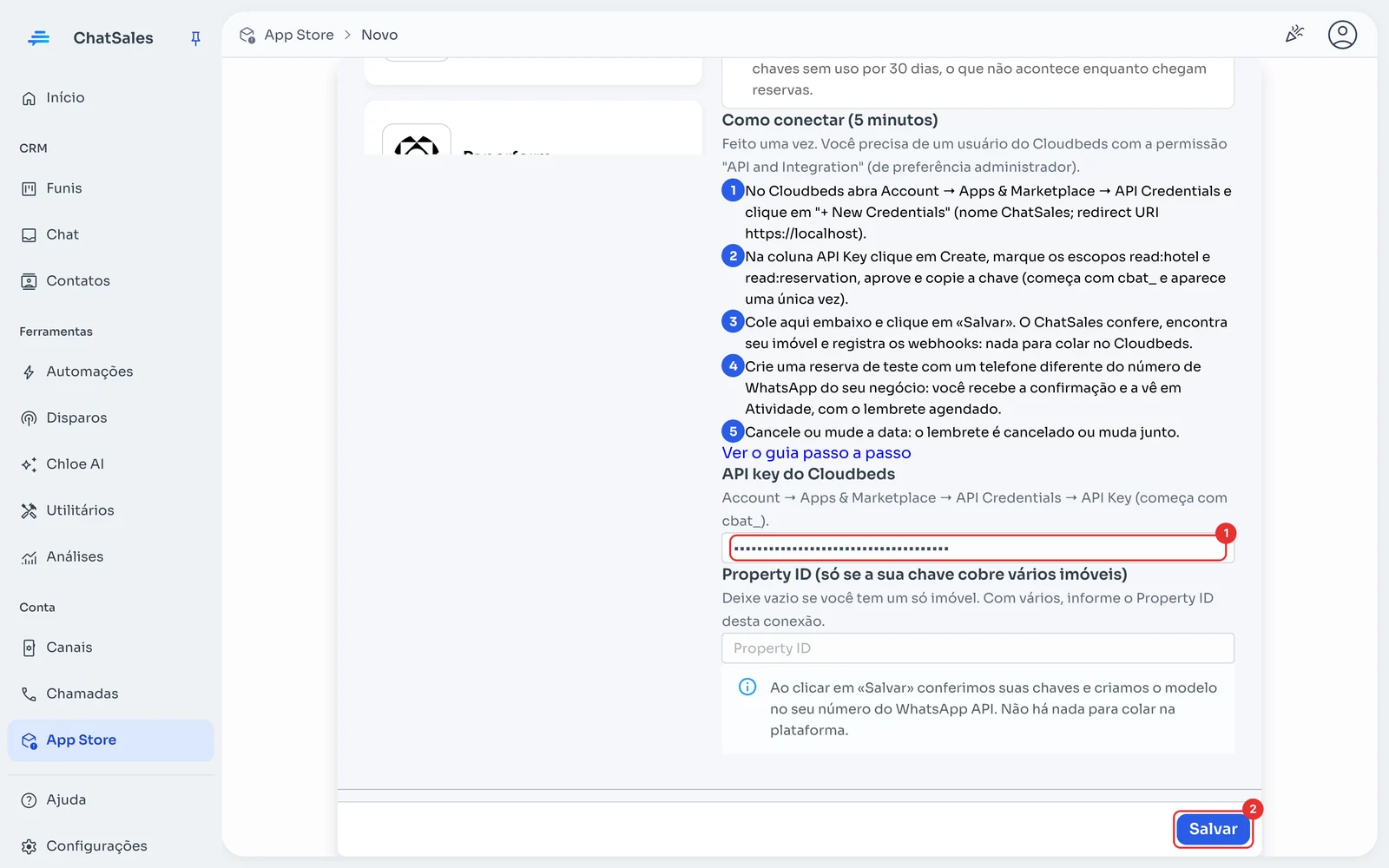
Você precisa de um usuário com a permissão «API and Integration» (de preferência administrador). No Cloudbeds abra Account → Apps & Marketplace → API Credentials e clique em «+ New Credentials» (nome ChatSales; redirect URI https://localhost). Na coluna API Key clique em Create, marque read:hotel e read:reservation, aprove e copie a chave: começa com cbat_ e aparece uma única vez.
Cole a API key e salve
No ChatSales cole a API key (1) e clique em Salvar (2). Se a sua chave cobre vários imóveis, informe também o Property ID desta conexão. O ChatSales confere com o Cloudbeds, registra os webhooks e cria 2 modelos no seu número do WhatsApp API: reserva confirmada e lembrete de chegada.
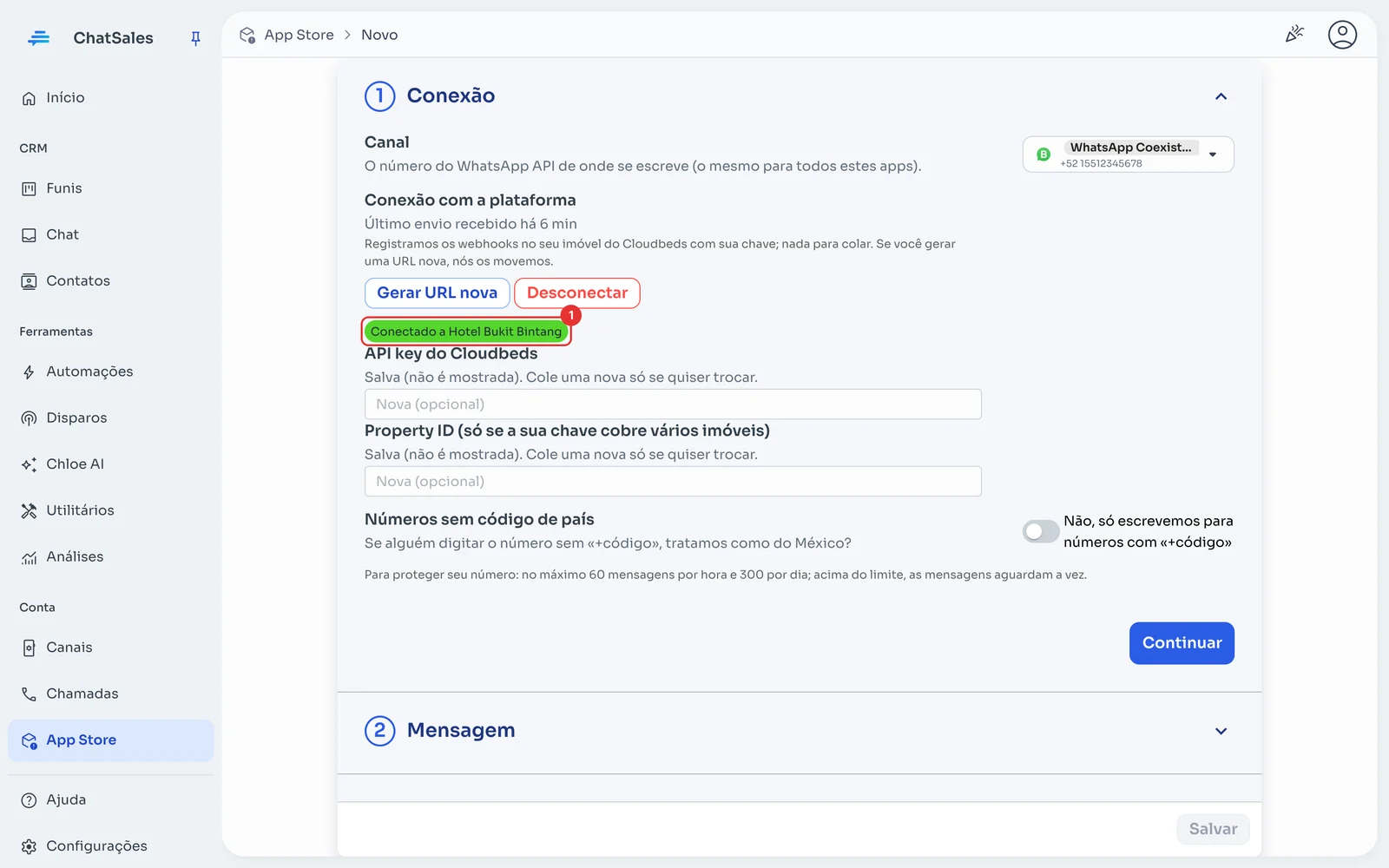
Pronto: nada para colar no Cloudbeds
Você vê Conectado a com o nome do seu imóvel (1). O ChatSales registrou os webhooks no Cloudbeds; se você desconectar, nós os removemos. Reservas feitas antes de conectar não recebem a confirmação, mas recebem o lembrete de chegada.
Confira se chega
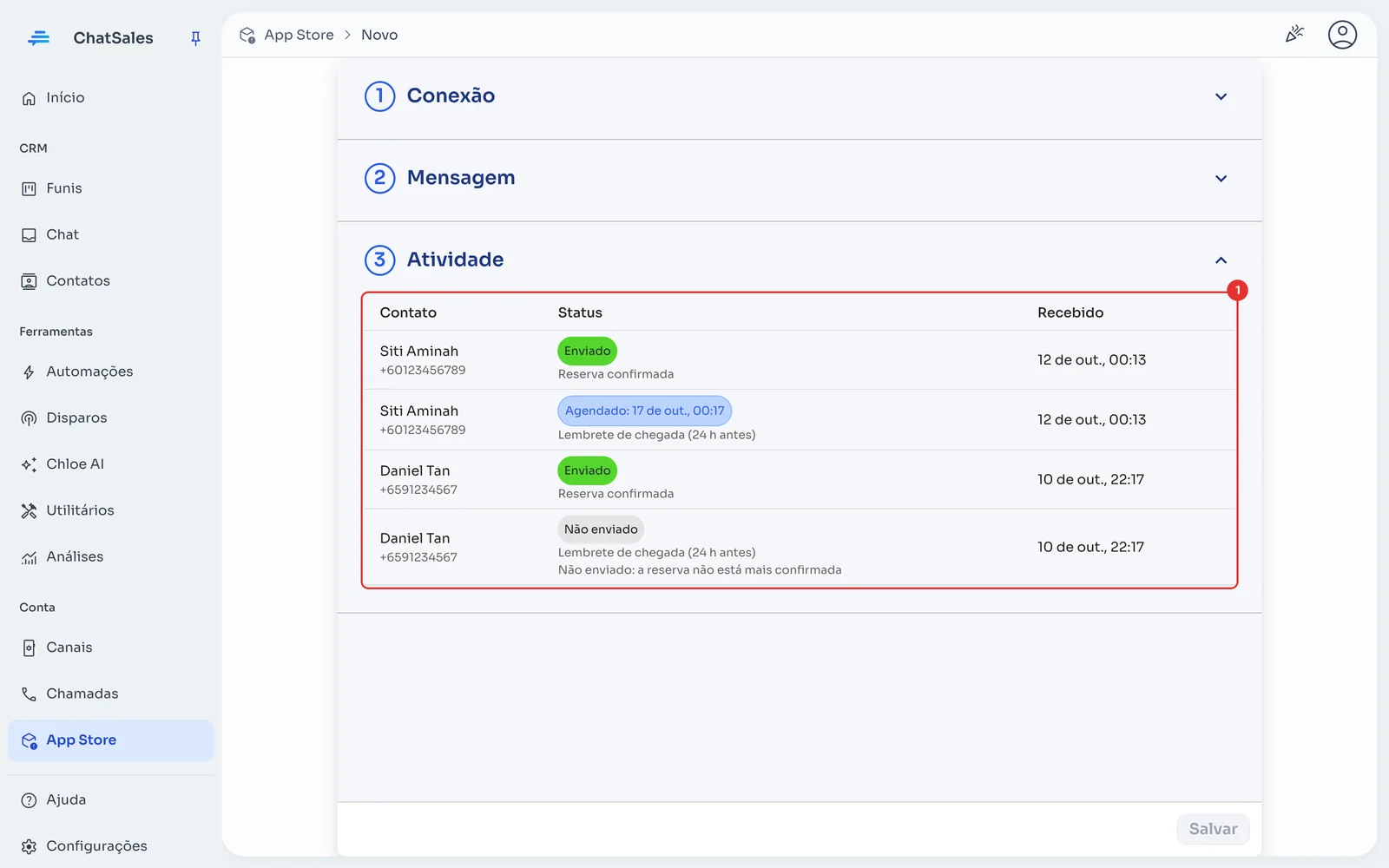
Crie uma reserva confirmada de teste com um telefone diferente do número de WhatsApp do seu negócio, com chegada em mais de dois dias. Você recebe a confirmação e em Atividade (1) vê o lembrete como Agendado. Se você a cancelar ou mudar a data, vê o motivo.
A mensagem (opcional)
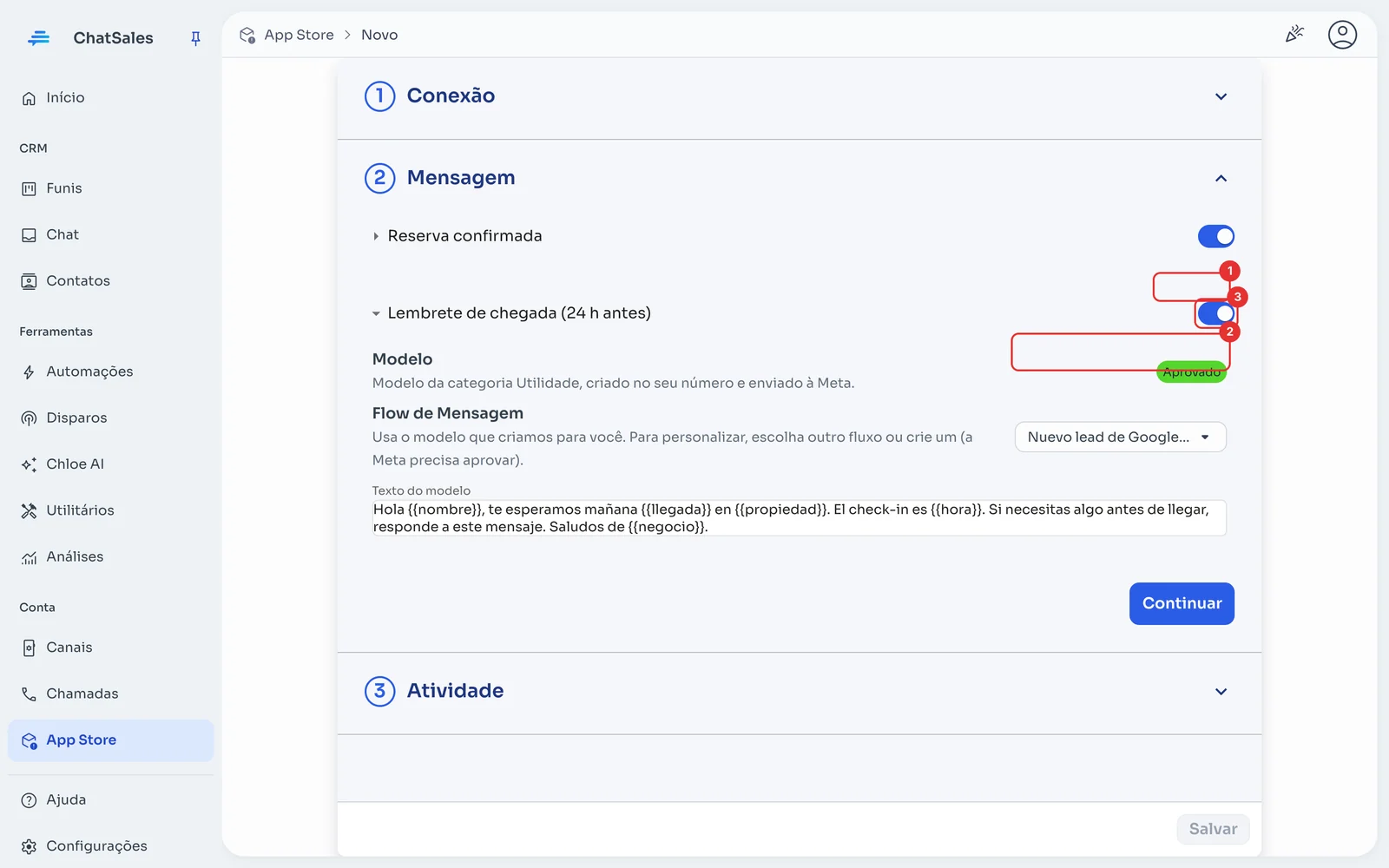
Em Mensagem você vê o status do modelo na Meta (1) e o texto que é enviado. Para personalizar, escolha outro fluxo ou crie um (2): a Meta precisa aprovar. O interruptor (3) desliga. Clique em Salvar.
Regras que protegem seu número
Números sem código de país: seus hóspedes vêm de muitos países, então por padrão só escrevemos para números com «+código». Se quase todos são do México, você pode ativar em Conexão.
Encontre depois
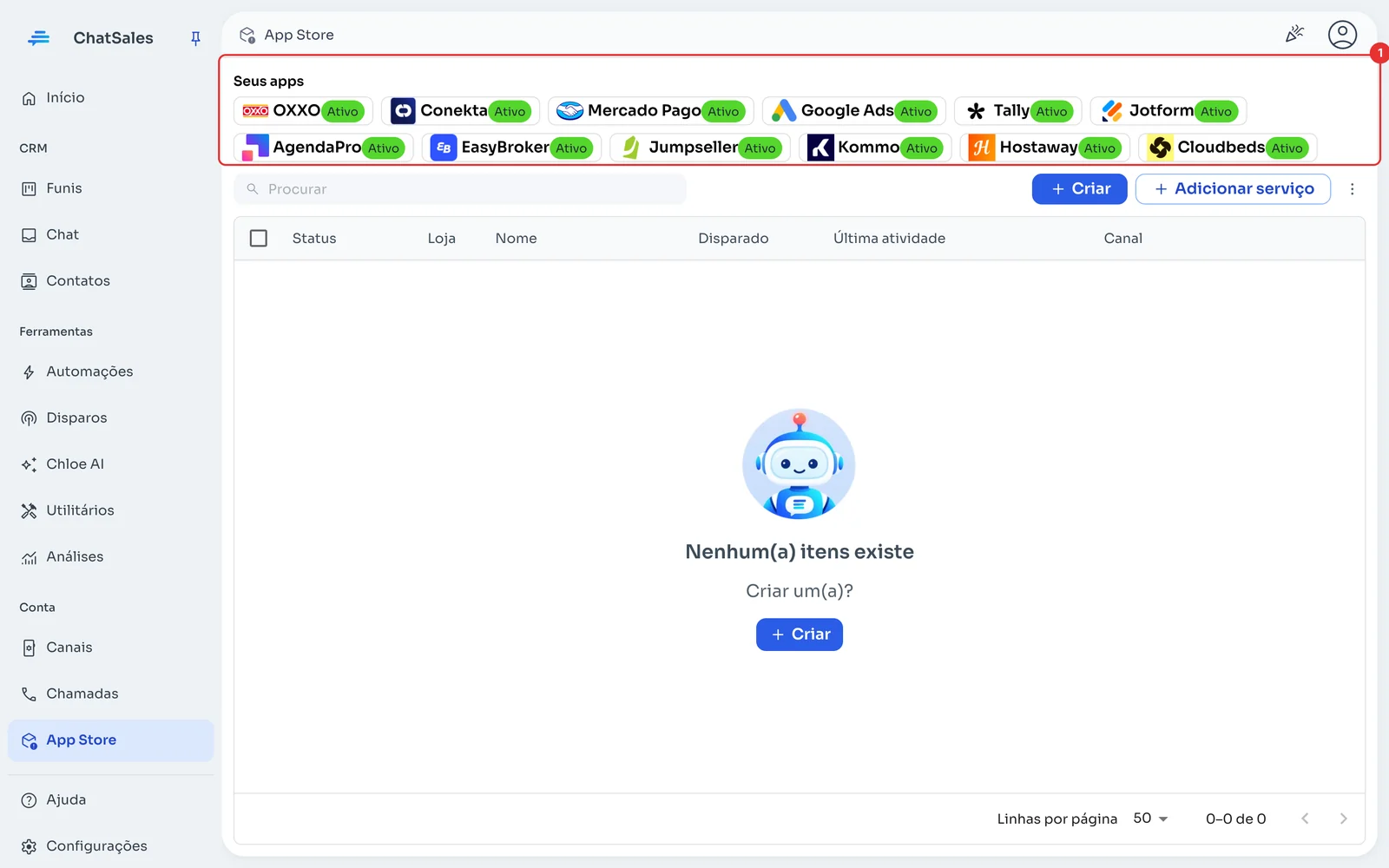
Seus apps conectados aparecem no topo da App Store, em Seus apps (1), com o que falta fazer. Clique em Cloudbeds para abrir.
Problemas comuns
Um hóspede não recebeu nada. Só reservas confirmadas com telefone recebem mensagens; alguns canais ocultam o número do hóspede. Reservas não confirmadas, canceladas ou no-show não recebem mensagens.
De onde vem o horário de check-in? Da política de check-in do seu imóvel no Cloudbeds. Se você mudar, a próxima mensagem já diz o novo horário.
Vejo «O Cloudbeds recusou a API key». Se você a apagou, ou ficou 30 dias sem uso, crie uma nova, cole em Conexão e salve. O ChatSales a usa toda semana para que não expire.
Quero parar de usar. Em Conexão clique em Desconectar: a URL para de funcionar e a atividade deste app é apagada.