
Reservas de Cloudbeds: confirmación y check-in
Las reservas llegan a Cloudbeds desde tu sitio, Booking.com, Agoda o el mostrador. Con esta integración, cada reserva confirmada recibe tu WhatsApp desde tu número con la propiedad y la fecha de llegada, y un recordatorio 24 horas antes del check-in, en la zona horaria de la propiedad.
Qué hace y qué no hace
| ✅ Sí puede | 🚫 No puede |
|---|---|
| Confirmar cada reserva nueva por WhatsApp: propiedad, fecha de llegada y hora de check-in. | Escribir a huéspedes sin teléfono en la reserva (algunos canales lo ocultan). |
| Recordarle al huésped 24 horas antes del check-in, en la zona horaria de la propiedad; si la estancia cambia de fecha, el recordatorio también. | Escribir por reservas sin confirmar, canceladas o no-show. |
| Registrar por ti los webhooks en Cloudbeds (no hay nada que pegar) y quitarlos si desconectas. | Cambiar reservas, tarifas ni disponibilidad: solo lee reservas y maneja sus propios webhooks. |
| Escribir sin plantillas aprobadas por Meta (categoría Utilidad). |
🔐 Una API key de Cloudbeds lee las reservas y huéspedes de tu propiedad. ChatSales la guarda cifrada y solo la usa para leer reservas y para crear o quitar sus webhooks. Puedes borrarla cuando quieras en Cloudbeds; entonces deja de funcionar aquí. Cloudbeds desactiva las llaves que no se usan en 30 días, lo que no pasa mientras lleguen reservas.
Antes de empezar
Necesitas:
Un número de WhatsApp API conectado en ChatSales (Conecta tu WhatsApp). Estos mensajes son el primer contacto con alguien que no te ha escrito, así que WhatsApp solo los permite con una plantilla aprobada por Meta.
Ser administrador de tu equipo en ChatSales y tener acceso a tu cuenta de Cloudbeds.
Abre la Tienda de aplicaciones
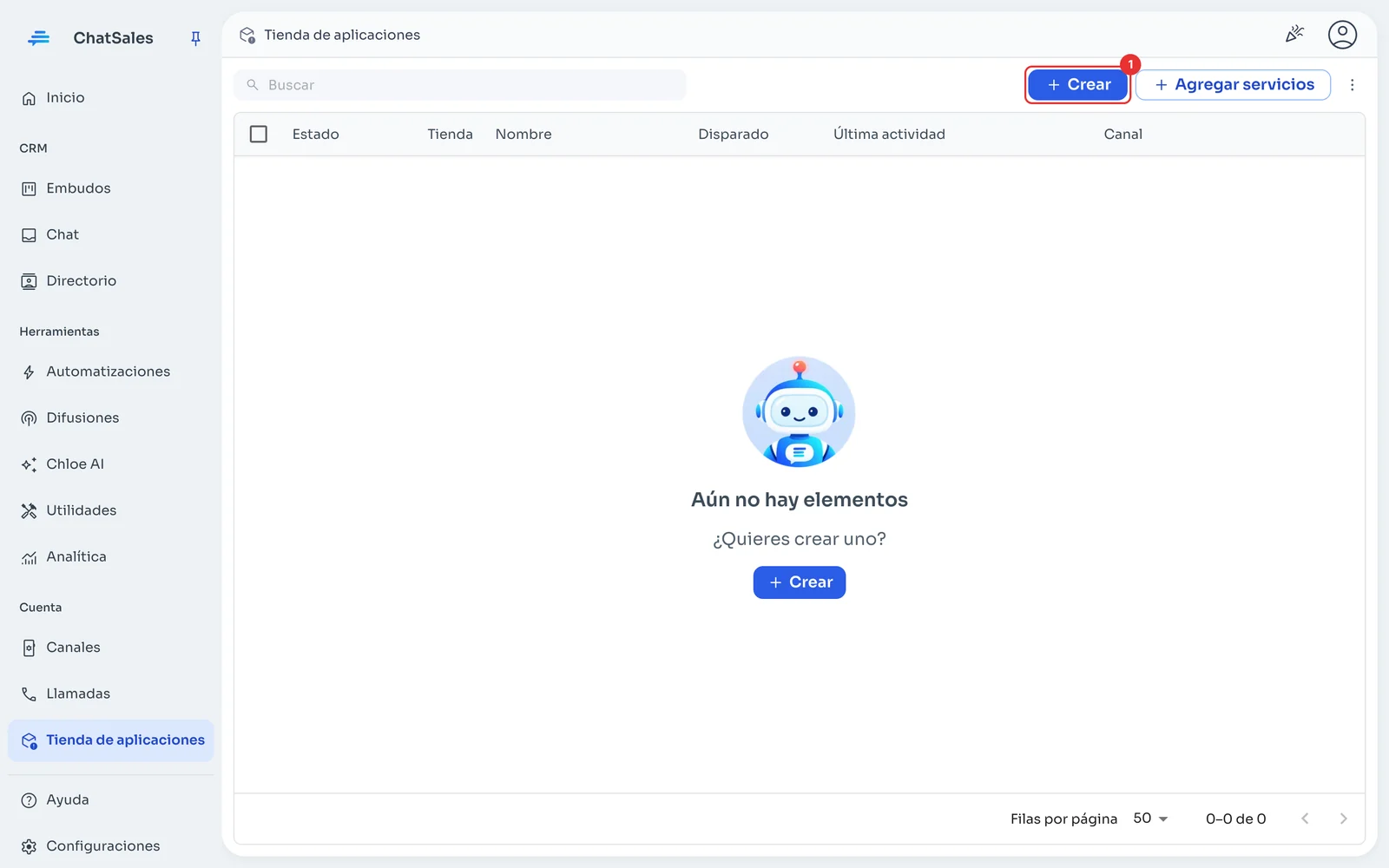
En el menú de la izquierda entra a Tienda de aplicaciones y da clic en Crear (1).
Elige Cloudbeds
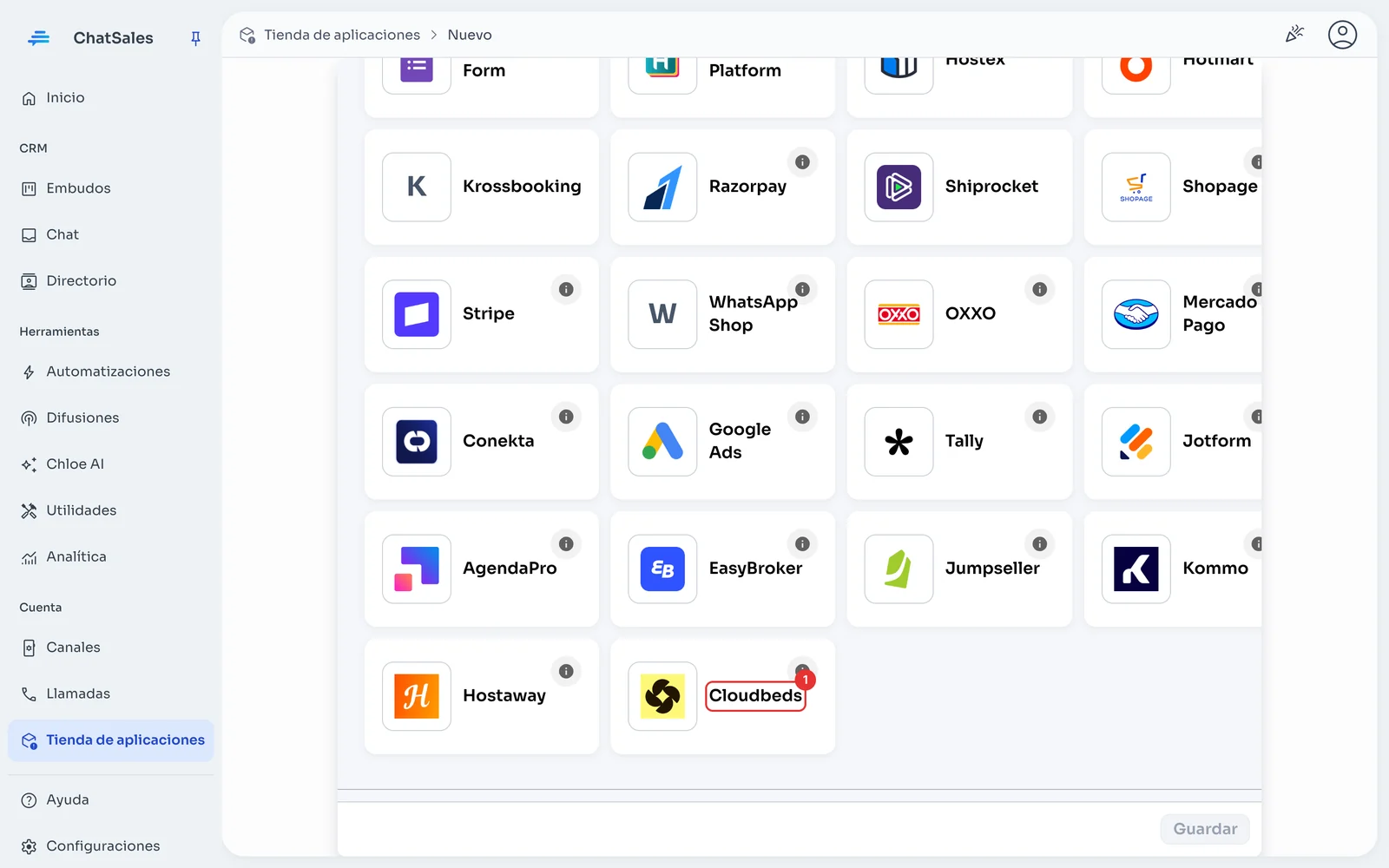
Busca la tarjeta Cloudbeds (1) y da clic en ella. También la encuentras con el filtro Administración de propiedades.
En Cloudbeds: crea una API key
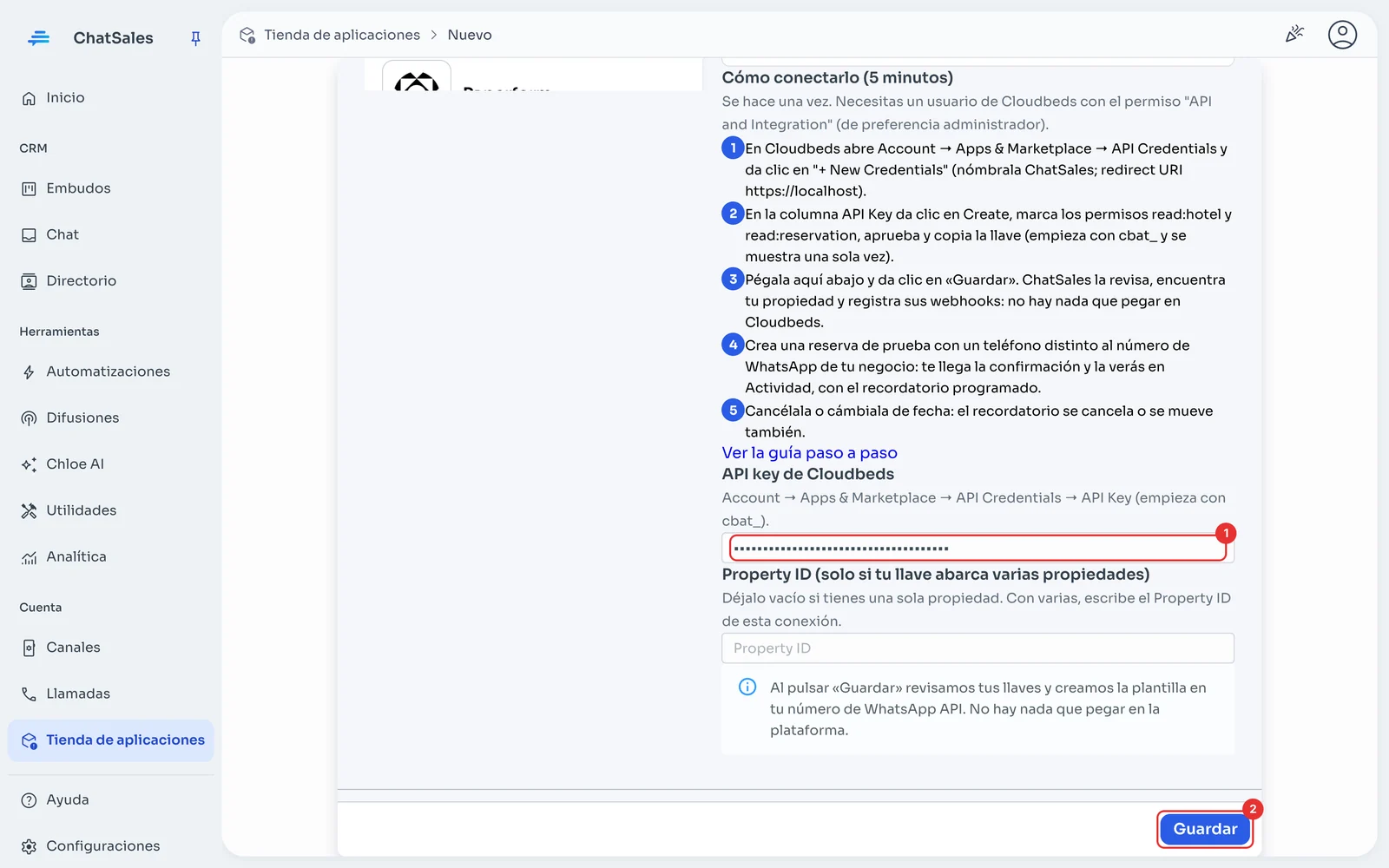
Necesitas un usuario con el permiso «API and Integration» (de preferencia administrador). En Cloudbeds abre Account → Apps & Marketplace → API Credentials y da clic en «+ New Credentials» (nombre ChatSales; redirect URI https://localhost). En la columna API Key da clic en Create, marca read:hotel y read:reservation, aprueba y copia la llave: empieza con cbat_ y se muestra una sola vez.
Pega la API key y guarda
En ChatSales pega la API key (1) y da clic en Guardar (2). Si tu llave abarca varias propiedades, escribe también el Property ID de esta conexión. ChatSales la revisa con Cloudbeds, registra sus webhooks y crea 2 plantillas en tu número de WhatsApp API: reserva confirmada y recordatorio de llegada.
Listo: no hay nada que pegar en Cloudbeds
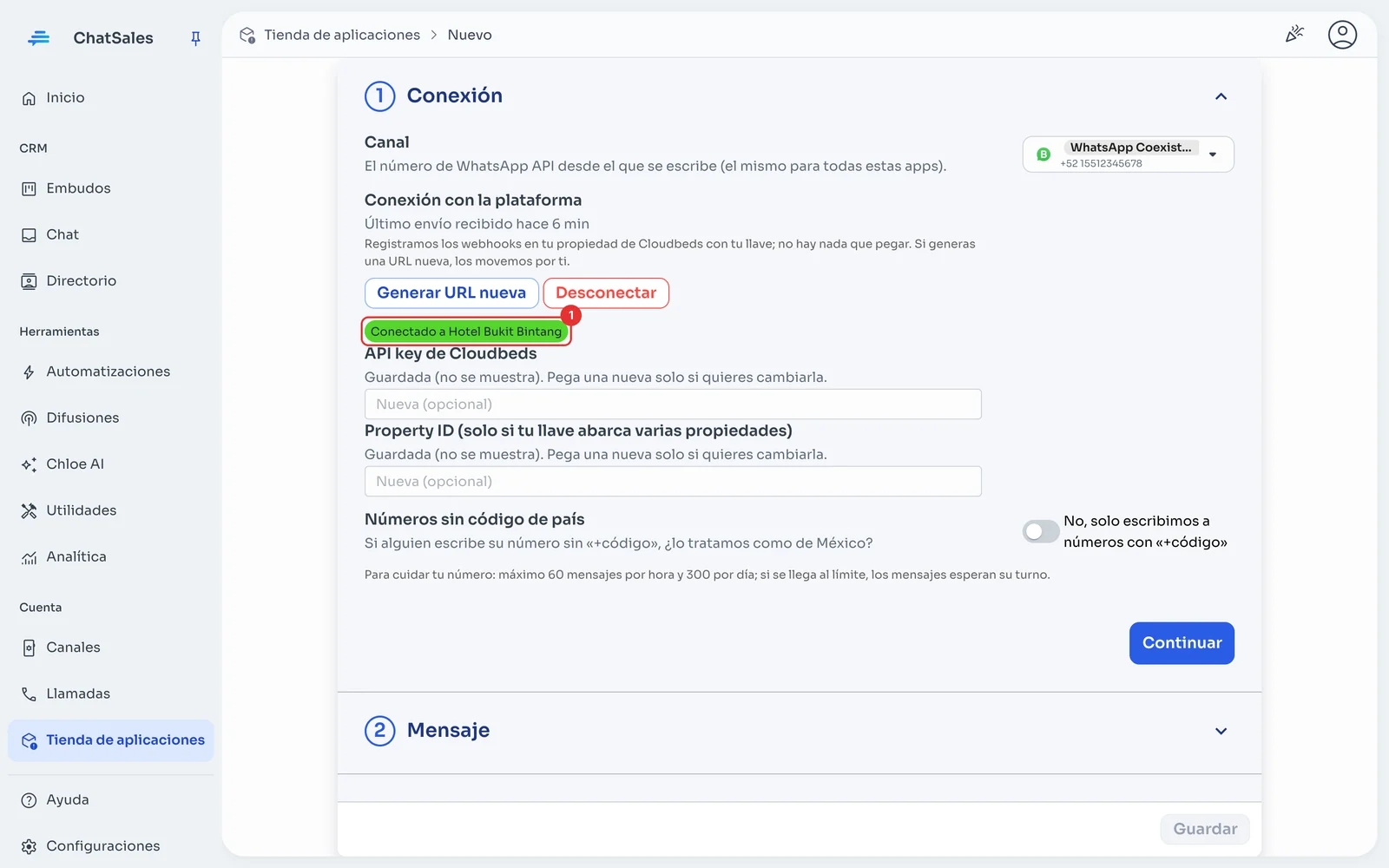
Verás Conectado a con el nombre de tu propiedad (1). Los webhooks quedaron registrados en Cloudbeds por ChatSales; si desconectas, los quitamos. Las reservas hechas antes de conectar no reciben la confirmación, pero sí el recordatorio de llegada.
Comprueba que llega
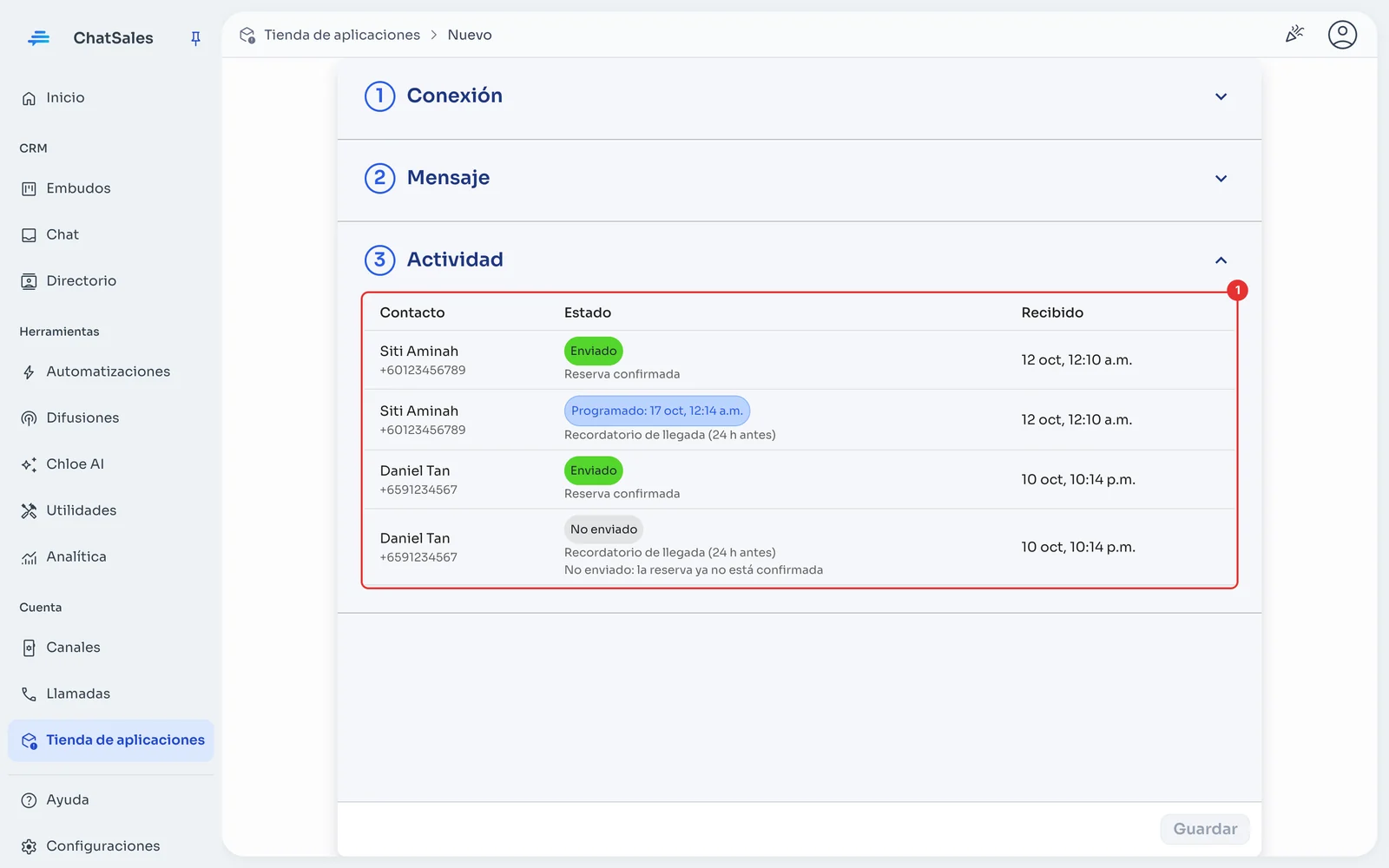
Crea una reserva confirmada de prueba con un teléfono distinto al número de WhatsApp de tu negocio, con llegada en más de dos días. Te llega la confirmación y en Actividad (1) verás el recordatorio como Programado. Si la cancelas o la cambias de fecha, verás el motivo.
El mensaje (opcional)
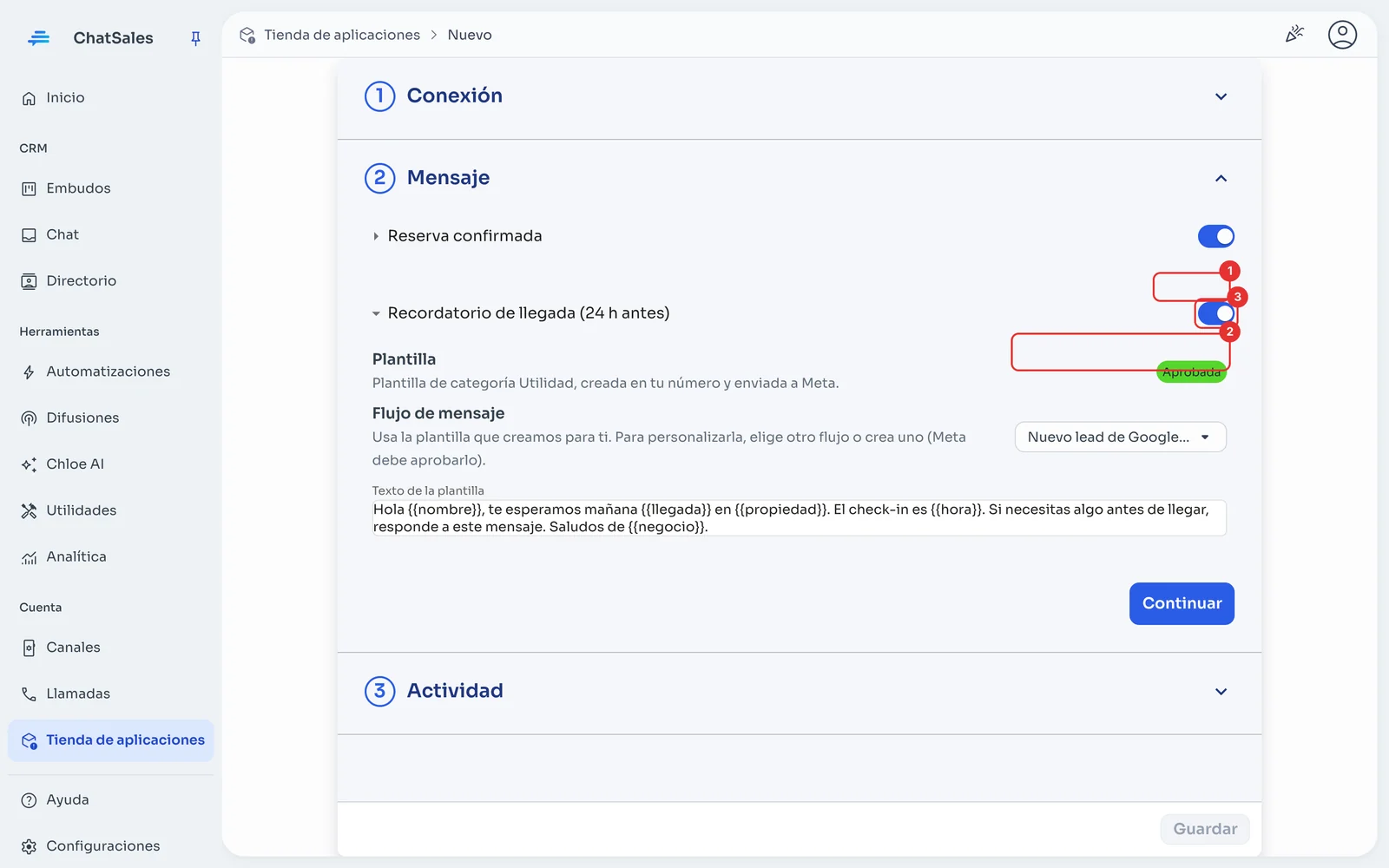
En Mensaje ves el estado de la plantilla en Meta (1) y el texto que se envía. Para personalizarlo, elige otro flujo o crea uno (2): Meta debe aprobarlo. Con el interruptor (3) lo apagas. Da clic en Guardar.
Reglas que cuidan tu número
Números sin código de país: tus huéspedes vienen de muchos países, así que por defecto solo escribimos a números con «+código». Si casi todos tus huéspedes son de México, puedes activarlo en Conexión.
Encuéntrala después
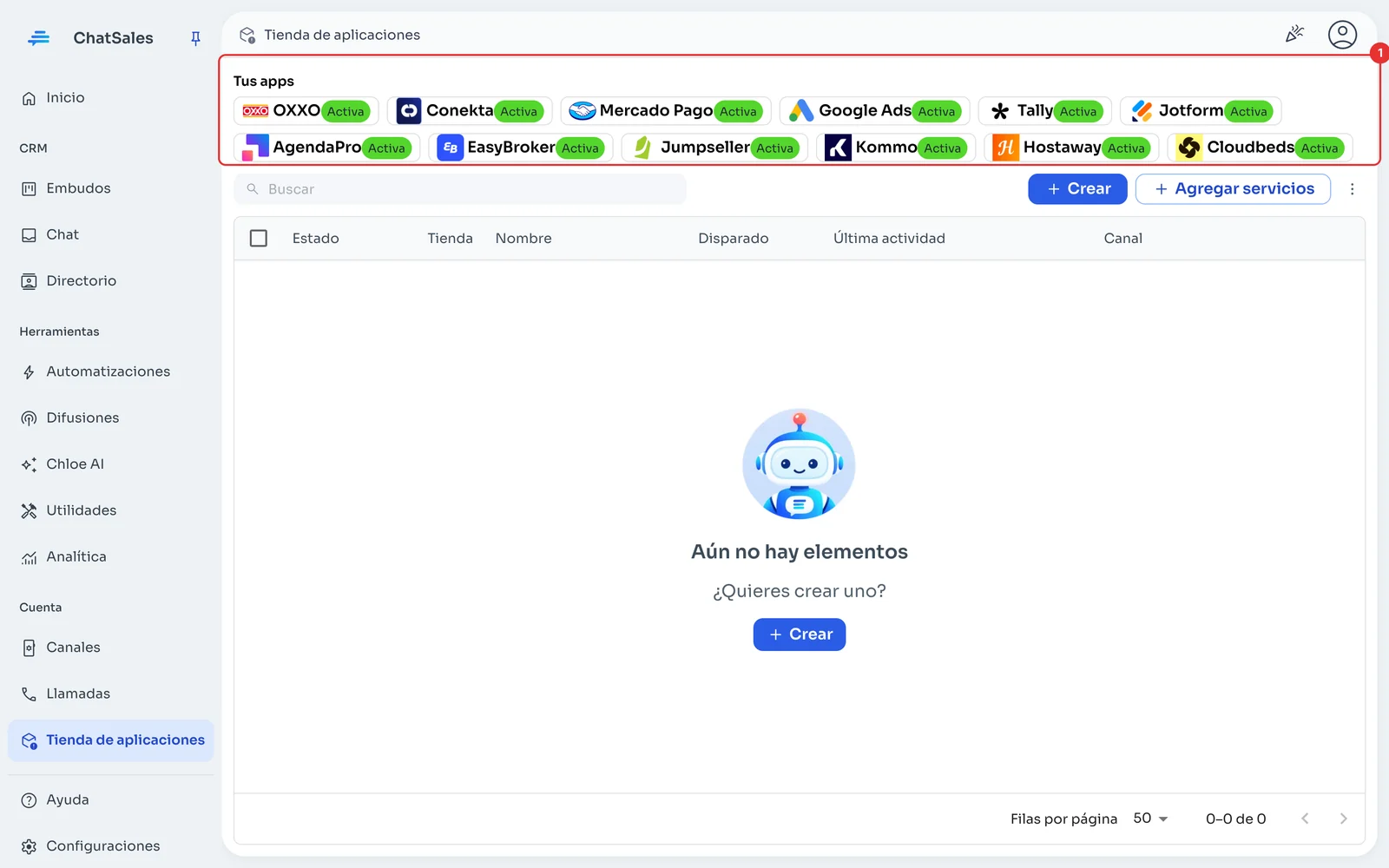
Tus apps conectadas aparecen arriba en la Tienda de aplicaciones, en Tus apps (1), con lo que falta por hacer. Da clic en Cloudbeds para abrirla.
Problemas comunes
Un huésped no recibió nada. Solo se escribe a reservas confirmadas que tienen teléfono; algunos canales ocultan el número del huésped. Las reservas sin confirmar, canceladas o no-show no reciben mensajes.
¿De dónde sale la hora de check-in? De la política de check-in de tu propiedad en Cloudbeds. Si la cambias, el siguiente mensaje ya dice la nueva hora.
Veo «Cloudbeds rechazó la API key». Si la borraste, o no se usó en 30 días, crea una nueva, pégala en Conexión y guarda. ChatSales la usa cada semana para que no caduque.
Quiero dejar de usarla. En Conexión da clic en Desconectar: la URL deja de funcionar y se borra la actividad de esta app.