Faça uma pergunta e salve a resposta
Um fluxo pode perguntar algo, como quantas peças o cliente quer ou uma foto do comprovante, esperar a resposta, verificar se é do tipo certo e salvar no contato.
Adicione uma entrada à mensagem
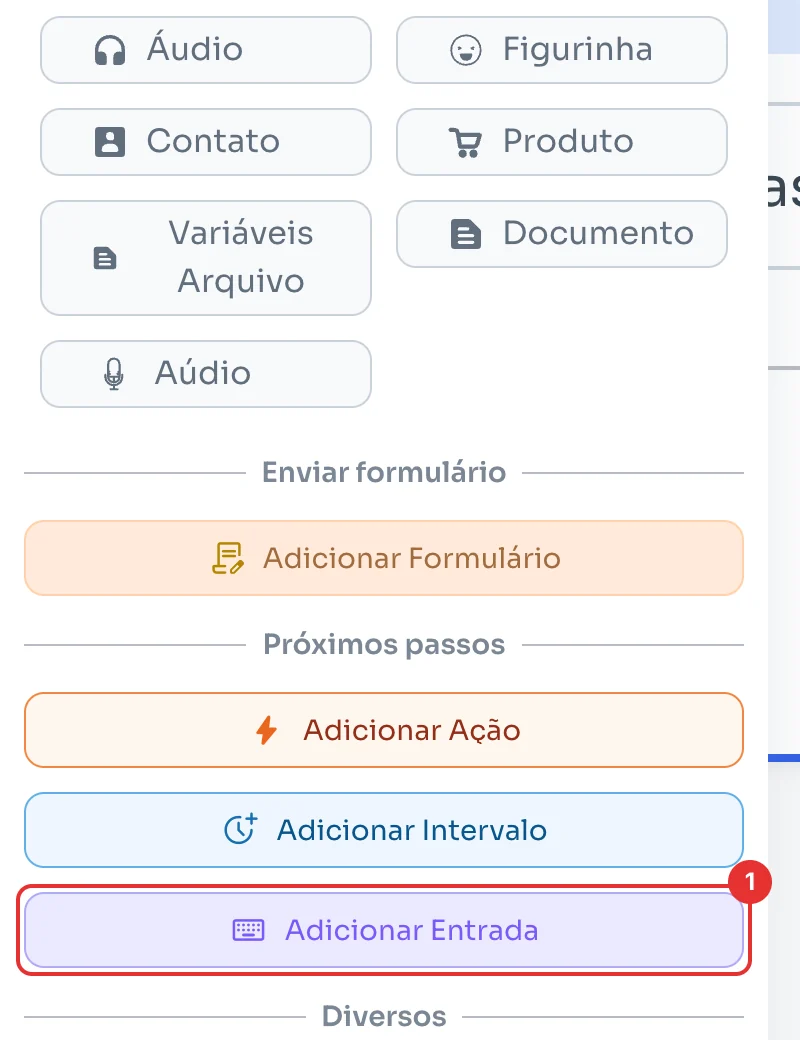
No seu fluxo (veja Crie seu primeiro fluxo de mensagens), escreva a pergunta em uma mensagem. No painel, desça até Próximos passos e clique em Adicionar Entrada (1).
Confira se ficou ligada
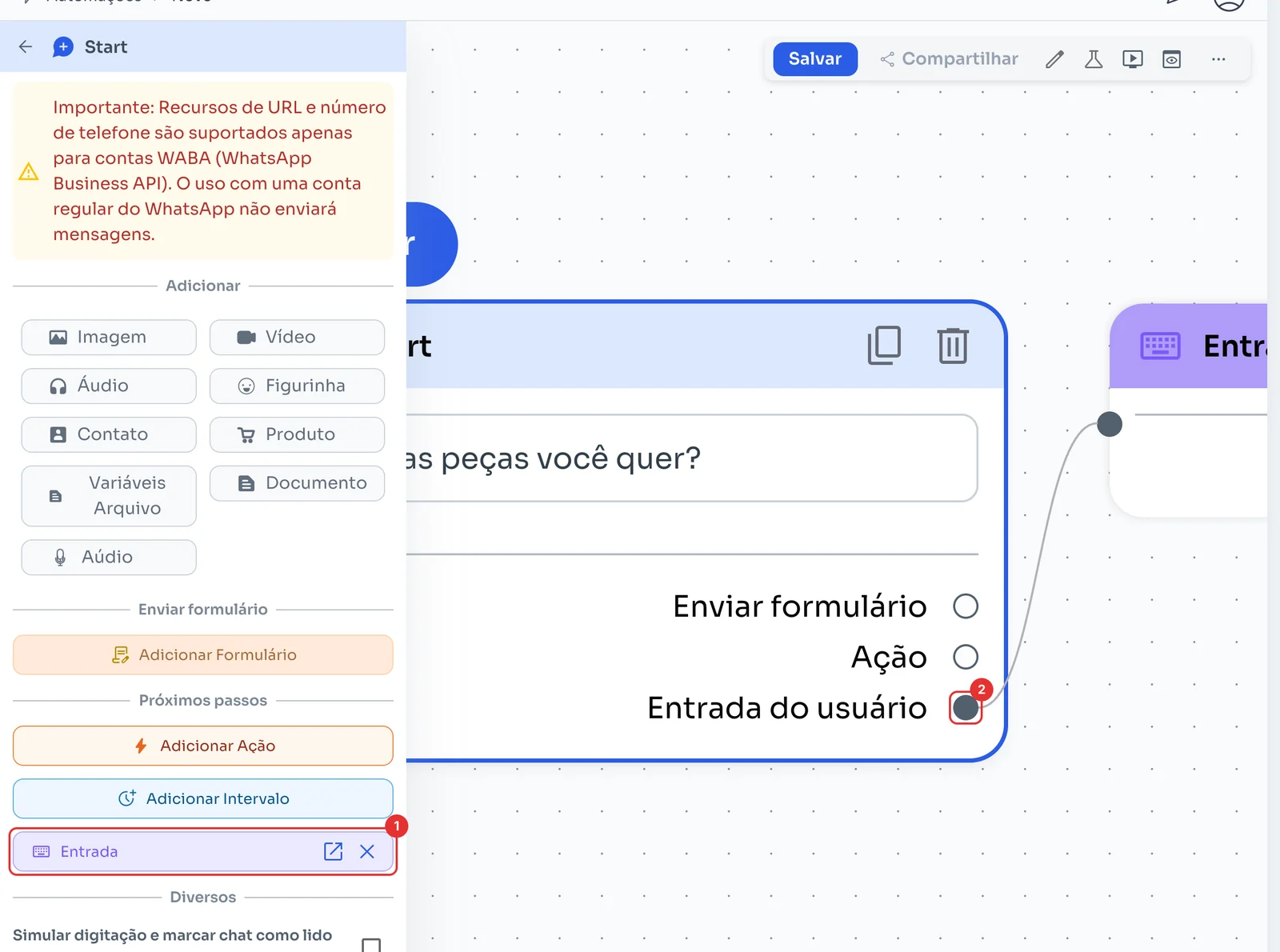
É criado o passo Entrada (1), ligado à saída Entrada do usuário da mensagem (2). Clique no ícone de abrir da entrada para configurar.
Escolha a resposta que espera
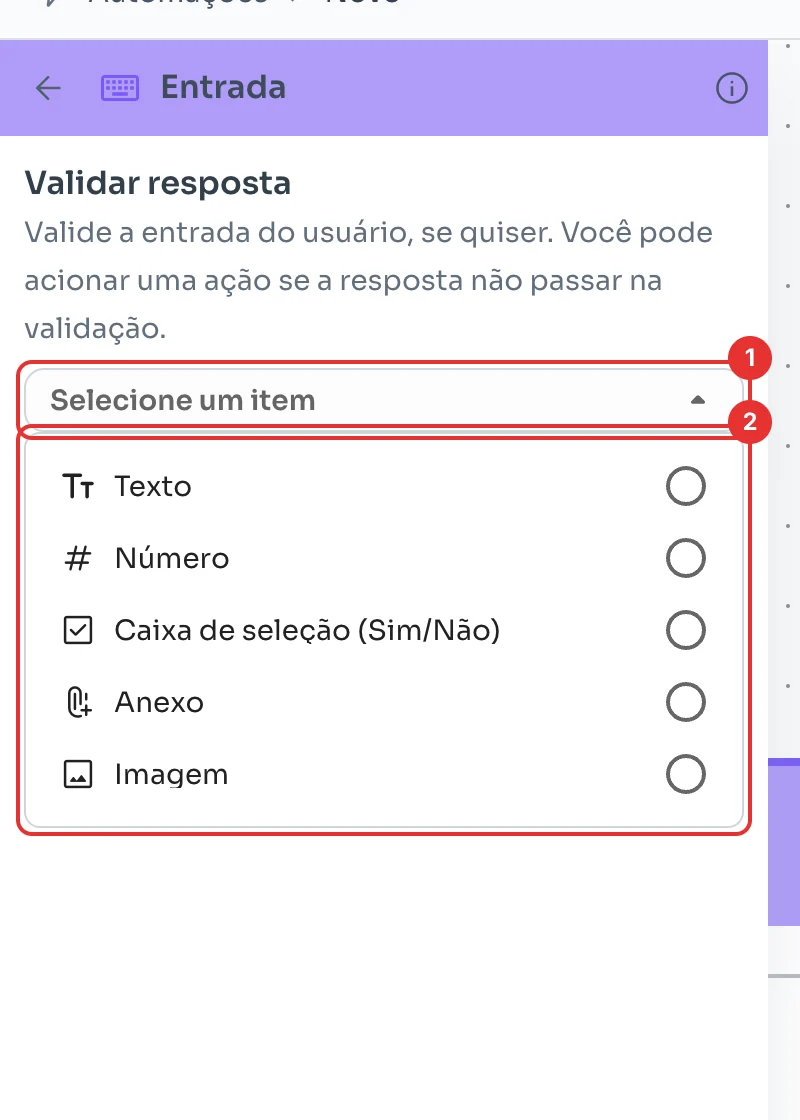
Abra Validar resposta (1) e escolha o tipo (2): Texto, Número, Caixa de seleção (Sim/Não), Anexo ou Imagem. Se não escolher nenhum, qualquer resposta é aceita.
Salve a resposta e siga
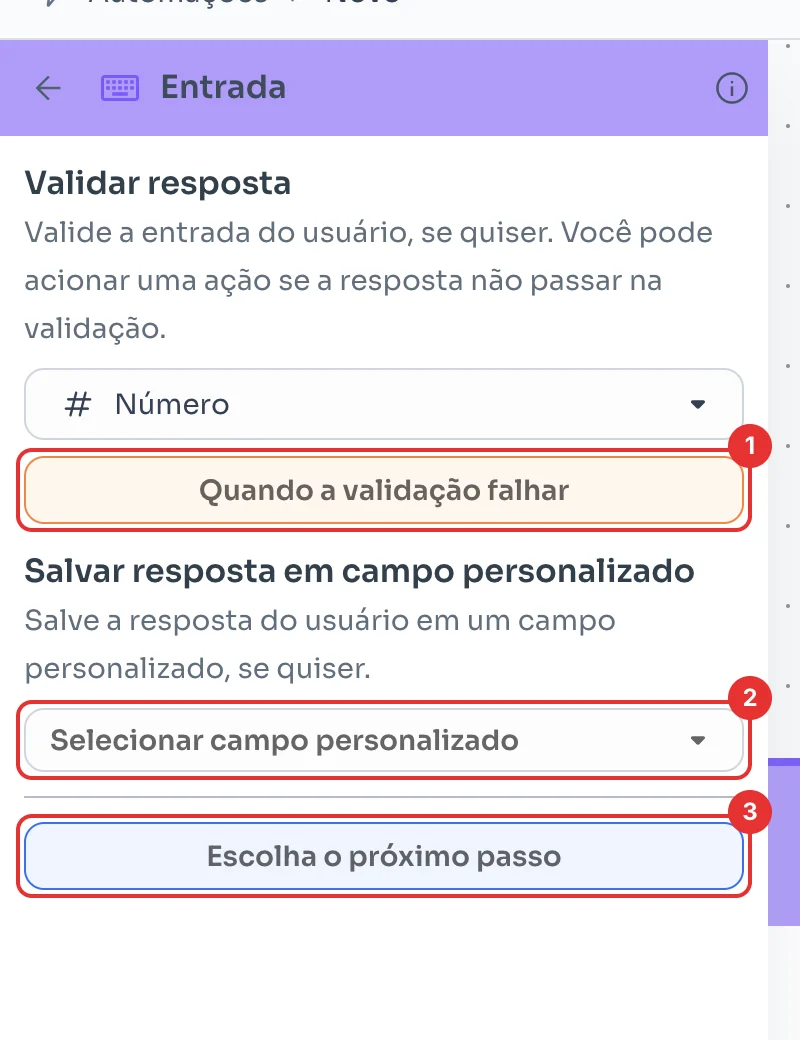
Com um tipo escolhido aparece Quando a validação falhar (1): escolha ali o que acontece se o cliente responder outra coisa, por exemplo perguntar de novo.
Em Salvar resposta em campo personalizado (2) você escolhe onde salvar; a lista mostra os campos que combinam com o tipo, então escolha o tipo antes. Escolha o próximo passo (3) define o que vem depois, e clique em Salvar.