Conecte seu WhatsApp ao ChatSales
Há dois jeitos de conectar o WhatsApp: escanear um QR code com seu celular (pronto em um minuto) ou usar a API oficial do WhatsApp Business. Escolha o seu e mostramos só esses passos.
Encontre o WhatsApp em Suas integrações
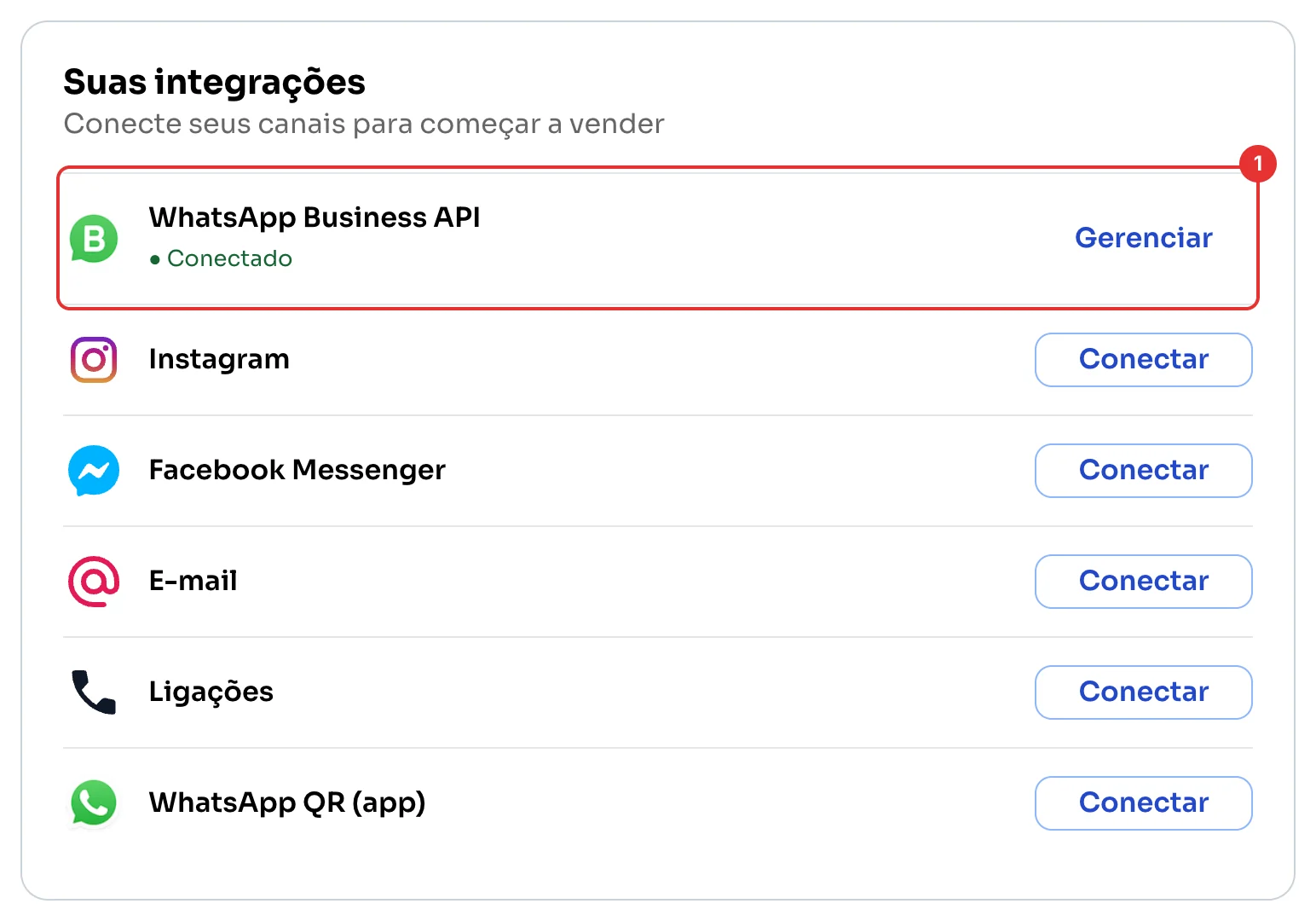
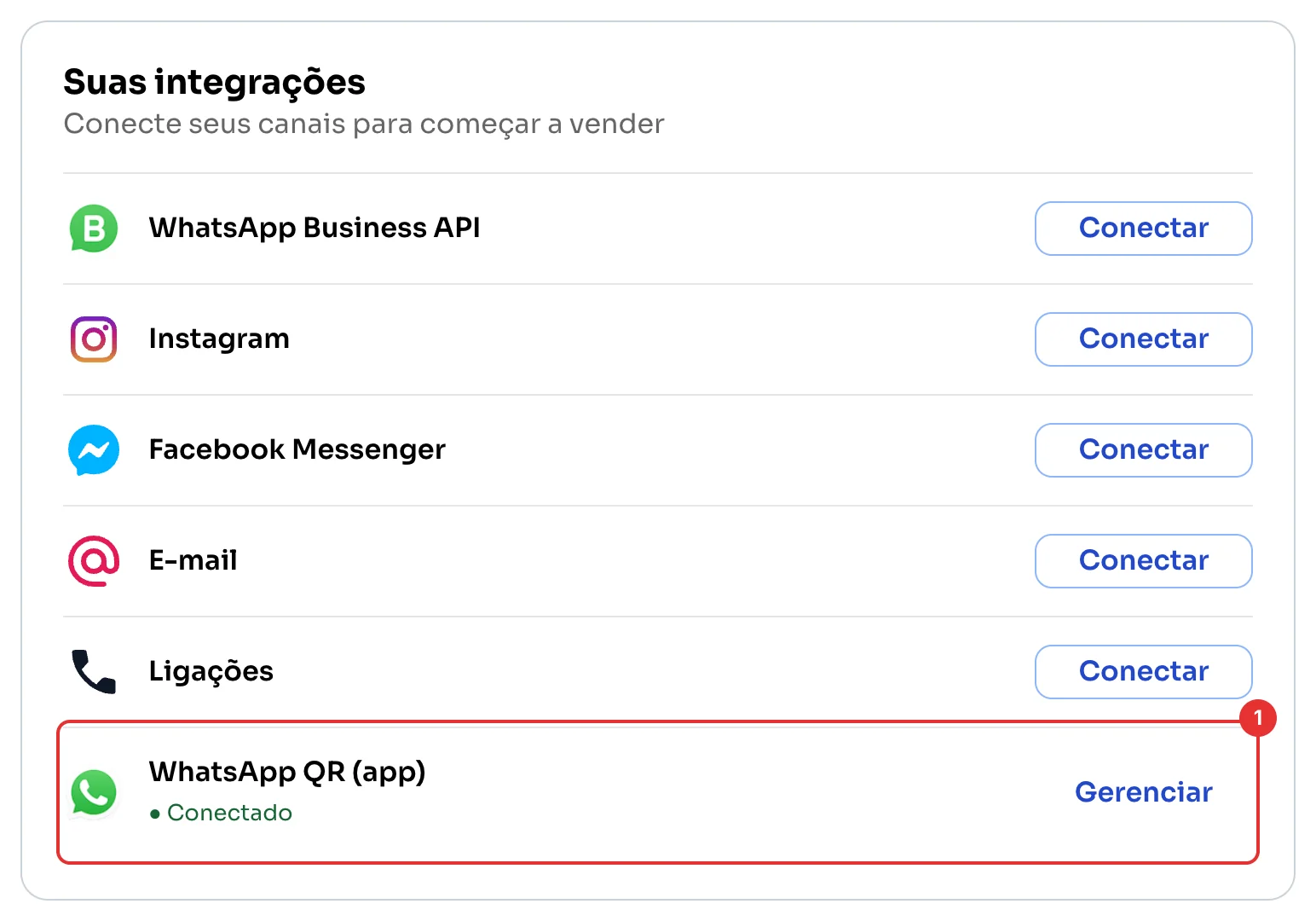
No Dashboard, Suas integrações mostra todos os seus canais. Para o WhatsApp há dois: WhatsApp QR (app) (1) e WhatsApp Business API (2).
Clique em Conectar ao lado do que você escolheu.
Leia as vantagens e limitações
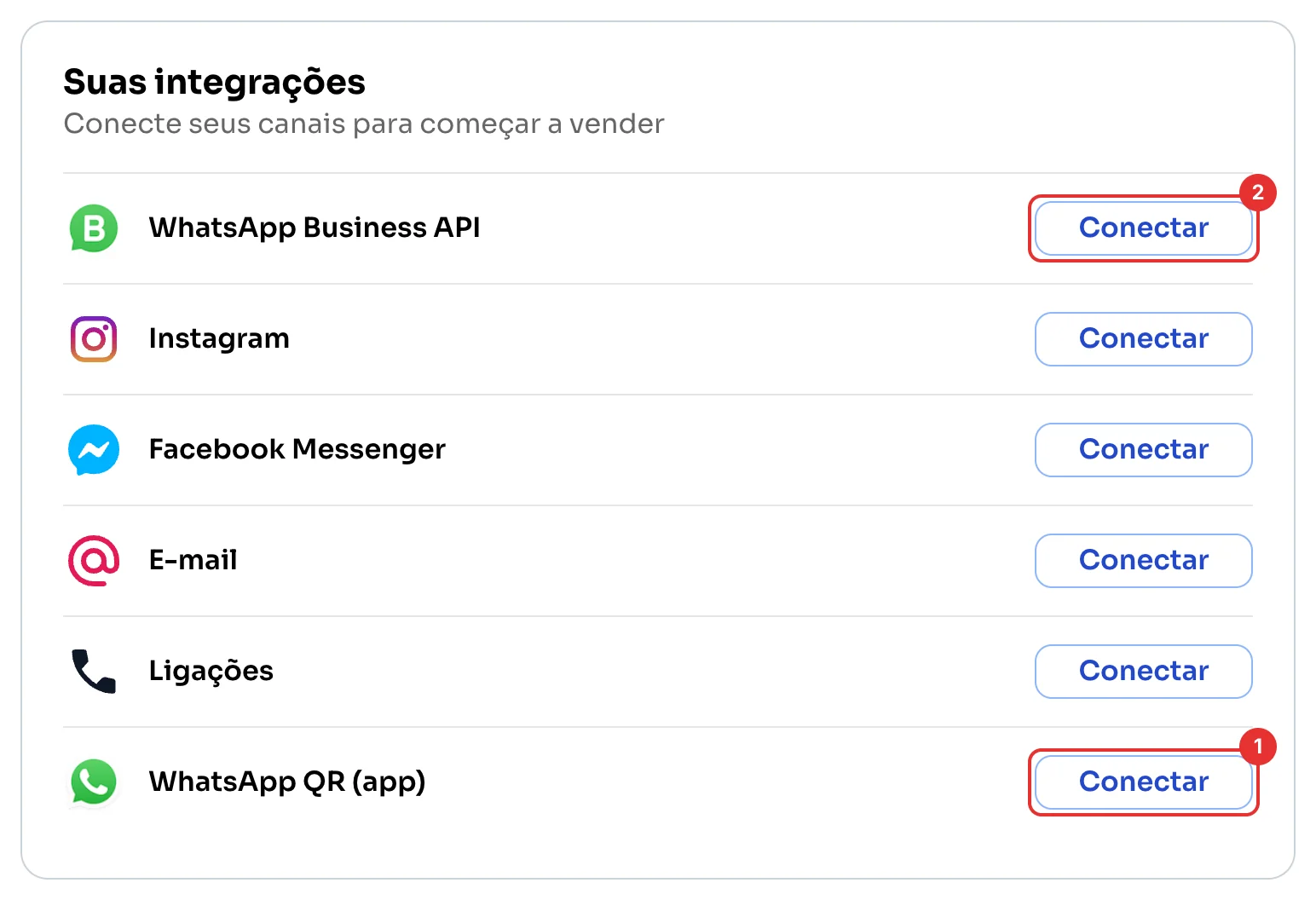
O ChatSales mostra o que o WhatsApp QR pode e não pode fazer. Por exemplo: é uma conexão não oficial, então mensagens em massa ou não solicitadas podem fazer o número ser banido, e você precisa abrir o WhatsApp no celular pelo menos a cada 14 dias para continuar conectado.
Marque Eu confirmei isso antes de conectar (1) e clique em Conectar (2).
Escaneie o QR code com seu celular
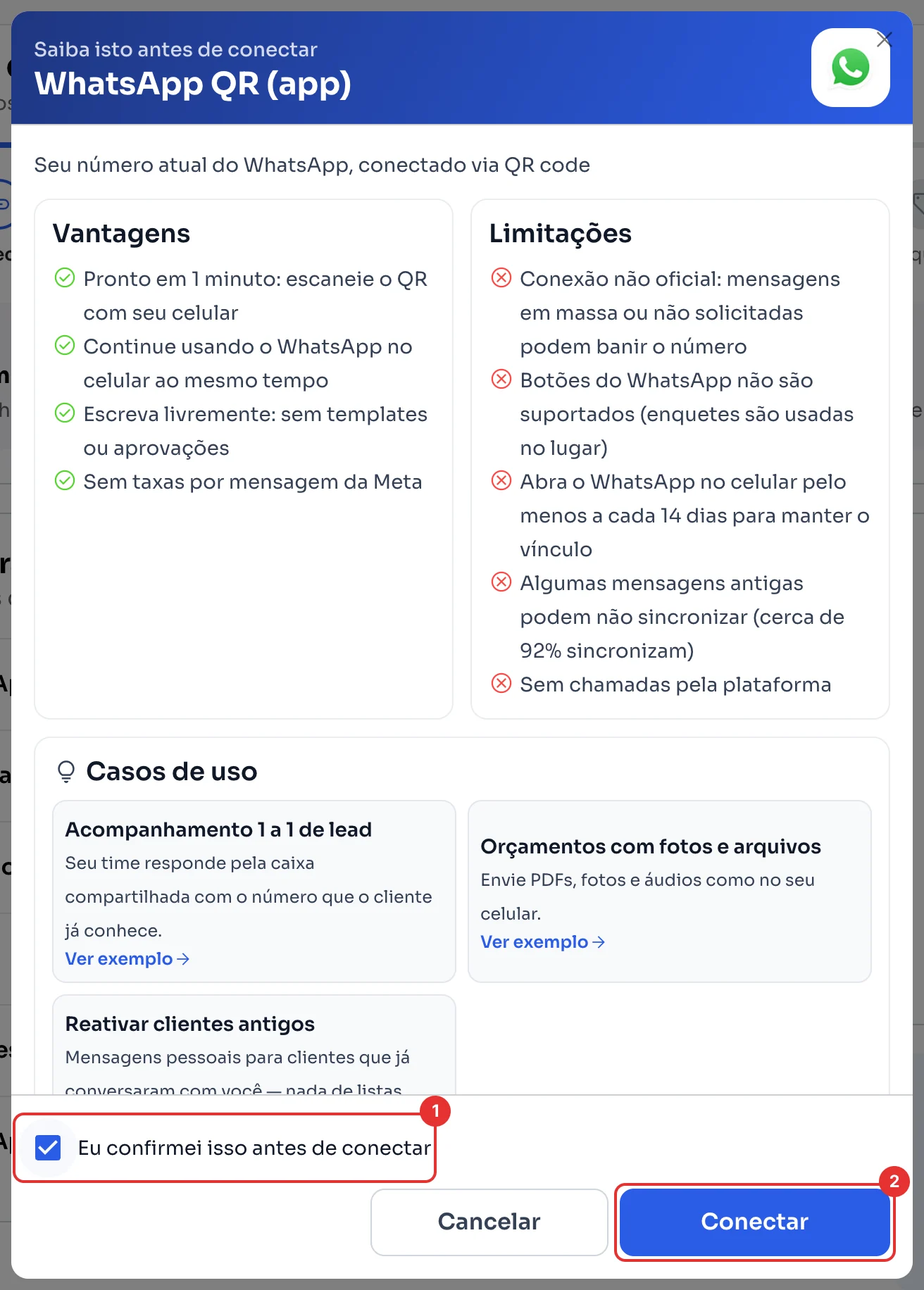
Abra o WhatsApp no celular. No Android toque em Menu; no iPhone, em Configurações. Toque em Aparelhos conectados, depois em Conectar aparelho, e escaneie o código (1).
Prefere não escanear? Clique em Conectar com número de telefone (2).
Confira se está conectado
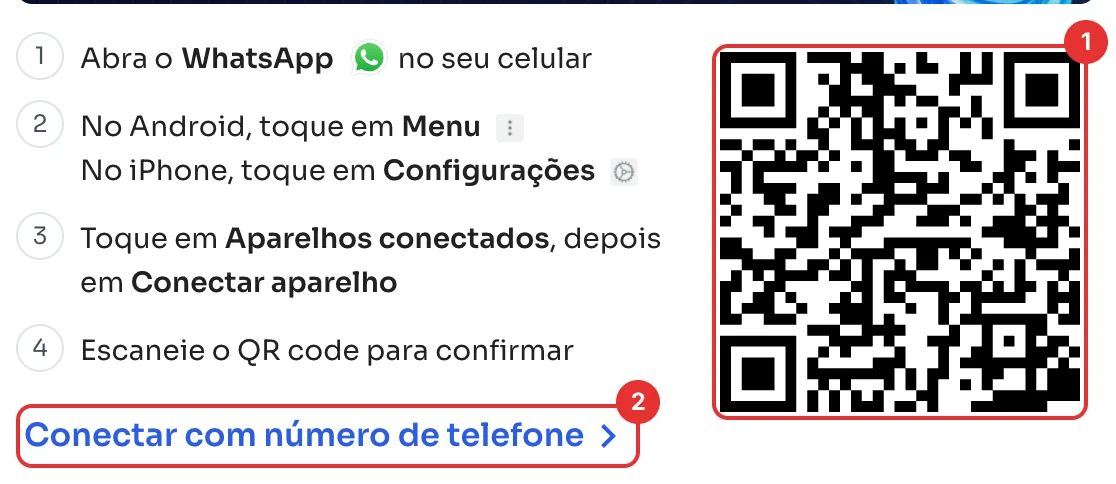
WhatsApp QR (app) agora mostra Conectado (1). Você já pode responder seus chats pelo ChatSales. Próximo: Convide sua equipe.
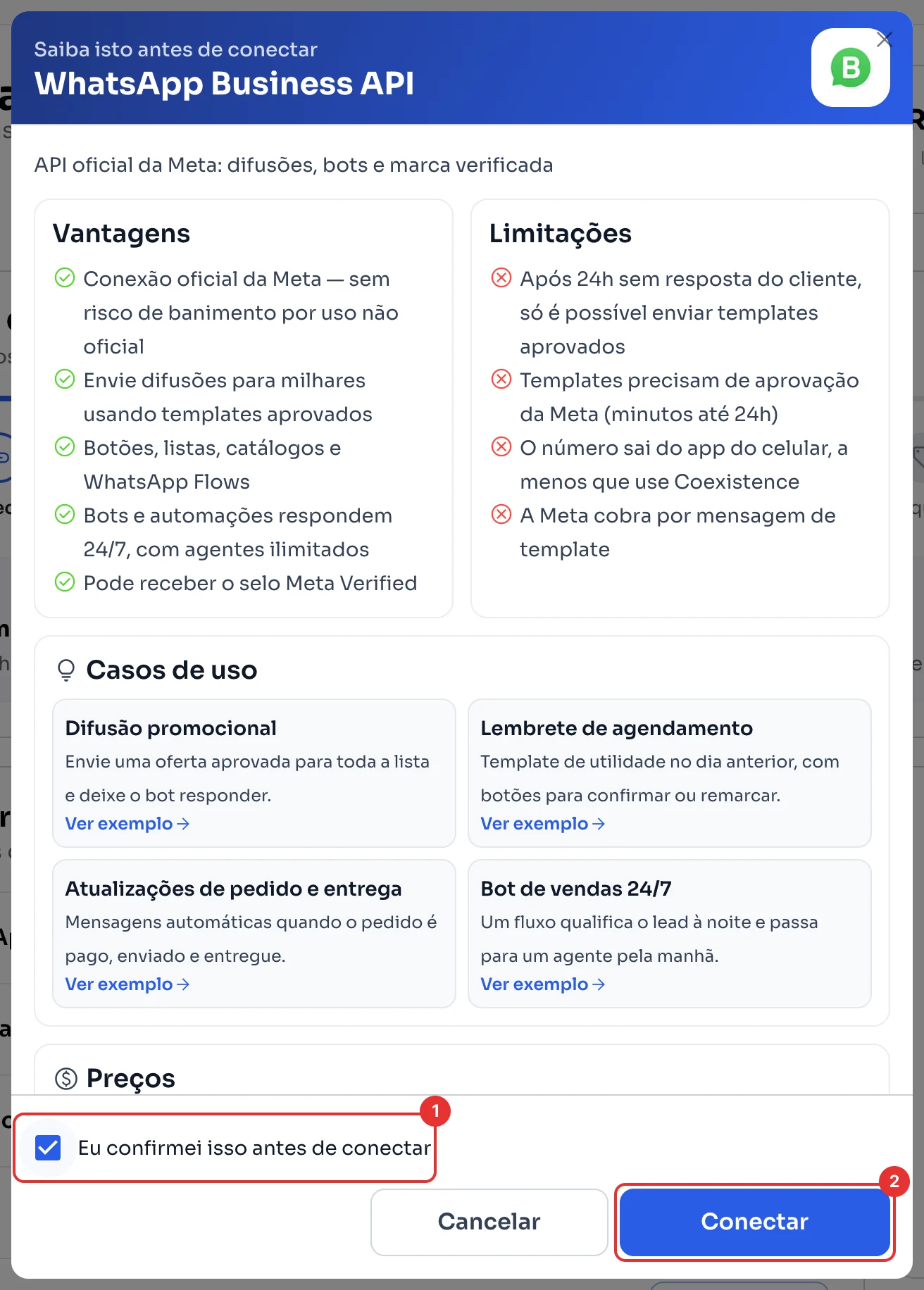
Leia as vantagens e limitações
O ChatSales mostra o que a API pode e não pode fazer. Por exemplo: depois de 24 horas sem resposta do cliente, você só pode escrever para ele com templates aprovados, a Meta cobra por template e o número sai do app do celular, a menos que você use Coexistence.
Marque Eu confirmei isso antes de conectar (1) e clique em Conectar (2).
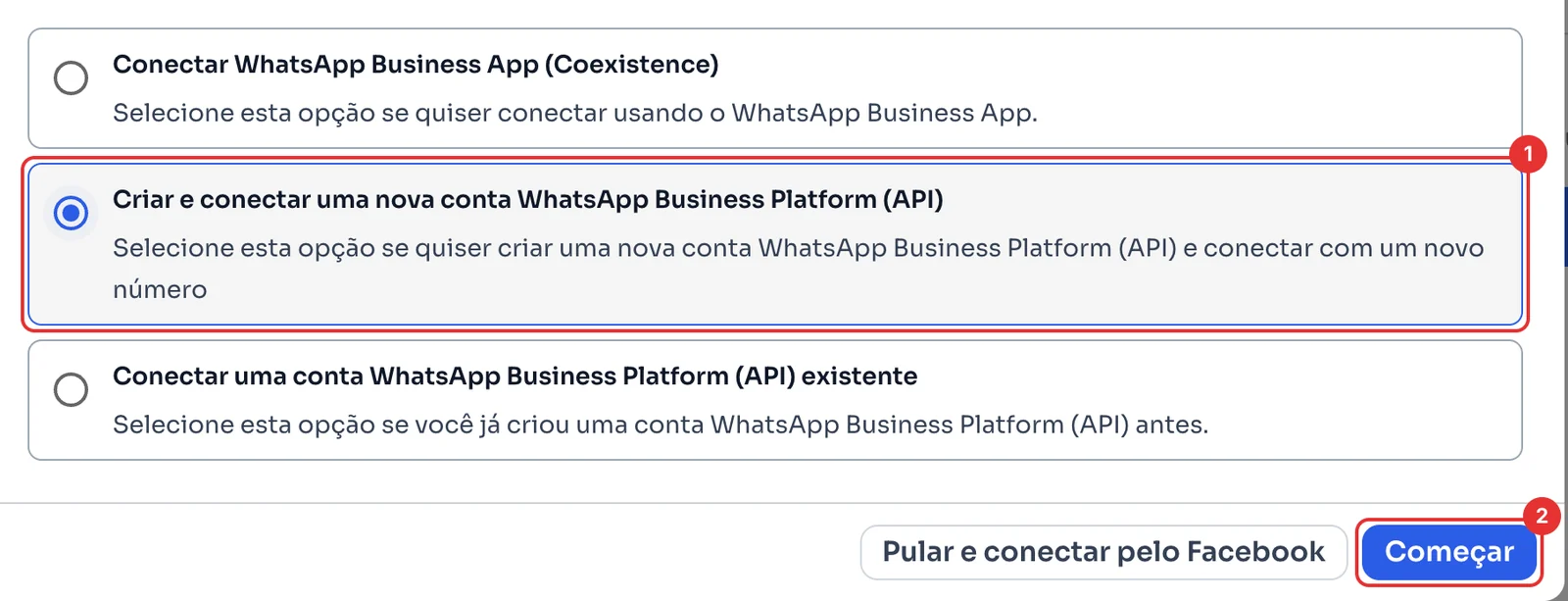
Escolha como conectar
Escolha Criar e conectar uma nova conta WhatsApp Business Platform (API) (1) e clique em Começar (2).
Já usa o WhatsApp Business App com este número, ou já tem a API com outro provedor? As outras duas opções estão em Mova seu número de WhatsApp.
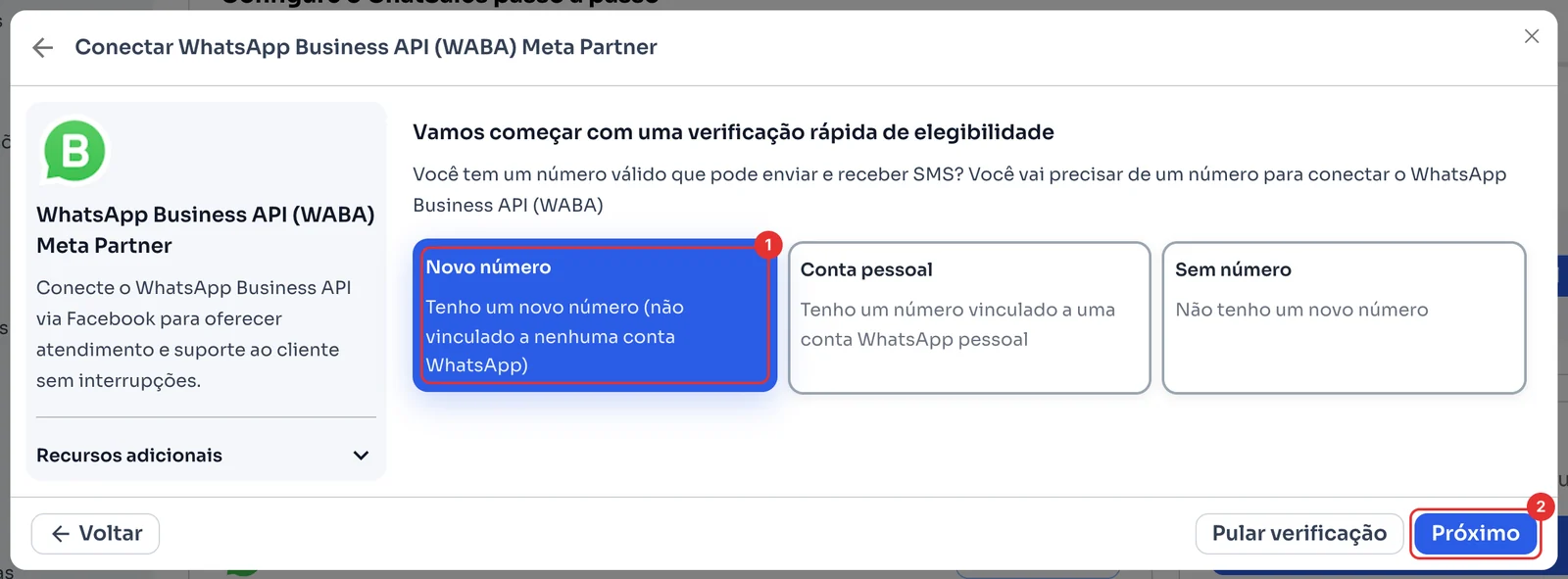
Confira seu número
Você precisa de um número que receba SMS. Escolha seu caso: Novo número (1) se ele não está ligado a nenhuma conta de WhatsApp, Conta pessoal se você o usa no WhatsApp hoje, ou Sem número se ainda não tem um. Clique em Próximo (2).
Tenha os dados da empresa à mão
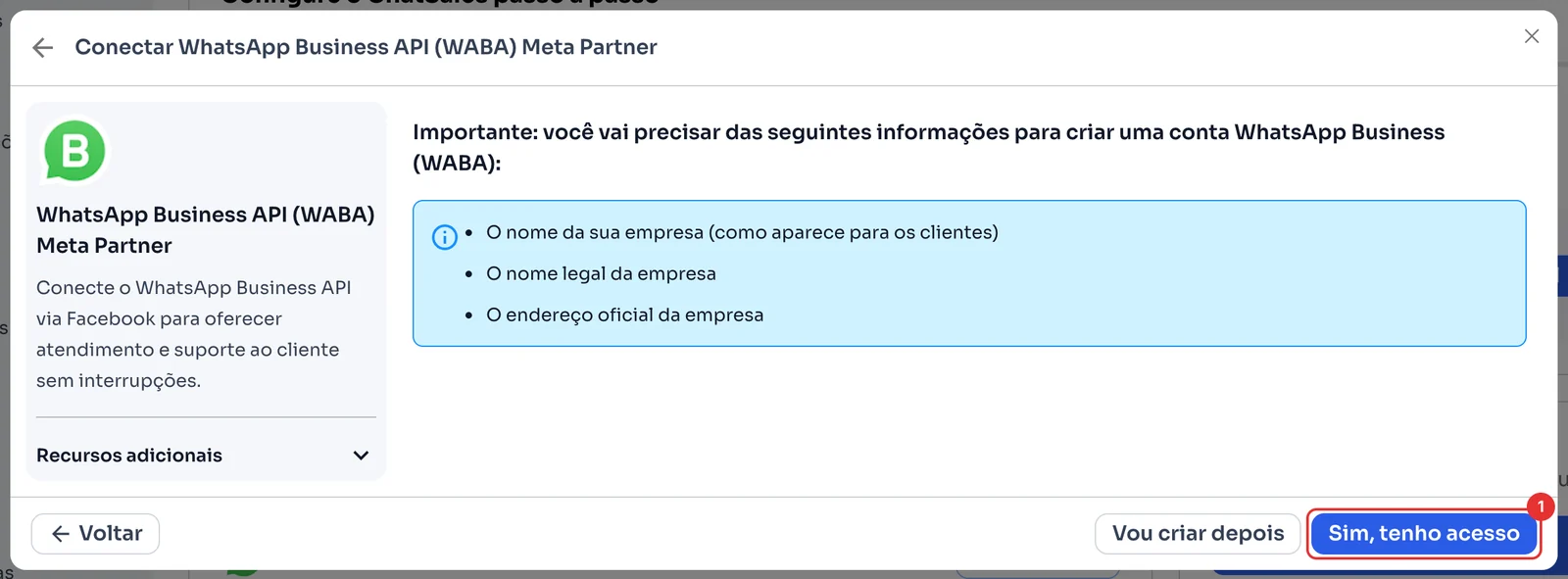
Para criar sua conta do WhatsApp Business (WABA) você vai precisar do nome da empresa como os clientes vão vê-lo, da razão social e do endereço oficial.
Quando tiver tudo, clique em Sim, tenho acesso (1).
Conecte com o Facebook
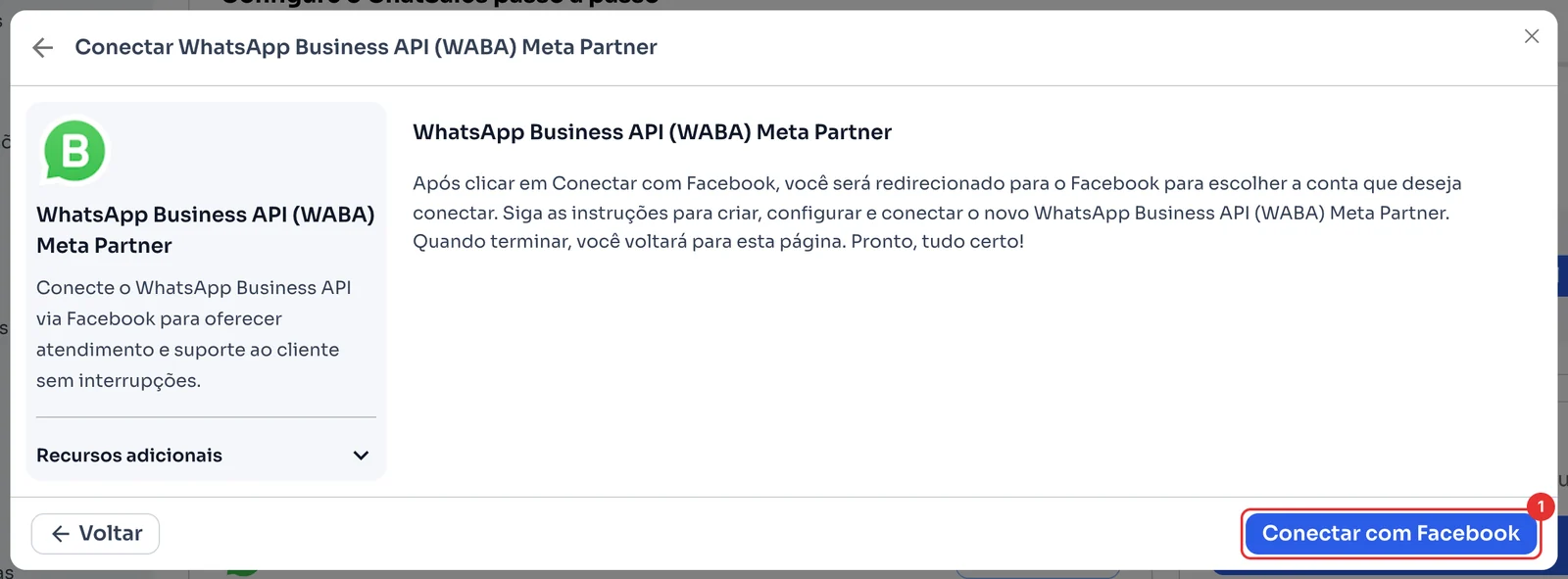
Clique em Conectar com Facebook (1). A janela da Meta abre: entre, escolha ou crie sua conta empresarial, registre seu número e siga as instruções. Ao terminar, você volta ao ChatSales.
Confira se está conectado
WhatsApp Business API agora mostra Conectado (1). Para escrever primeiro para um cliente você precisa de um template aprovado: próximo, Envie sua primeira mensagem.