
Avisos de pago y envío de Jumpseller
Tus clientes preguntan «¿ya pagué?» y «¿dónde viene mi pedido?». Con esta integración, ChatSales les avisa por WhatsApp desde tu número cuando Jumpseller registra el pago y cuando el pedido va en camino, con su número de guía.
Qué hace y qué no hace
| ✅ Sí puede | 🚫 No puede |
|---|---|
| Avisarle por WhatsApp a tu cliente que recibiste el pago de su pedido. | Escribir a clientes sin teléfono en el pedido. |
| Avisarle cuando su pedido va en camino, con la paquetería, el número de guía y el link de rastreo. | Escribir por pedidos sin pagar, cancelados o abandonados. |
| Registrar por ti el webhook en Jumpseller (no hay nada que pegar) y quitarlo si desconectas. | Cambiar pedidos, precios ni productos: solo lee pedidos y maneja su propio webhook. |
| Escribir sin plantillas aprobadas por Meta (categoría Utilidad). |
🔐 Jumpseller no tiene llaves de solo lectura: tu Login y Auth Token dan acceso a la tienda. ChatSales los guarda cifrados y solo los usa para leer pedidos y crear o quitar su webhook. Si reinicias el Auth Token en Jumpseller, el anterior deja de servir.
Antes de empezar
Necesitas:
Un número de WhatsApp API conectado en ChatSales (Conecta tu WhatsApp). Estos mensajes son el primer contacto con alguien que no te ha escrito, así que WhatsApp solo los permite con una plantilla aprobada por Meta.
Ser administrador de tu equipo en ChatSales y tener acceso a tu cuenta de Jumpseller.
Abre la Tienda de aplicaciones
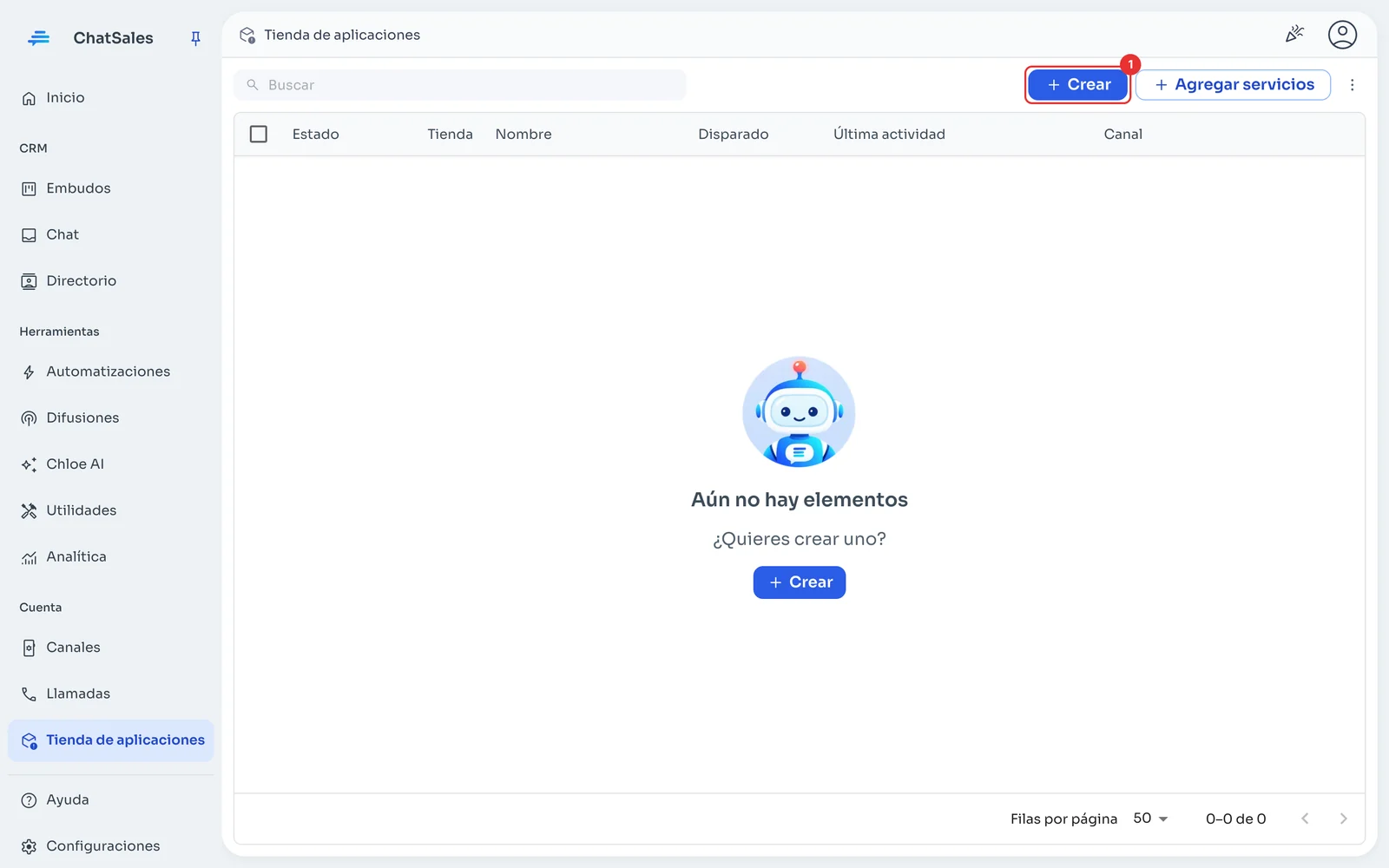
En el menú de la izquierda entra a Tienda de aplicaciones y da clic en Crear (1).
Elige Jumpseller
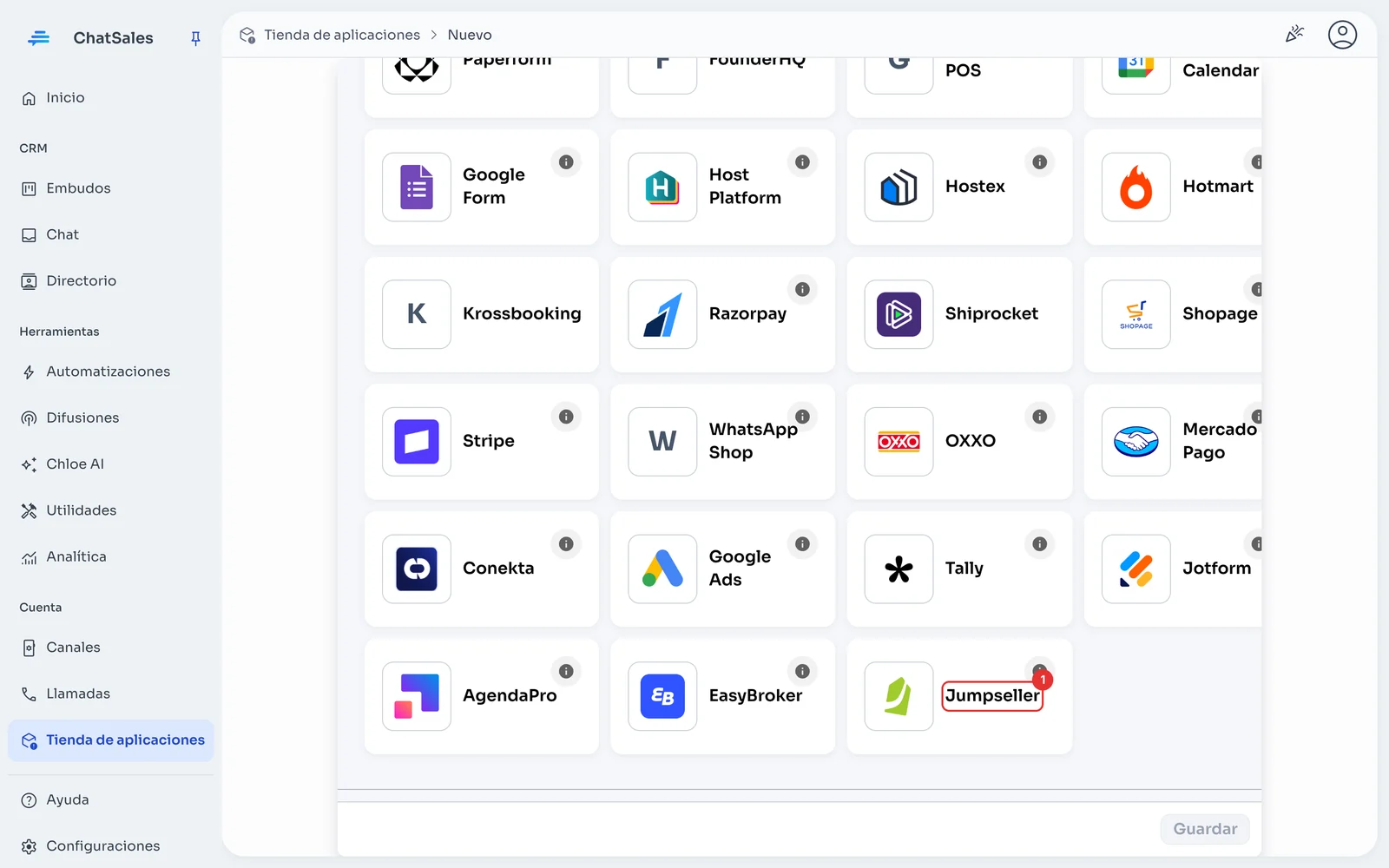
Busca la tarjeta Jumpseller (1) y da clic en ella. También la encuentras con el filtro Comercio electrónico.
En Jumpseller: copia tu Login y Auth Token
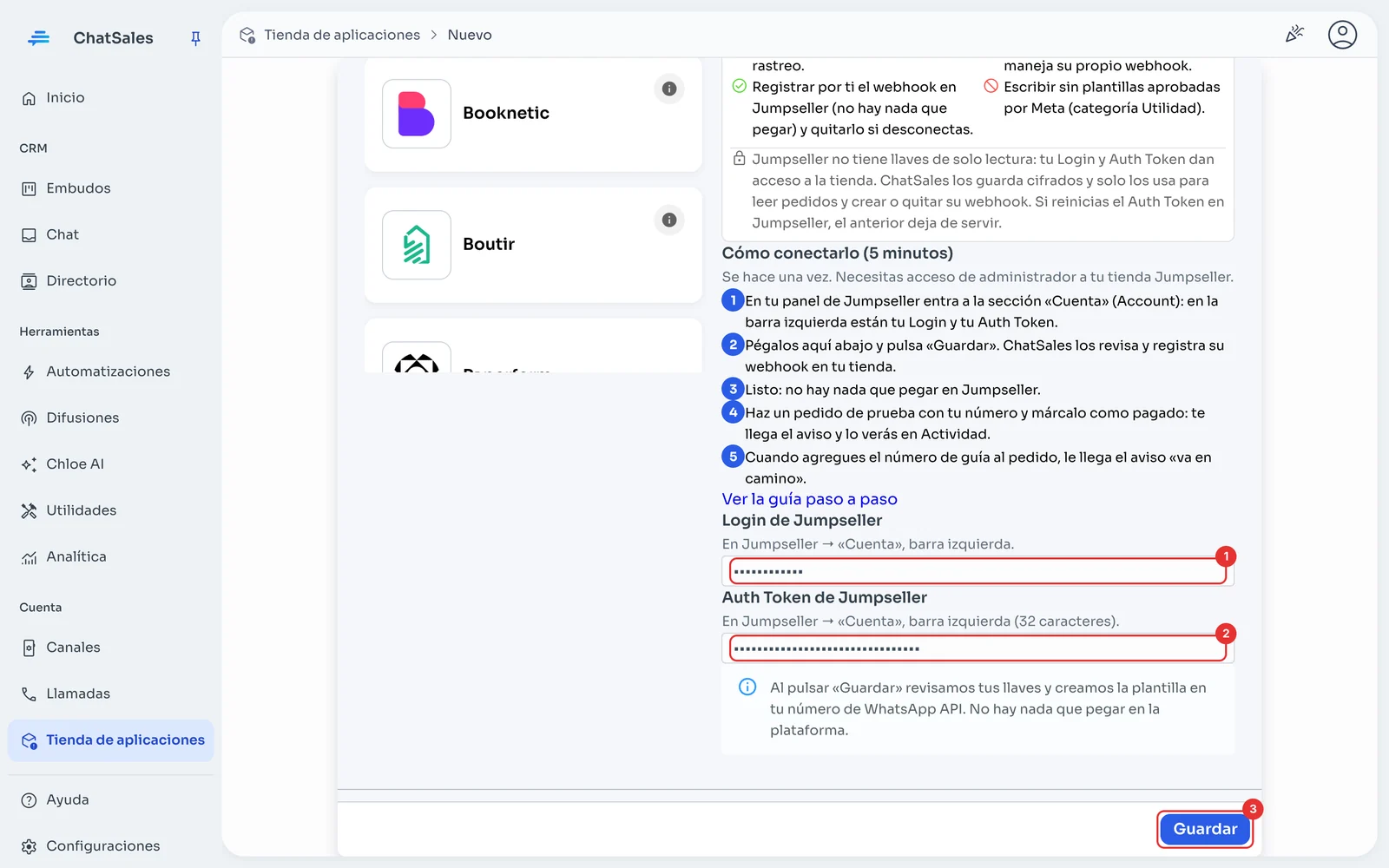
En tu panel de Jumpseller entra a la sección Cuenta (Account): en la barra izquierda están tu Login y tu Auth Token (32 caracteres).
Pégalos y guarda
En ChatSales pega el Login (1) y el Auth Token (2) y da clic en Guardar (3). ChatSales los revisa con Jumpseller, registra su webhook en tu tienda y crea 2 plantillas en tu número de WhatsApp API: pago recibido y pedido enviado.
Listo: no hay nada que pegar en Jumpseller
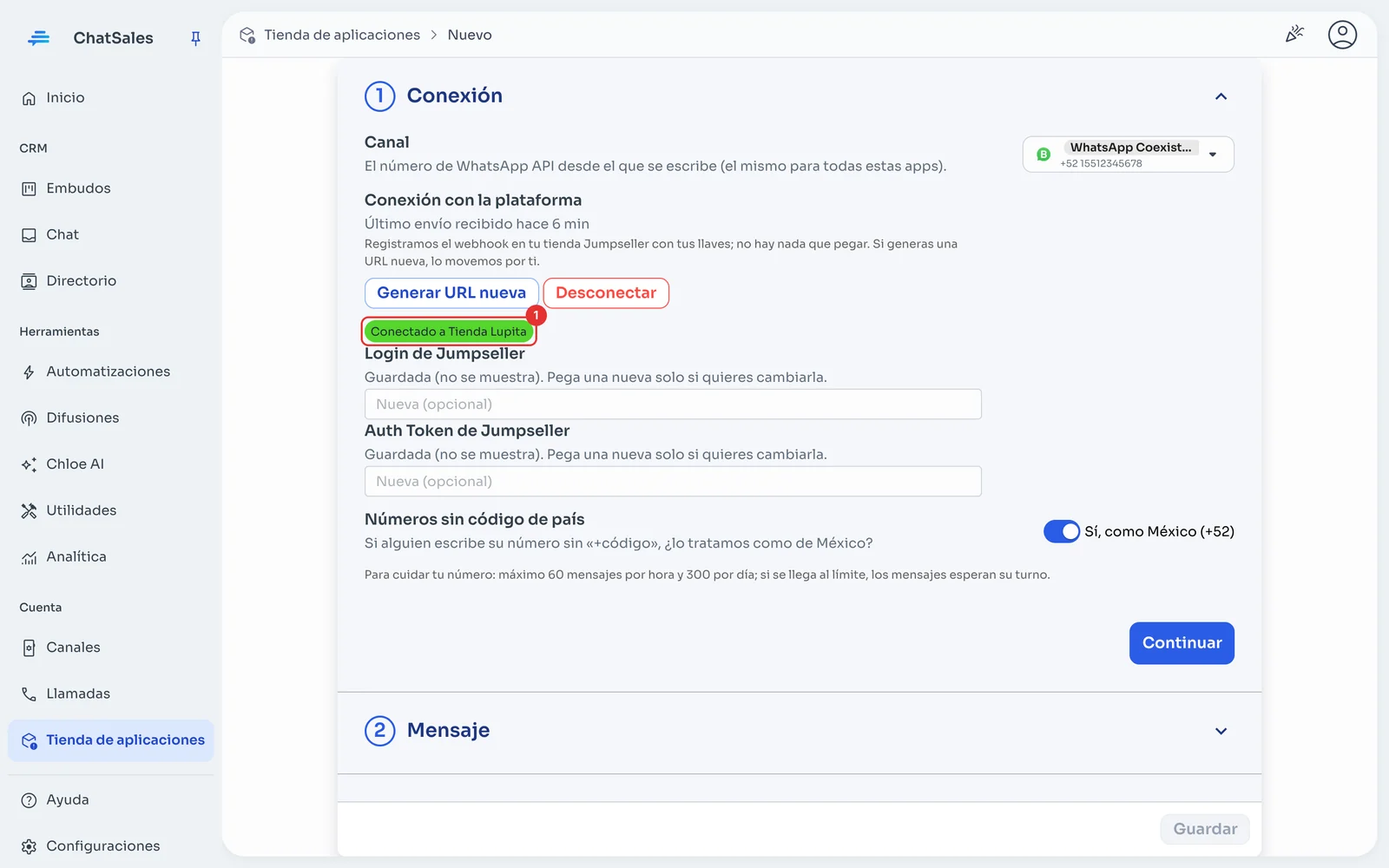
Verás Conectado a con el nombre de tu tienda (1). El webhook quedó registrado en Jumpseller por ChatSales; si desconectas, lo quitamos.
Comprueba que llega
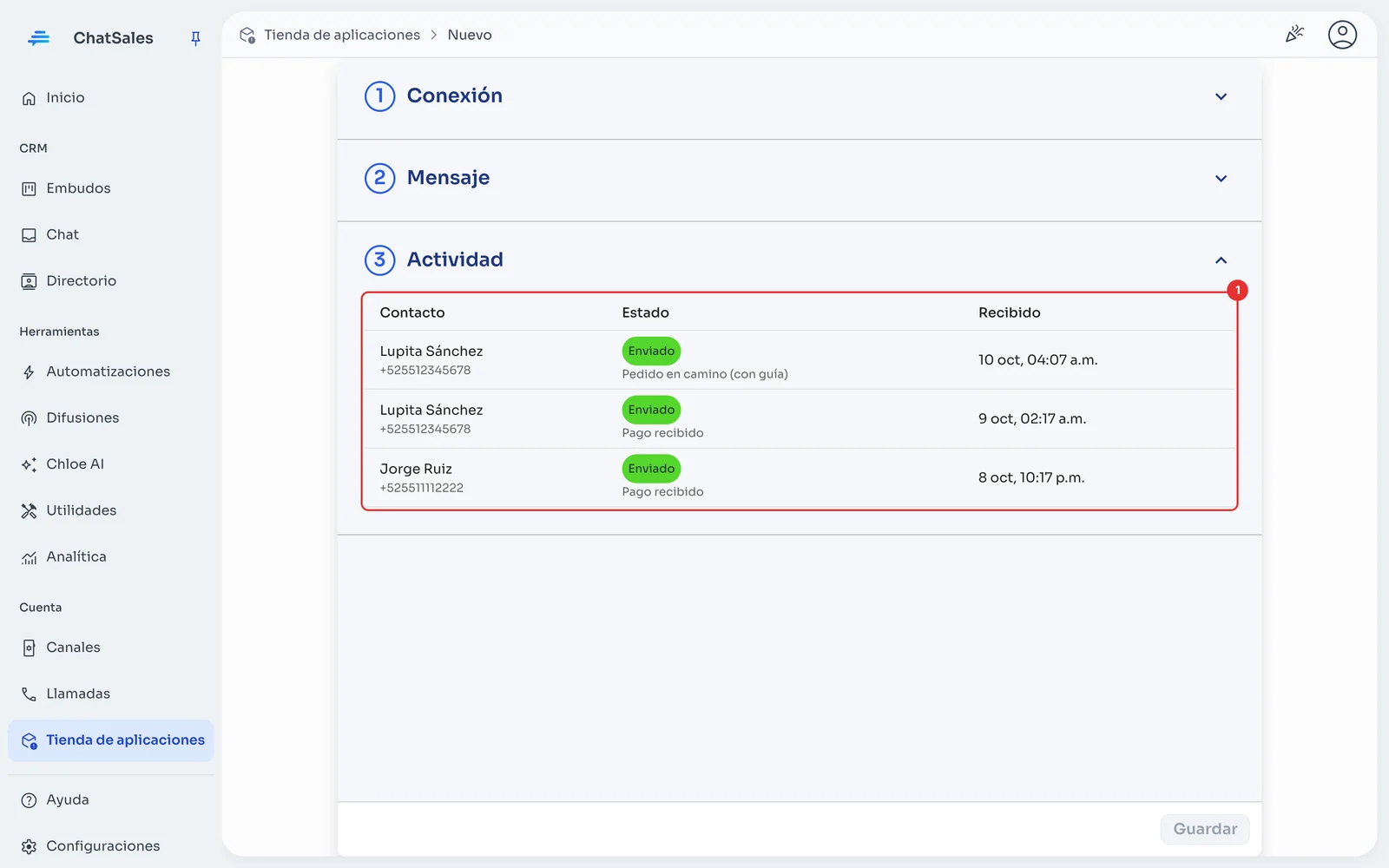
Haz un pedido de prueba con tu número y márcalo como pagado: te llega «pago recibido». Cuando agregues el número de guía y el envío esté en camino, te llega «va en camino». Todo aparece en Actividad (1).
El mensaje (opcional)
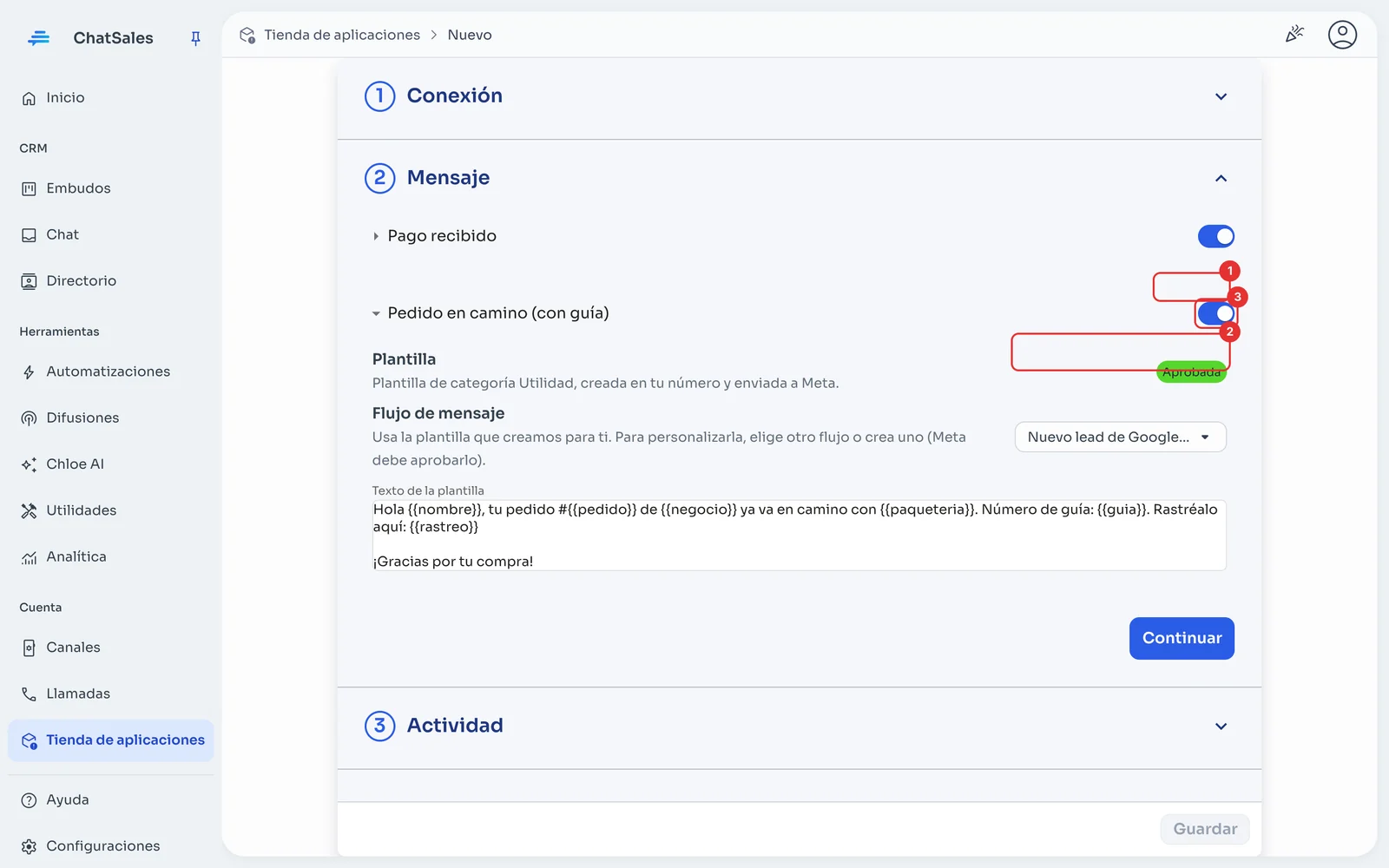
En Mensaje ves el estado de la plantilla en Meta (1) y el texto que se envía. Para personalizarlo, elige otro flujo o crea uno (2): Meta debe aprobarlo. Con el interruptor (3) lo apagas. Da clic en Guardar.
Reglas que cuidan tu número
Números sin código de país: por defecto se tratan como de México (+52). Si recibes contactos de otros países, apágalo en Conexión y solo escribiremos a números con «+código».
Encuéntrala después
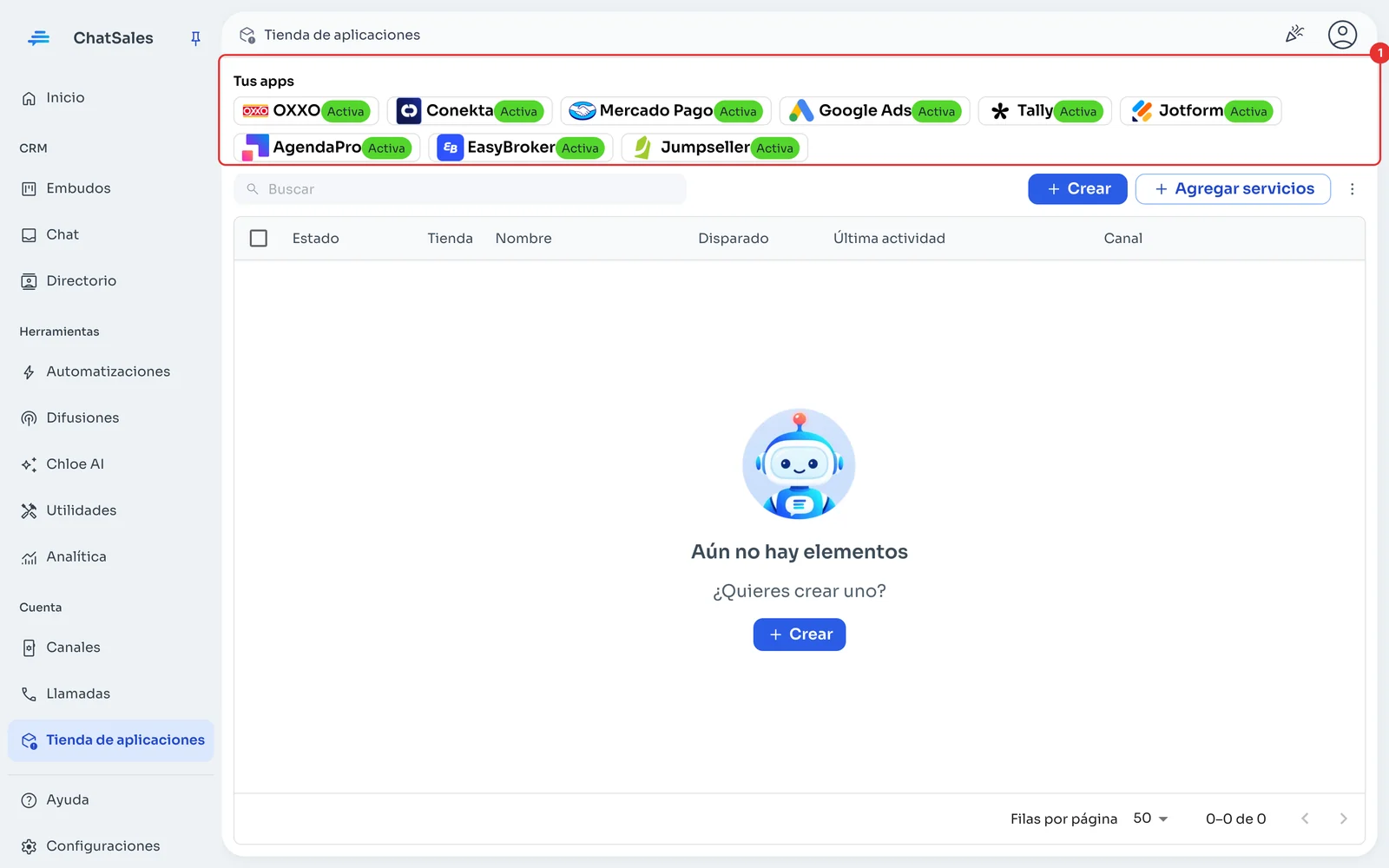
Tus apps conectadas aparecen arriba en la Tienda de aplicaciones, en Tus apps (1), con lo que falta por hacer. Da clic en Jumpseller para abrirla.
Problemas comunes
No llega «va en camino». Se envía cuando el pedido tiene número de guía y Jumpseller marca el envío en tránsito (o entregado o listo para recoger).
Cambié mi Auth Token en Jumpseller. Pega el nuevo en Conexión y guarda: volvemos a registrar el webhook.
Quiero dejar de usarla. En Conexión da clic en Desconectar: la URL deja de funcionar y se borra la actividad de esta app.