
Leads de EasyBroker a WhatsApp
Quien pregunta por una propiedad en un portal suele preguntar en varias. Con esta integración, cada solicitud nueva que llega a EasyBroker recibe tu WhatsApp desde tu número en unos minutos, mencionando la propiedad, y la conversación sigue en tu bandeja de ChatSales.
Qué hace y qué no hace
| ✅ Sí puede | 🚫 No puede |
|---|---|
| Escribirle por WhatsApp a cada persona nueva que pide informes de una propiedad en EasyBroker (portales y tu sitio). | Escribir a solicitudes sin teléfono, ni a las que crea un asesor de tu equipo (EasyBroker pone ahí los datos del asesor). |
| Mencionar la propiedad que le interesó, con su título de EasyBroker. | Escribir a solicitudes de antes de conectar: empieza desde hoy. |
| Mostrarte cada solicitud que llegó y si se le escribió (o por qué no). | Avisar al instante: EasyBroker no tiene webhooks, así que revisamos tus solicitudes nuevas cada pocos minutos (normalmente en 10; si llegan muchas a la vez, un poco más). |
| Escribir sin plantilla aprobada por Meta. Es de categoría Marketing: Meta cobra esa tarifa. |
🔐 La API Key de EasyBroker da acceso a tu cuenta (propiedades y clientes); EasyBroker no tiene llaves de solo lectura. ChatSales la guarda cifrada y solo la usa para leer solicitudes de contacto y el título de la propiedad. Si la regeneras en EasyBroker, la anterior deja de servir.
Antes de empezar
Necesitas:
Un número de WhatsApp API conectado en ChatSales (Conecta tu WhatsApp). Estos mensajes son el primer contacto con alguien que no te ha escrito, así que WhatsApp solo los permite con una plantilla aprobada por Meta.
Ser administrador de tu equipo en ChatSales y tener acceso a tu cuenta de EasyBroker.
Abre la Tienda de aplicaciones
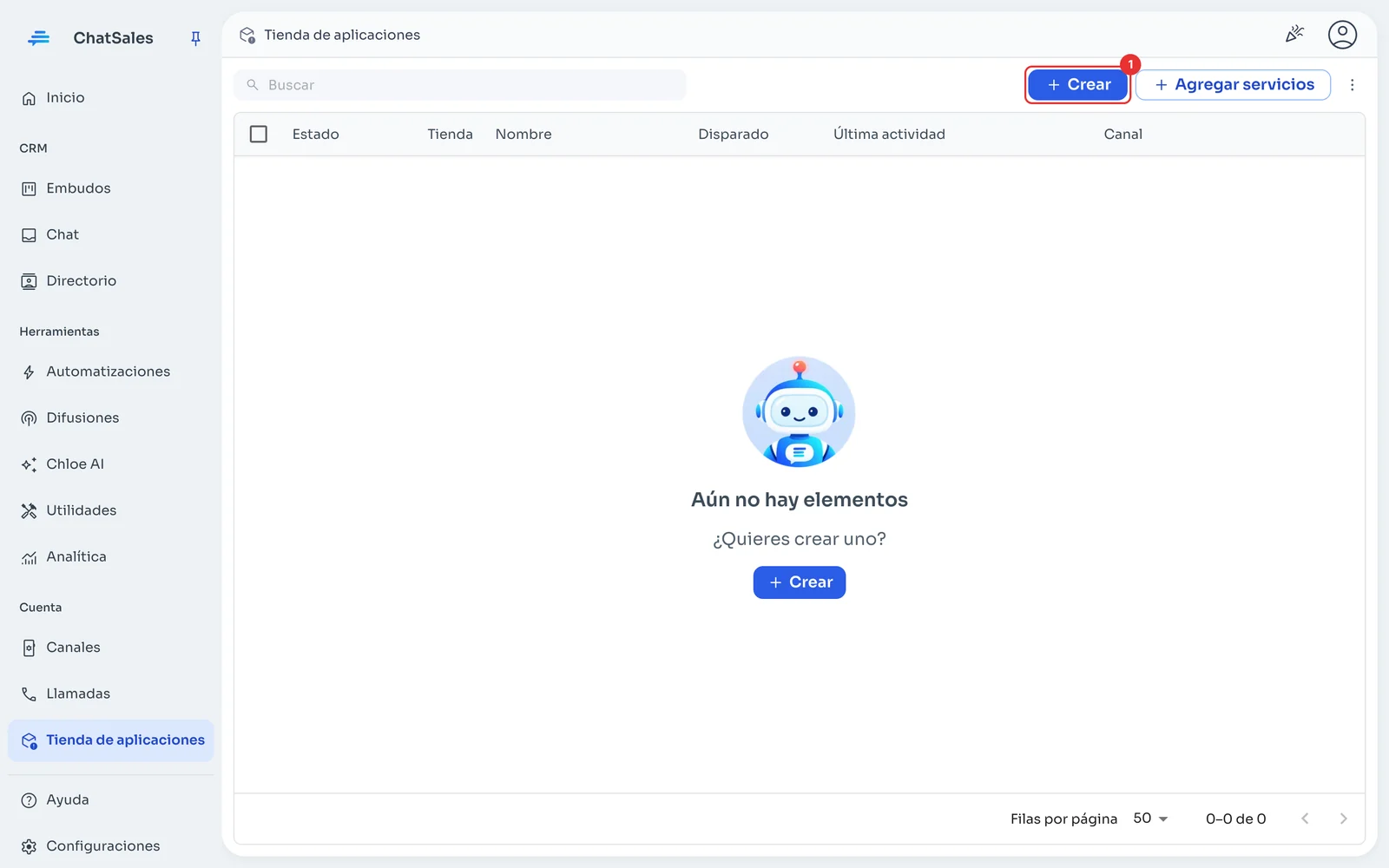
En el menú de la izquierda entra a Tienda de aplicaciones y da clic en Crear (1).
Elige EasyBroker
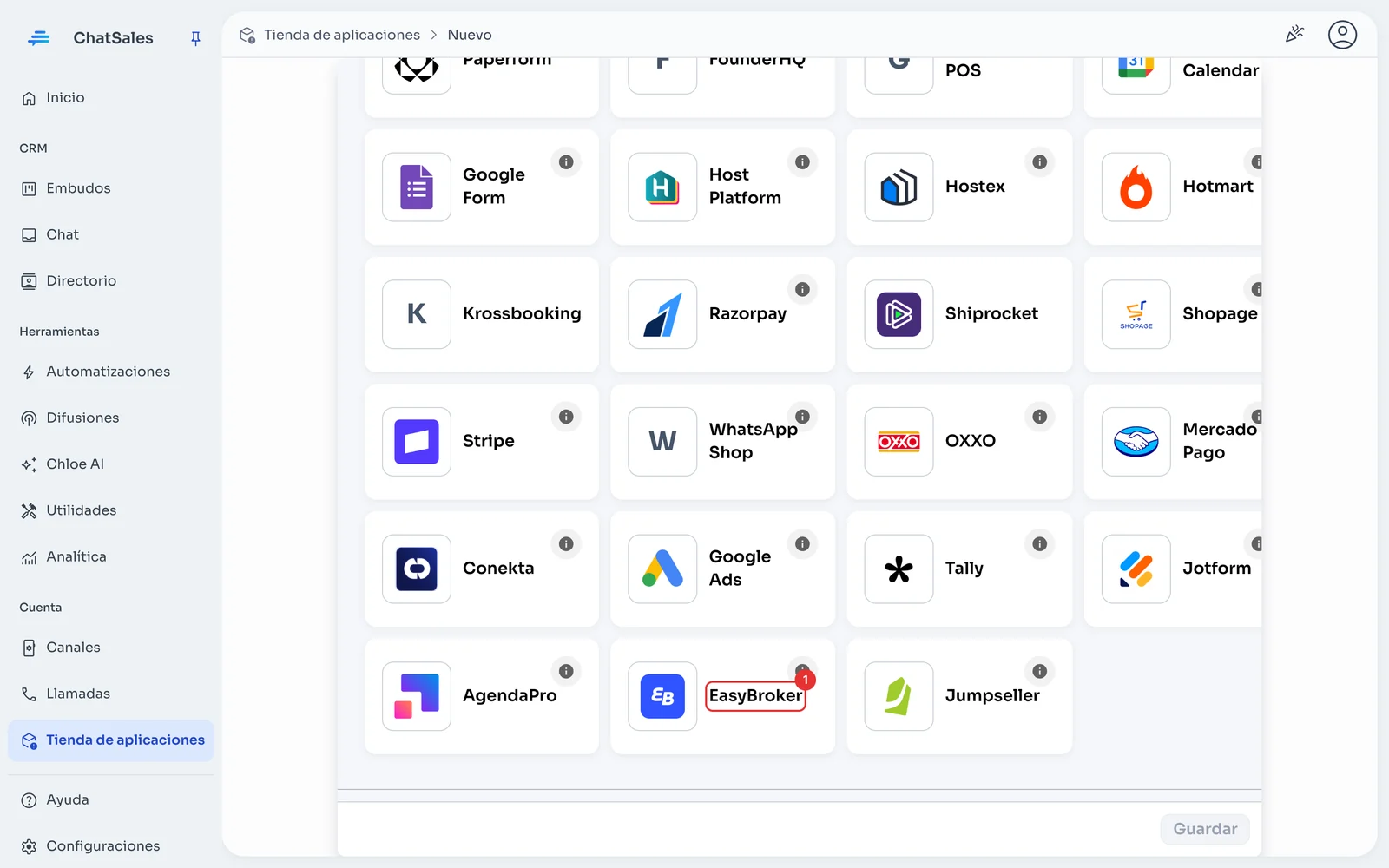
Busca la tarjeta EasyBroker (1) y da clic en ella. También la encuentras con el filtro Administración de propiedades.
En EasyBroker: copia tu API Key
Necesitas ser administrador en EasyBroker. Entra a «Configuraciones» → «API para programadores» y copia tu API Key.
Pega la API Key y guarda
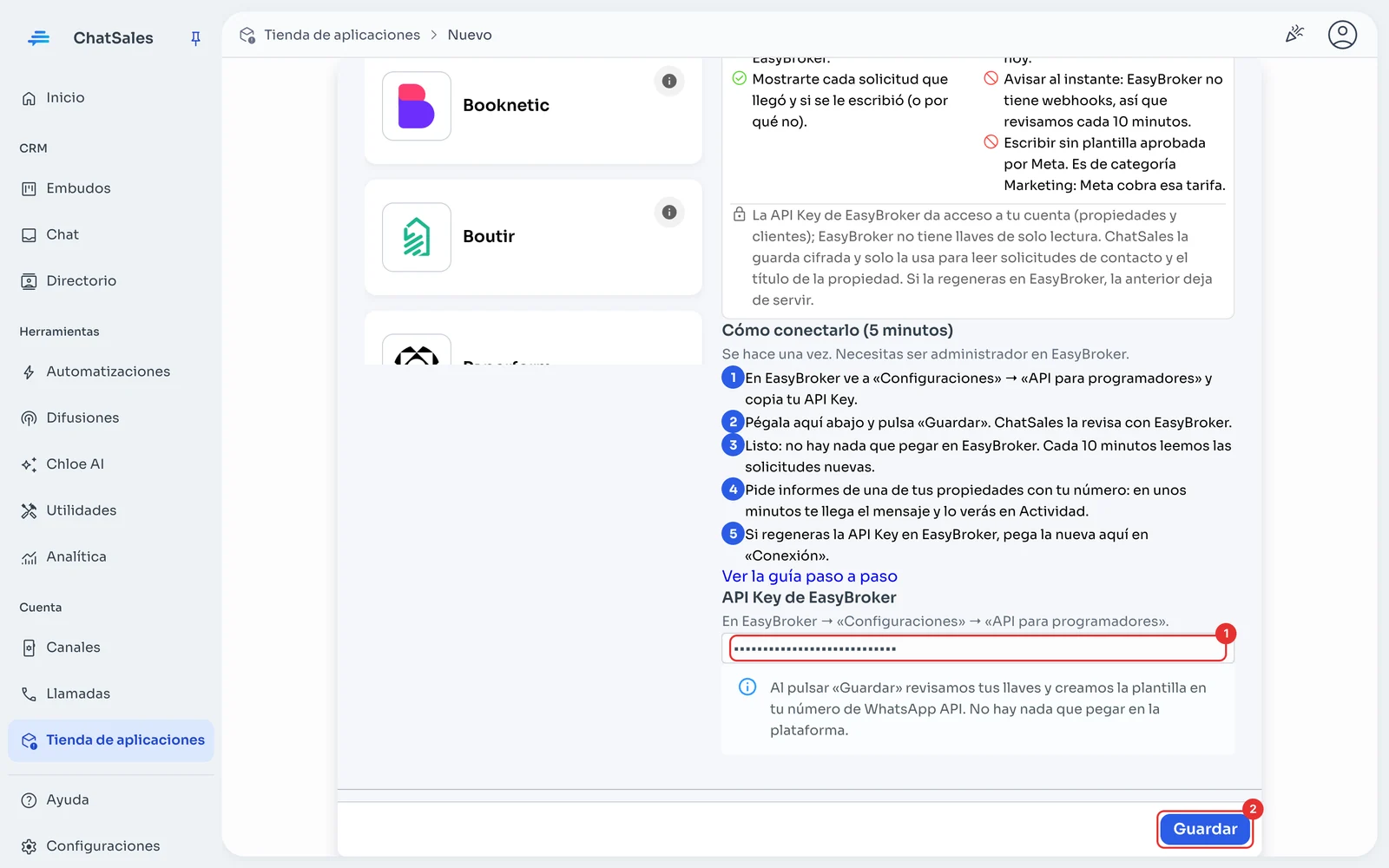
En ChatSales pégala en API Key de EasyBroker (1) y da clic en Guardar (2). ChatSales la revisa con EasyBroker y crea la plantilla en tu número de WhatsApp API.
Listo: no hay nada que pegar en EasyBroker
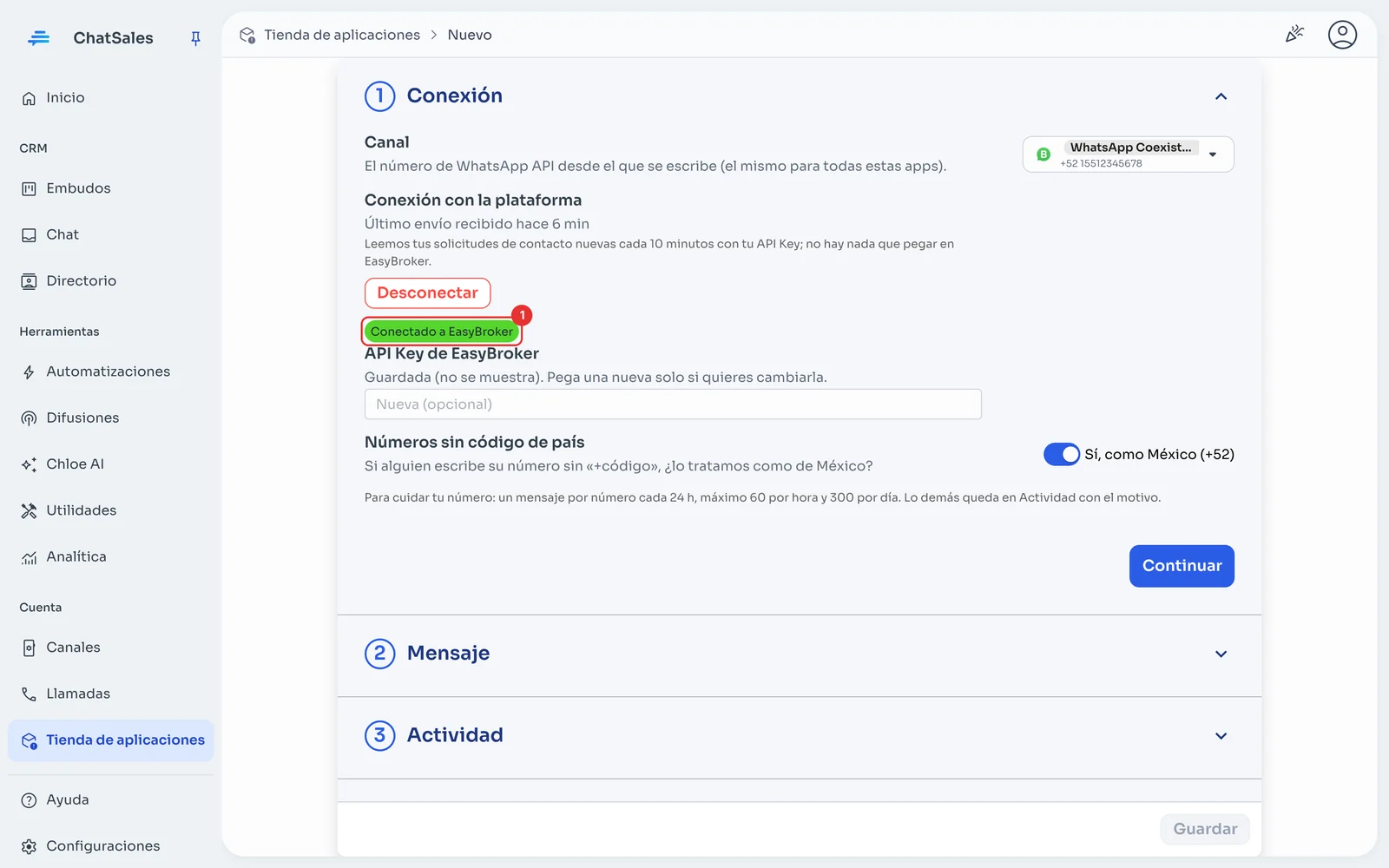
Verás Conectado a EasyBroker (1). EasyBroker no avisa al instante (no tiene webhooks), así que ChatSales revisa tus solicitudes nuevas cada pocos minutos (normalmente en 10; si llegan muchas a la vez, un poco más). Empieza desde que conectas: las solicitudes de antes no reciben mensaje.
Comprueba que llega
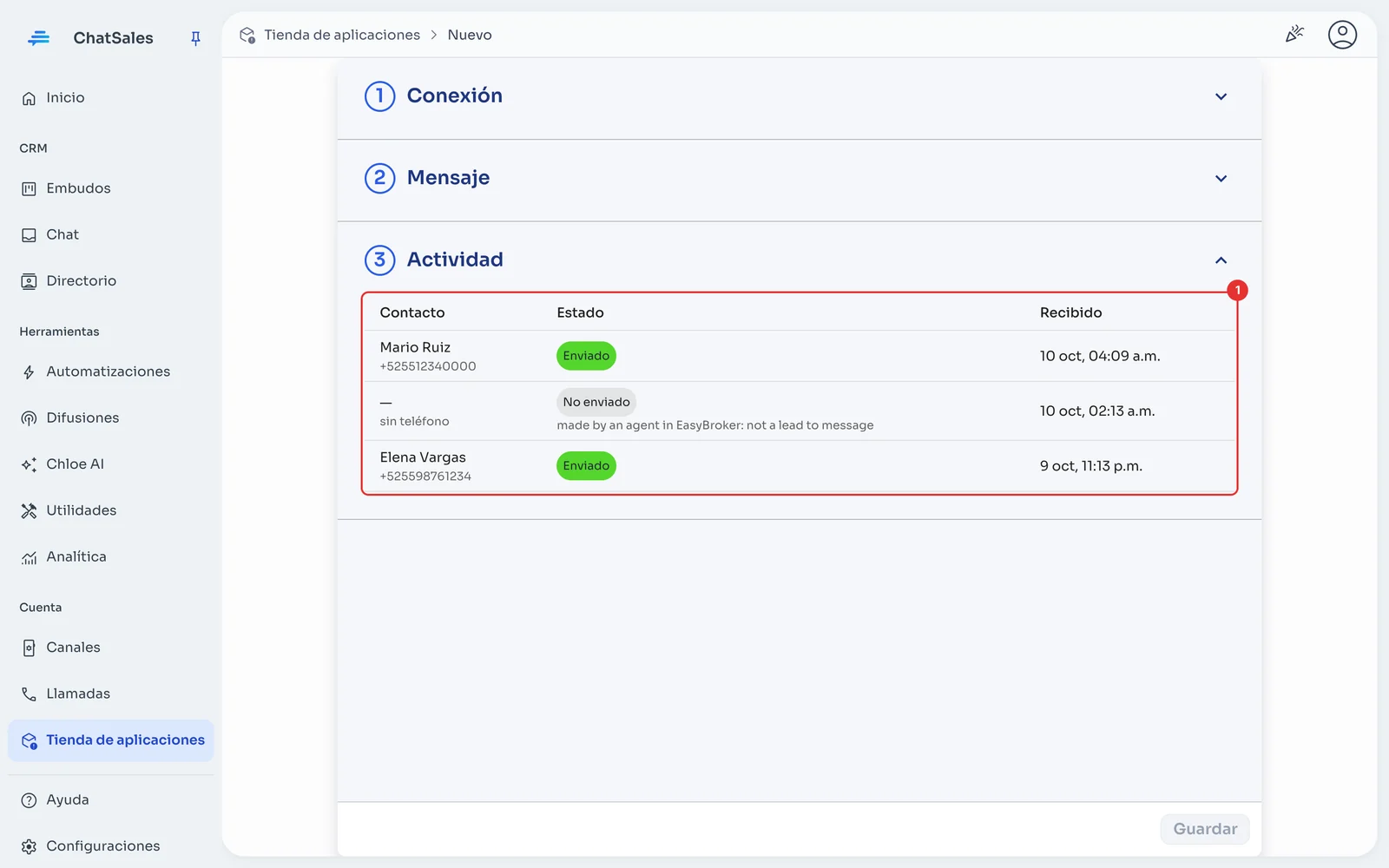
Pide informes de una de tus propiedades con tu número (desde tu sitio o un portal). En unos minutos te llega el mensaje y en Actividad (1) lo verás como Enviado. Las solicitudes que crea un asesor de tu equipo aparecen como No enviado: EasyBroker pone ahí los datos del asesor.
El mensaje (opcional)
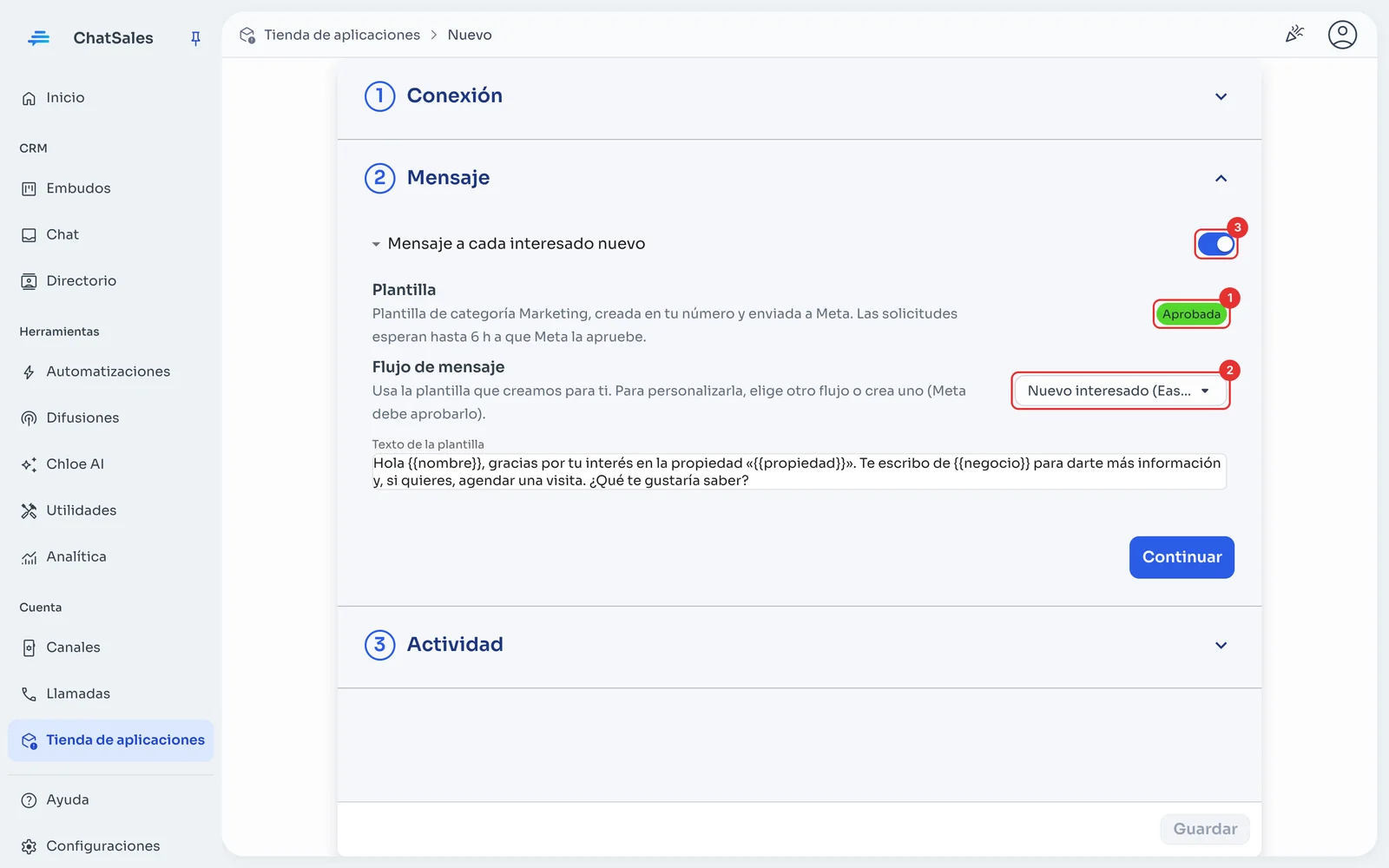
En Mensaje ves el estado de la plantilla en Meta (1) y el texto que se envía. Para personalizarlo, elige otro flujo o crea uno (2): Meta debe aprobarlo. Con el interruptor (3) lo apagas. Da clic en Guardar.
Reglas que cuidan tu número
Para que un formulario público no se use para hacer que tu número escriba a desconocidos: un mensaje por número cada 24 h, y como máximo 60 por hora y 300 por día por app. Lo que pase el límite queda en Actividad con el motivo.
Números sin código de país: por defecto se tratan como de México (+52). Si recibes contactos de otros países, apágalo en Conexión y solo escribiremos a números con «+código».
Agrega a tu formulario un texto de permiso (por ejemplo «Acepto que me contacten por WhatsApp»): WhatsApp pide que la persona acepte recibir mensajes de tu negocio.
Encuéntrala después
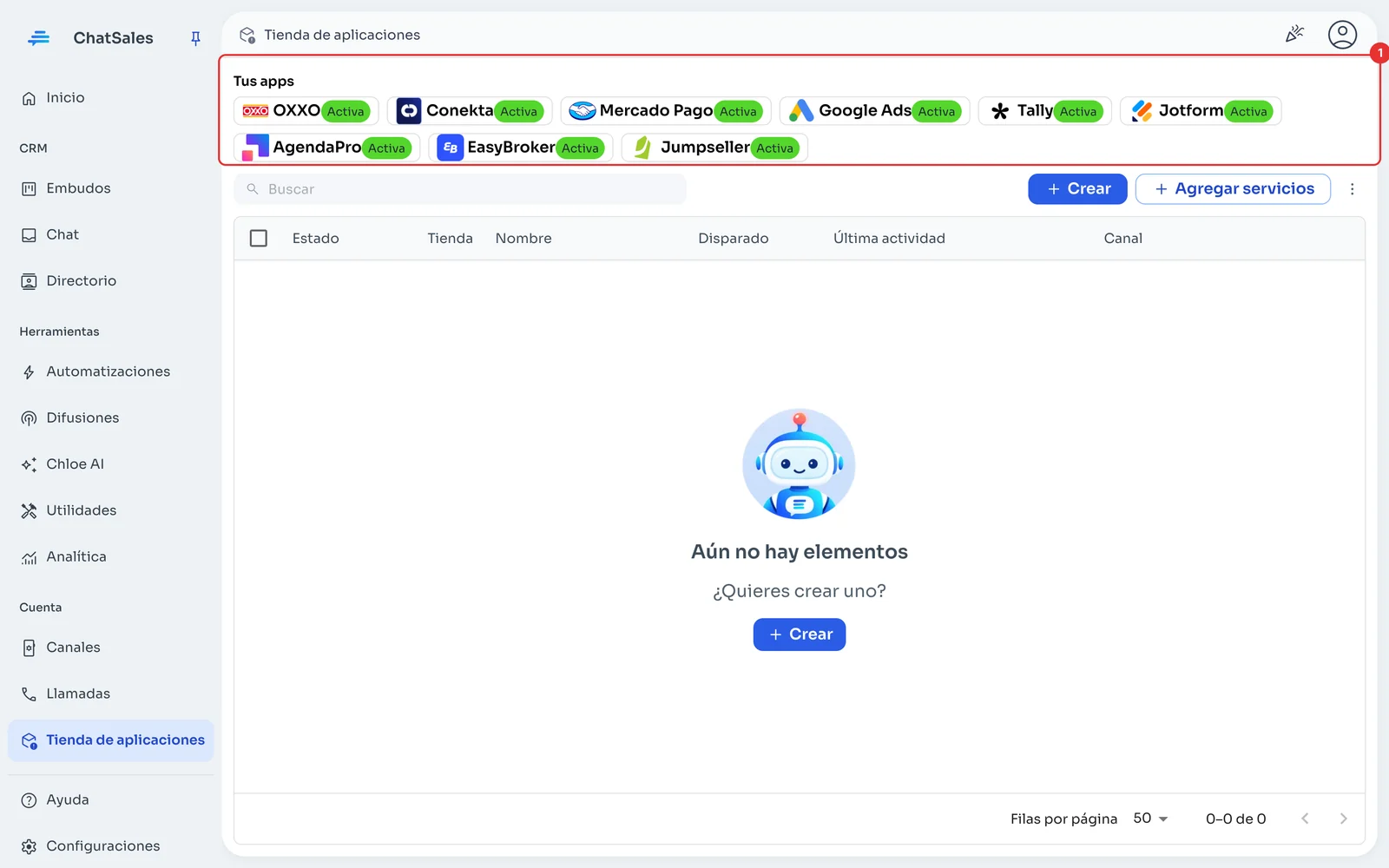
Tus apps conectadas aparecen arriba en la Tienda de aplicaciones, en Tus apps (1), con lo que falta por hacer. Da clic en EasyBroker para abrirla.
Problemas comunes
Veo «No pudimos leer EasyBroker» o «EasyBroker rechazó la API Key». Si regeneraste la API Key en EasyBroker, pega la nueva en Conexión y guarda.
Una solicitud dice «No enviado: pasó demasiado tiempo». Si EasyBroker no respondió por varias horas, las solicitudes de más de 6 horas no reciben mensaje para no escribir tarde.
Quiero dejar de usarla. En Conexión da clic en Desconectar: la URL deja de funcionar y se borra la actividad de esta app.