
Citas de AgendaPro: confirmación y recordatorio
Las citas olvidadas cuestan. Con esta integración, cuando alguien agenda en AgendaPro le llega la confirmación por WhatsApp desde tu número, y 24 horas antes un recordatorio. Si la cita se cancela, no se le escribe; si se mueve, se le recuerda la nueva hora.
Qué hace y qué no hace
| ✅ Sí puede | 🚫 No puede |
|---|---|
| Confirmarle por WhatsApp a tu cliente cada cita nueva que se agenda en AgendaPro. | Escribir a clientes sin teléfono en AgendaPro. |
| Recordarle su cita 24 horas antes, revisando justo antes con AgendaPro que siga en pie. | Agendar, mover ni cancelar citas: solo lee tus reservas y clientes. |
| No escribir si la cita se canceló, y recordar la nueva hora si se movió. | Escribir sin plantillas aprobadas por Meta (categoría Utilidad). |
| Recibir avisos sin el secreto del webhook: hasta que lo pegues, no se envía nada. |
🔐 AgendaPro te pide una API Key: ChatSales la guarda cifrada y la usa solo para leer reservas y clientes. Si AgendaPro te deja elegir permisos, dale solo bookings:read, clients:read y locations:read. Puedes revocarla en AgendaPro cuando quieras.
Antes de empezar
Necesitas:
Un número de WhatsApp API conectado en ChatSales (Conecta tu WhatsApp). Estos mensajes son el primer contacto con alguien que no te ha escrito, así que WhatsApp solo los permite con una plantilla aprobada por Meta.
Ser administrador de tu equipo en ChatSales y tener acceso a tu cuenta de AgendaPro.
Abre la Tienda de aplicaciones
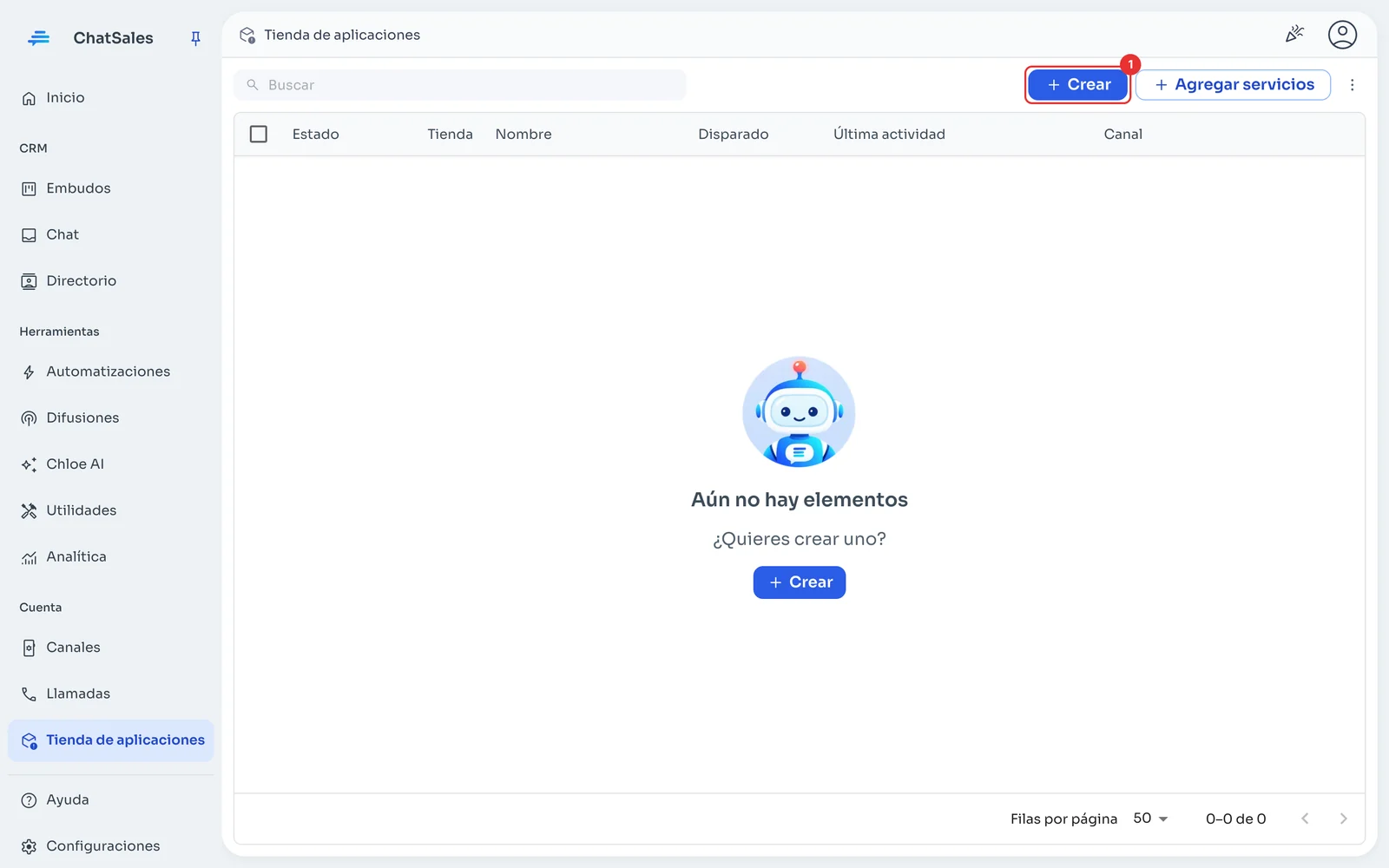
En el menú de la izquierda entra a Tienda de aplicaciones y da clic en Crear (1).
Elige AgendaPro
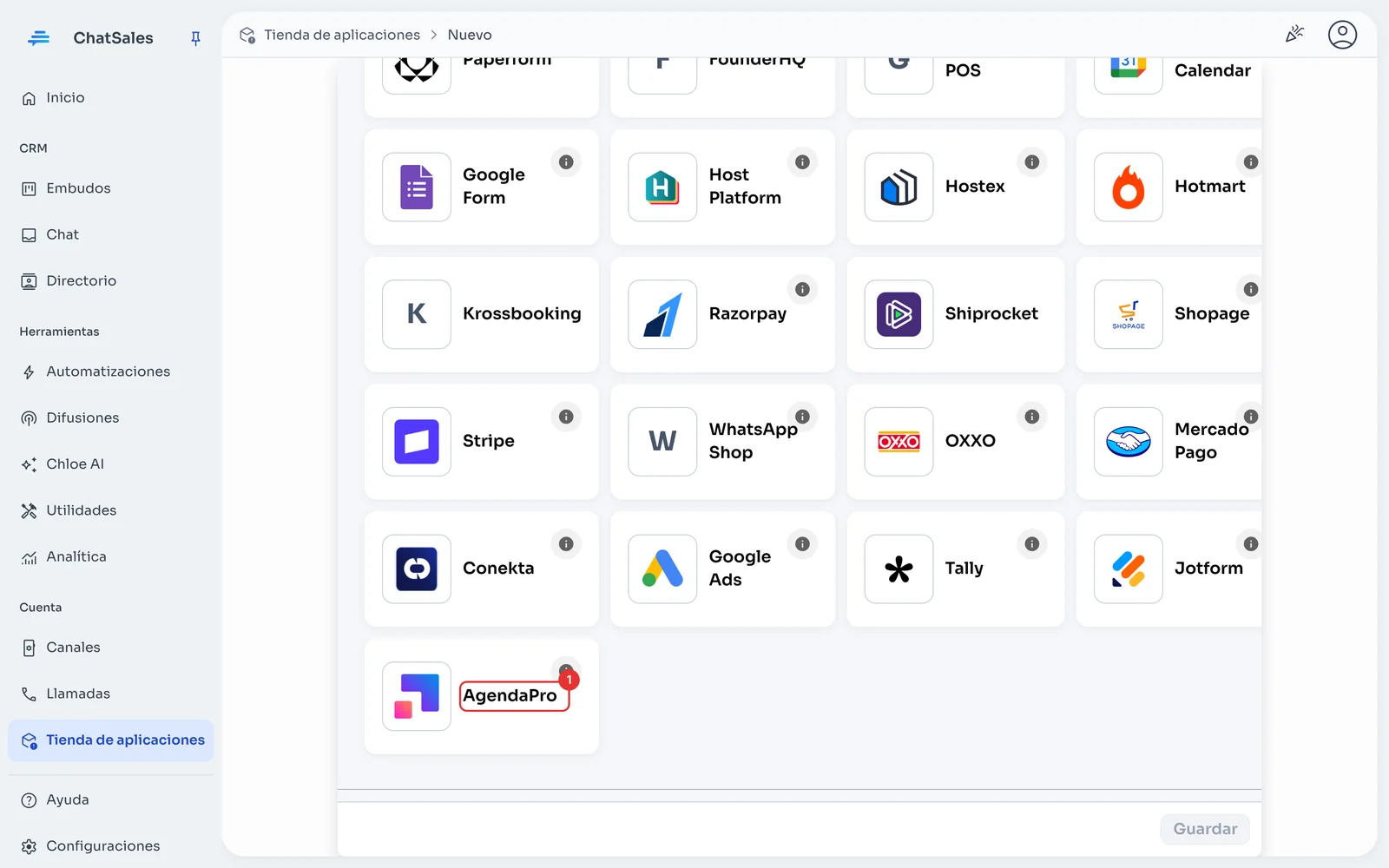
Busca la tarjeta AgendaPro (1) y da clic en ella. También la encuentras con el filtro Agenda / Calendario.
En AgendaPro: crea una API Key
En AgendaPro ve a «Configuraciones» → «Integraciones» y crea una API Key. Si te deja elegir permisos, dale solo lectura: bookings:read, clients:read y locations:read. Cópiala: AgendaPro la muestra una sola vez.
Pega la API Key y guarda
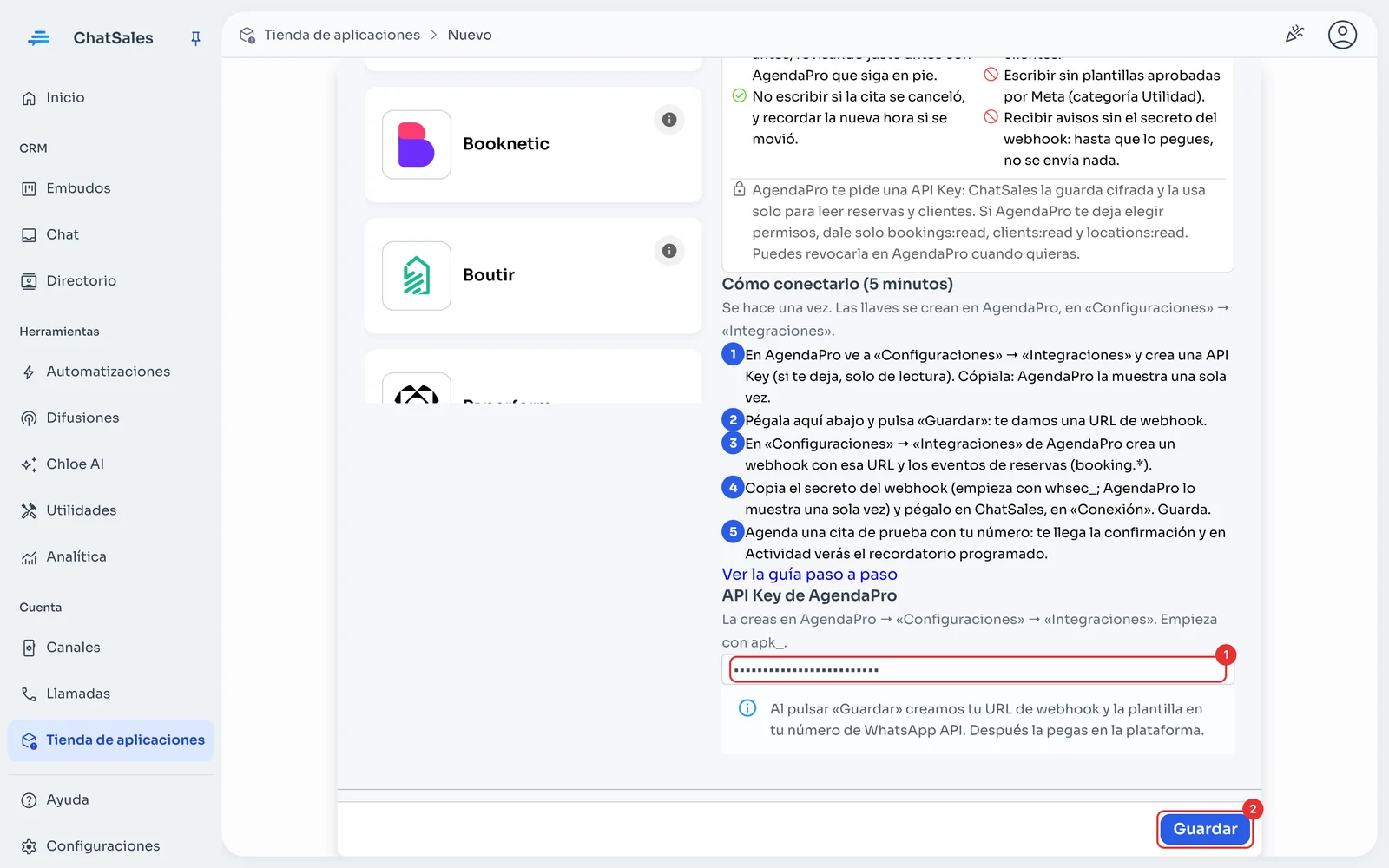
En ChatSales pega la API Key en API Key de AgendaPro (1) y da clic en Guardar (2). ChatSales la revisa con AgendaPro antes de guardarla, crea tu URL de webhook y 2 plantillas en tu número de WhatsApp API: cita agendada y recordatorio.
En AgendaPro: crea el webhook
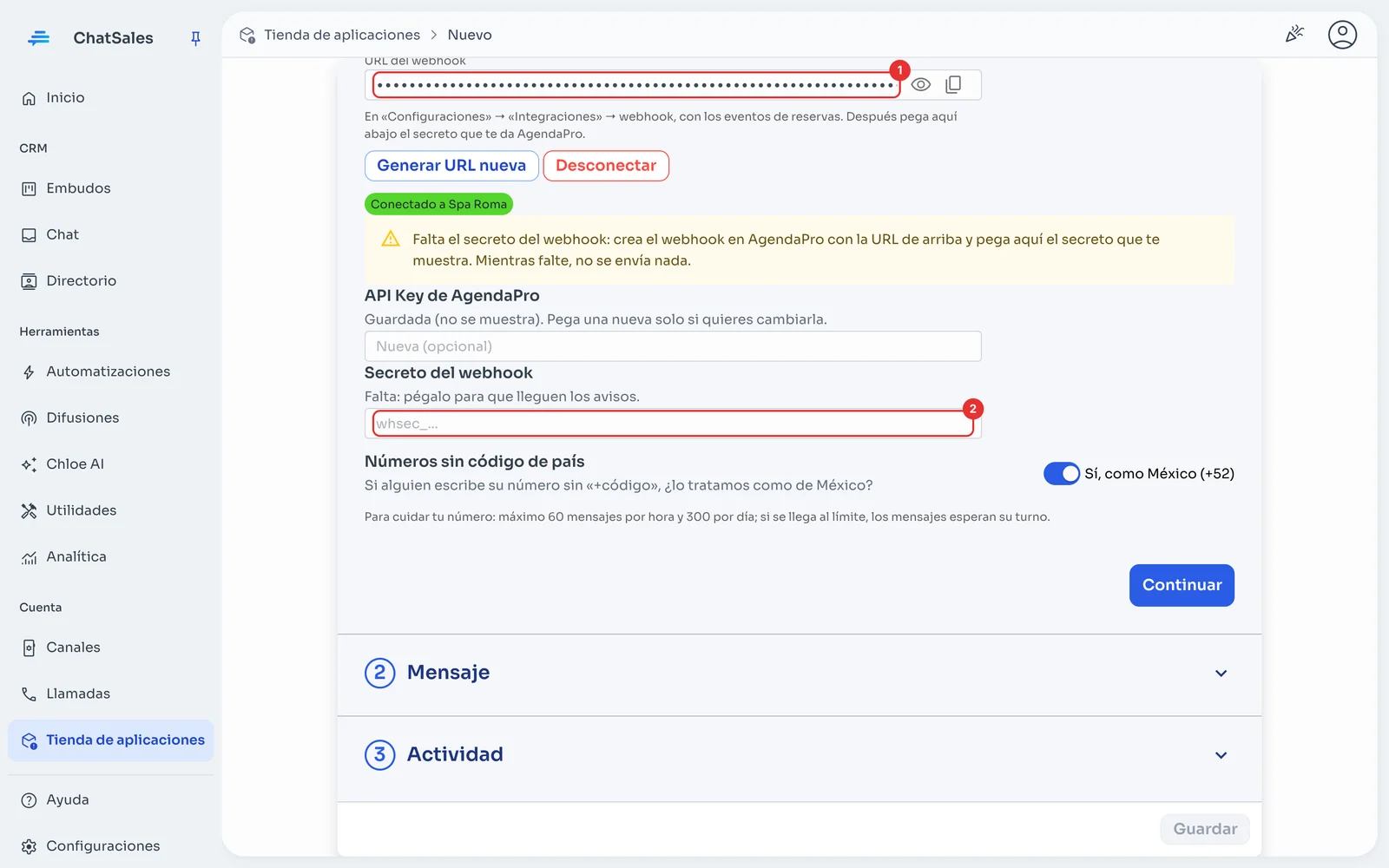
Copia la URL del webhook (1). En AgendaPro, en «Configuraciones» → «Integraciones», crea un webhook con esa URL y los eventos de reservas (booking.*). AgendaPro te muestra un secreto que empieza con whsec_ una sola vez: cópialo.
Pega el secreto del webhook
Debajo de la URL del webhook (1) que copiaste, pega el secreto en Secreto del webhook (2) y da clic en Guardar. Hasta que lo pegues verás el aviso «Falta el secreto del webhook» y no se envía nada.
Comprueba que llega
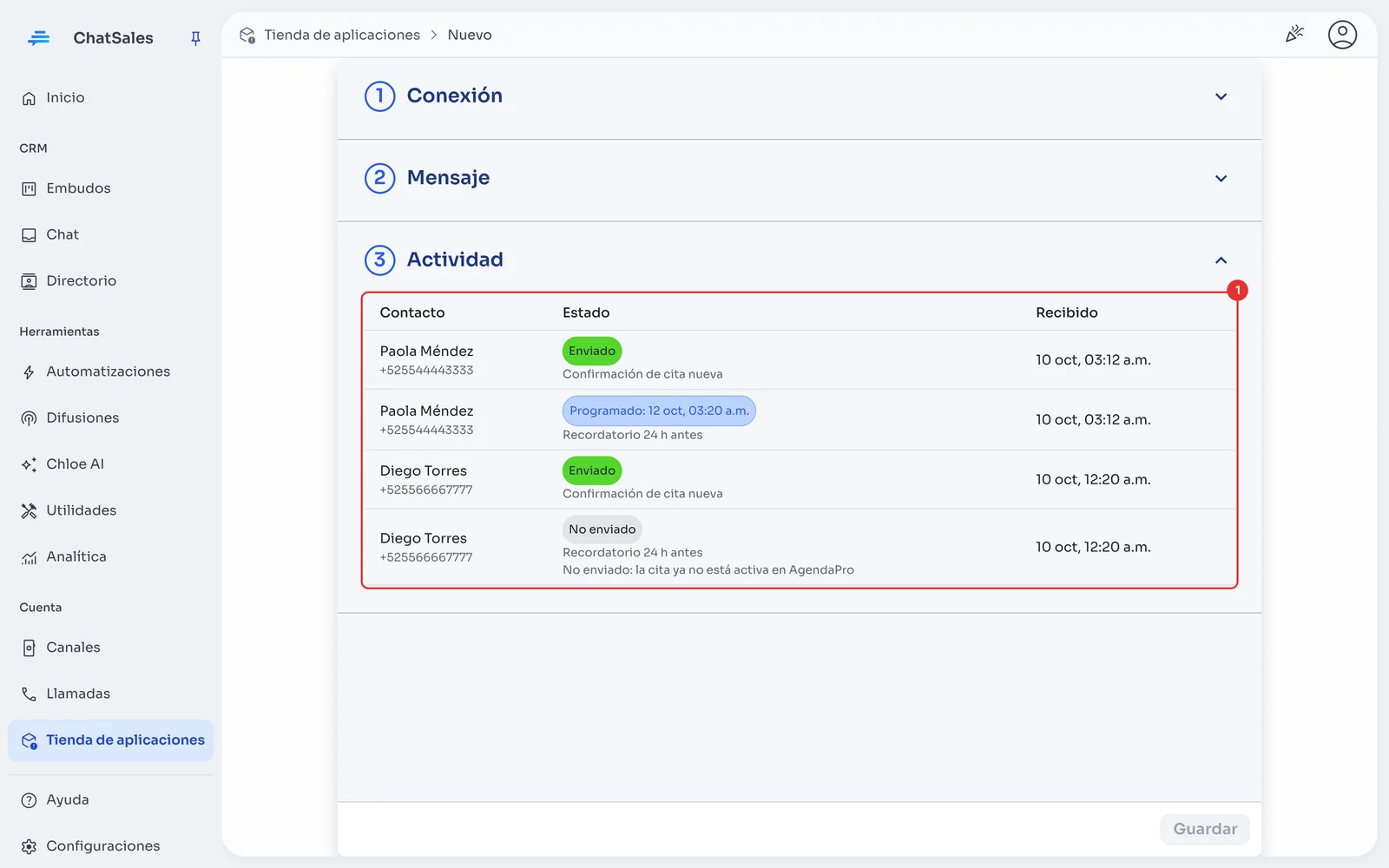
Agenda una cita de prueba con tu número (a más de un día de distancia). Te llega la confirmación y en Actividad (1) verás el recordatorio como Programado, con la fecha en que sale. Si la cita se cancela o se mueve, verás el motivo.
El mensaje (opcional)
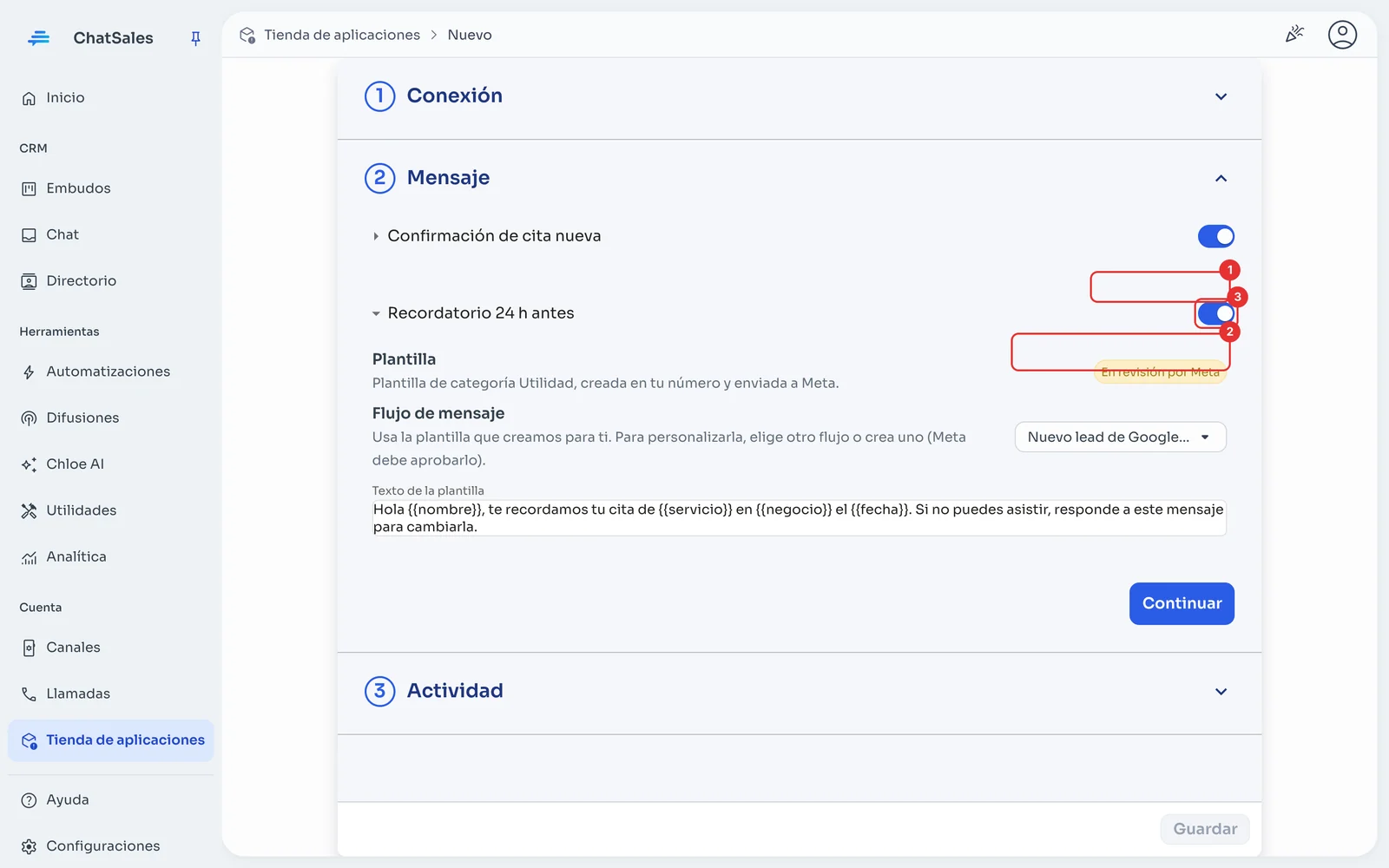
En Mensaje ves el estado de la plantilla en Meta (1) y el texto que se envía. Para personalizarlo, elige otro flujo o crea uno (2): Meta debe aprobarlo. Con el interruptor (3) lo apagas. Da clic en Guardar.
Reglas que cuidan tu número
Números sin código de país: por defecto se tratan como de México (+52). Si recibes contactos de otros países, apágalo en Conexión y solo escribiremos a números con «+código».
Encuéntrala después
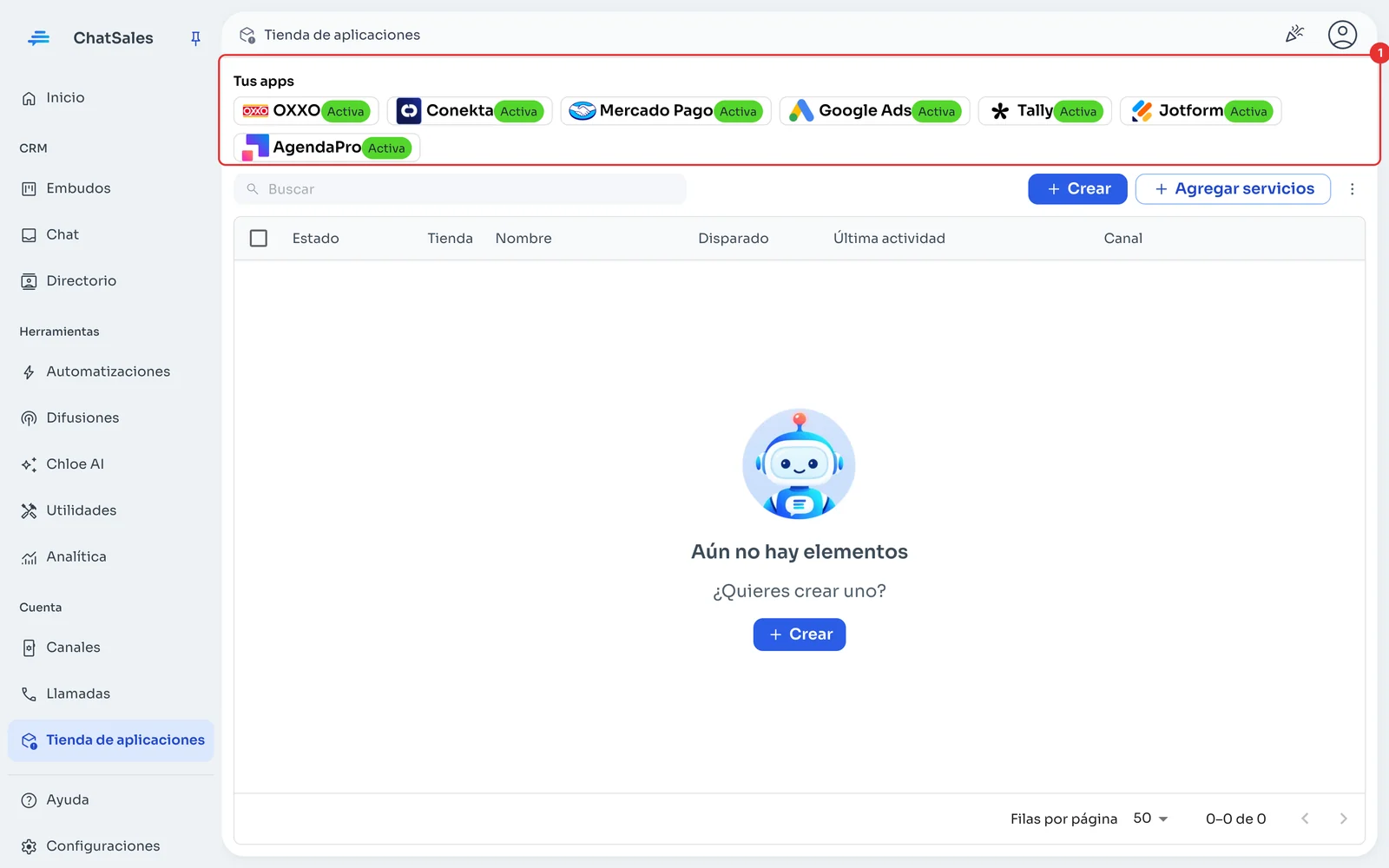
Tus apps conectadas aparecen arriba en la Tienda de aplicaciones, en Tus apps (1), con lo que falta por hacer. Da clic en AgendaPro para abrirla.
Problemas comunes
«No enviado: sin teléfono válido». El formulario no tenía teléfono, o lo traía sin código de país y apagaste «Números sin código de país».
«En espera: ChatSales perdió el acceso». Alguien borró el token de ChatSales en Ajustes → API. Abre la app y da clic en Guardar para reconectar.
Quiero dejar de usarla. En Conexión da clic en Desconectar: la URL deja de funcionar y se borra la actividad de esta app.