
Leads de Kommo a WhatsApp
Kommo junta tus leads de formularios, anuncios y chats. Con esta integración, cada lead nuevo recibe tu WhatsApp desde tu número de ChatSales en minutos, y cuando lo mueves a la etapa de venta ganada le llega tu agradecimiento. La conversación sigue en tu bandeja de ChatSales.
Qué hace y qué no hace
| ✅ Sí puede | 🚫 No puede |
|---|---|
| Darle la bienvenida por WhatsApp a cada lead nuevo de Kommo, desde tu número de ChatSales, en minutos. | Escribir a leads cuyo contacto no tiene teléfono en Kommo. |
| Agradecerle al cliente cuando mueves su lead a la etapa de venta ganada (Closed - won). | Escribir por leads creados hace horas o importados en bloque (solo se saluda a leads recientes). |
| Registrar por ti el webhook en Kommo (no hay nada que pegar) y quitarlo si desconectas. | Cambiar leads, etapas ni contactos: solo los lee y maneja su propio webhook. |
| Si Kommo ya chatea con ese lead por WhatsApp, apaga «Lead nuevo» para no mandar dos mensajes. |
🔐 El token de larga duración de Kommo actúa con los permisos del administrador que lo creó. ChatSales lo guarda cifrado y solo lo usa para leer leads y contactos y para crear o quitar su webhook. Puedes revocarlo cuando quieras en Kommo (pestaña Autorización de la integración).
Antes de empezar
Necesitas:
Un número de WhatsApp API conectado en ChatSales (Conecta tu WhatsApp). Estos mensajes son el primer contacto con alguien que no te ha escrito, así que WhatsApp solo los permite con una plantilla aprobada por Meta.
Ser administrador de tu equipo en ChatSales y tener acceso a tu cuenta de Kommo.
Abre la Tienda de aplicaciones
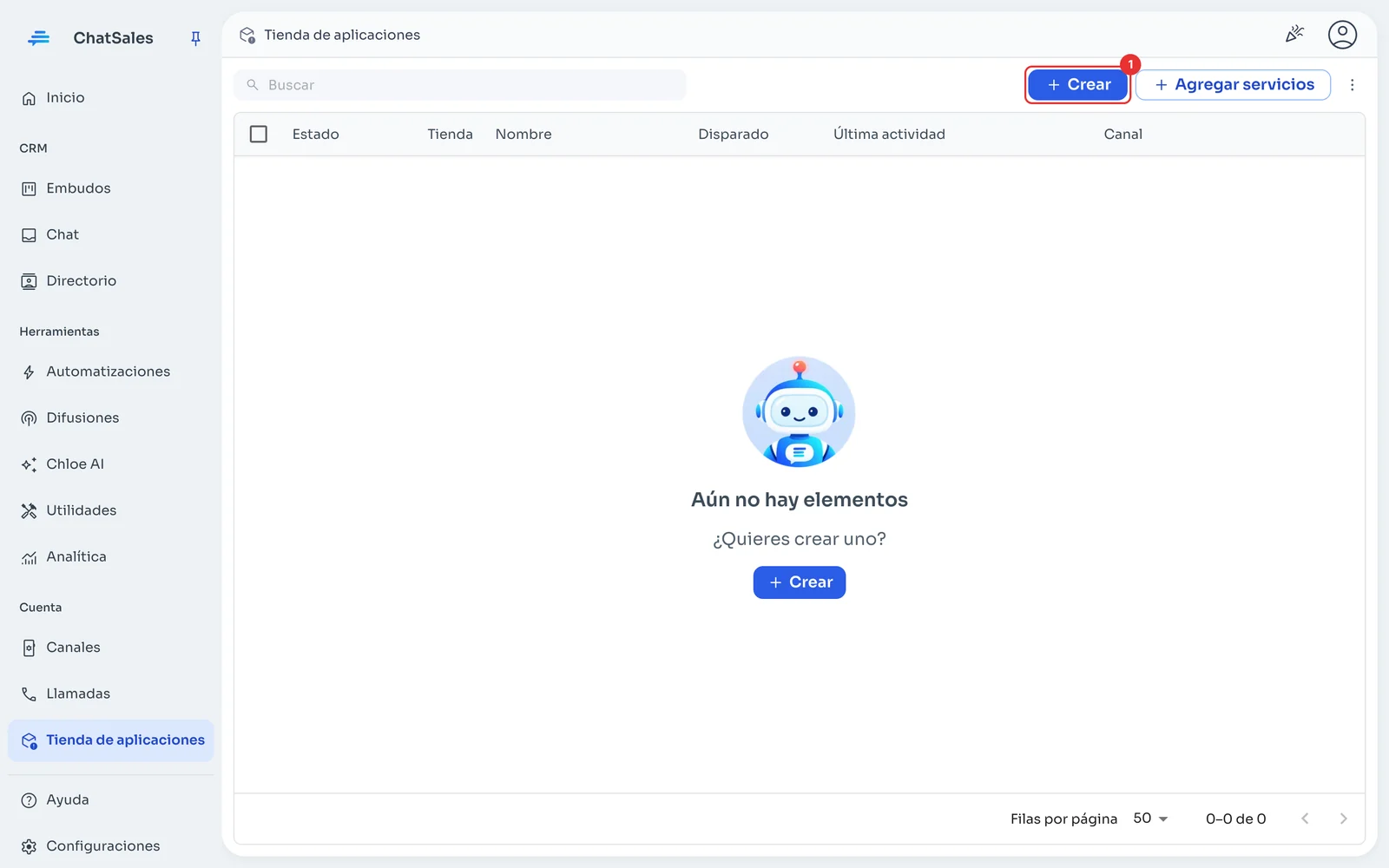
En el menú de la izquierda entra a Tienda de aplicaciones y da clic en Crear (1).
Elige Kommo
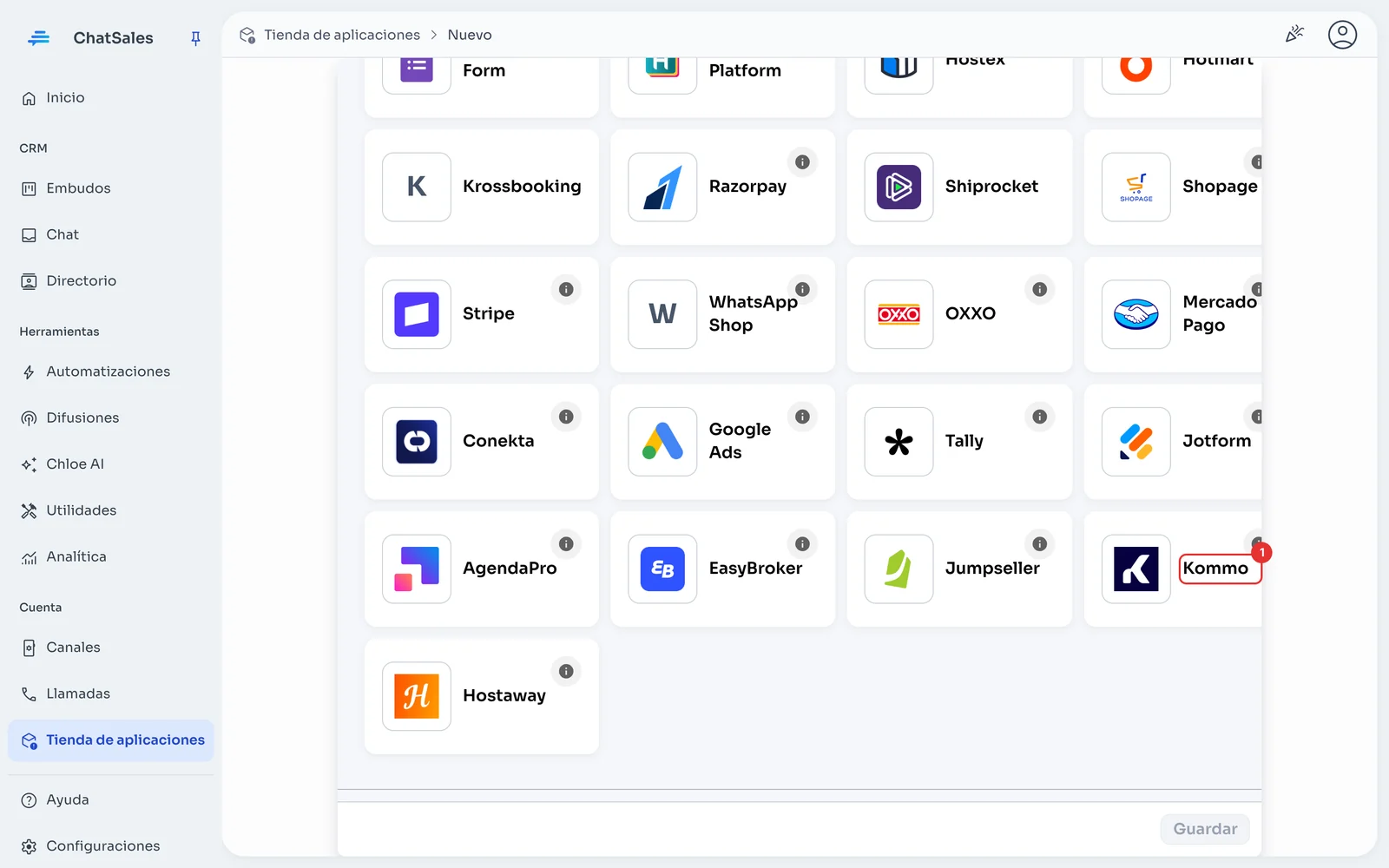
Busca la tarjeta Kommo (1) y da clic en ella. También la encuentras con el filtro CRM.
En Kommo: crea un token de larga duración
Necesitas ser administrador en Kommo y tener el plan Avanzado o superior (Kommo solo permite webhooks por API en esos planes). En Kommo ve a Ajustes → Integraciones → Crear integración (privada) y guárdala. En su pestaña «Keys and scopes» da clic en «Generate long-lived token», elige el vencimiento y copia el token: Kommo lo muestra una sola vez.
Pega tu dirección de Kommo y el token, y guarda
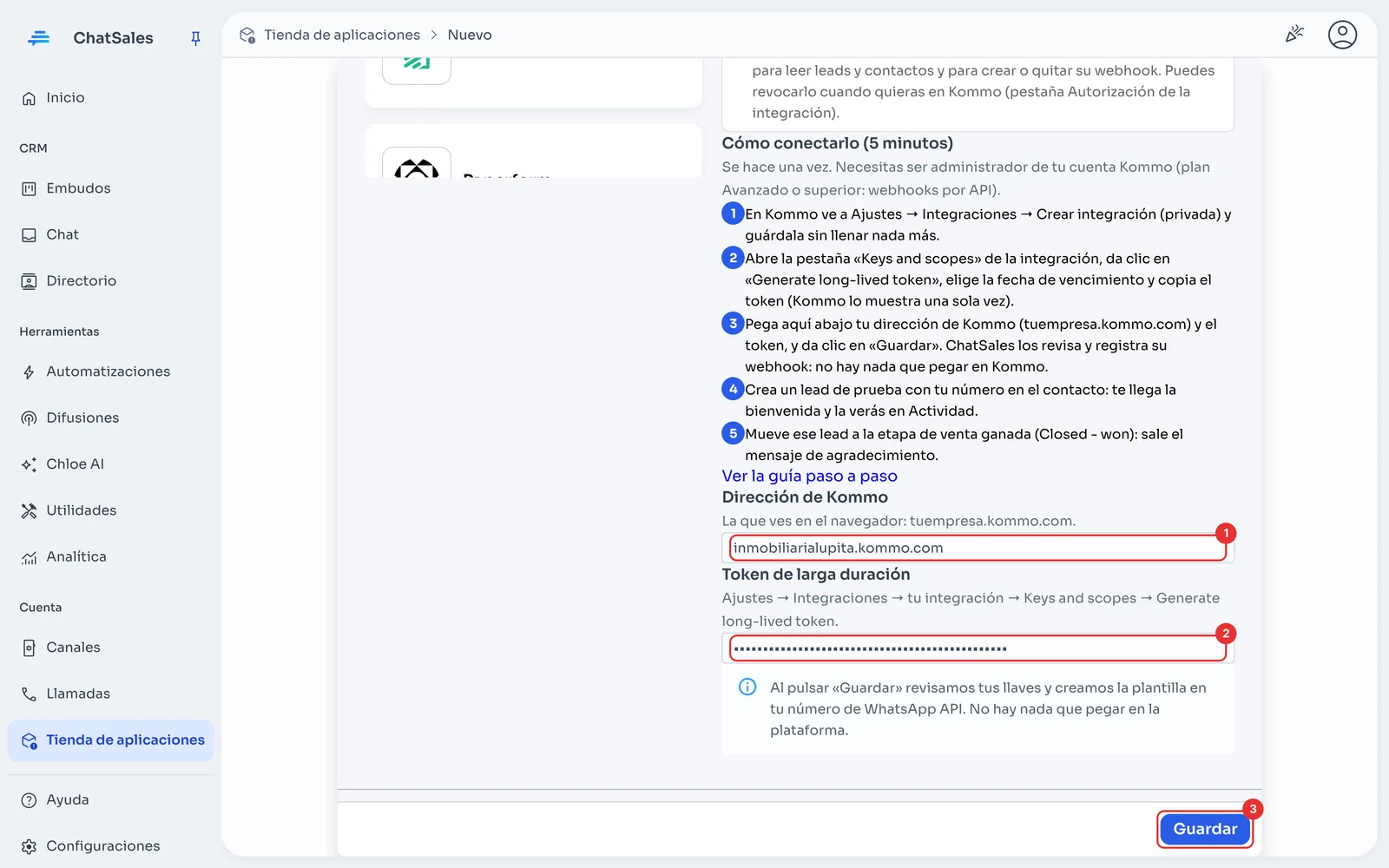
En ChatSales pega tu dirección (tuempresa.kommo.com) (1) y el token (2), y da clic en Guardar (3). ChatSales los revisa con Kommo, registra su webhook en tu cuenta y crea 2 plantillas en tu número de WhatsApp API: bienvenida y agradecimiento.
Listo: no hay nada que pegar en Kommo
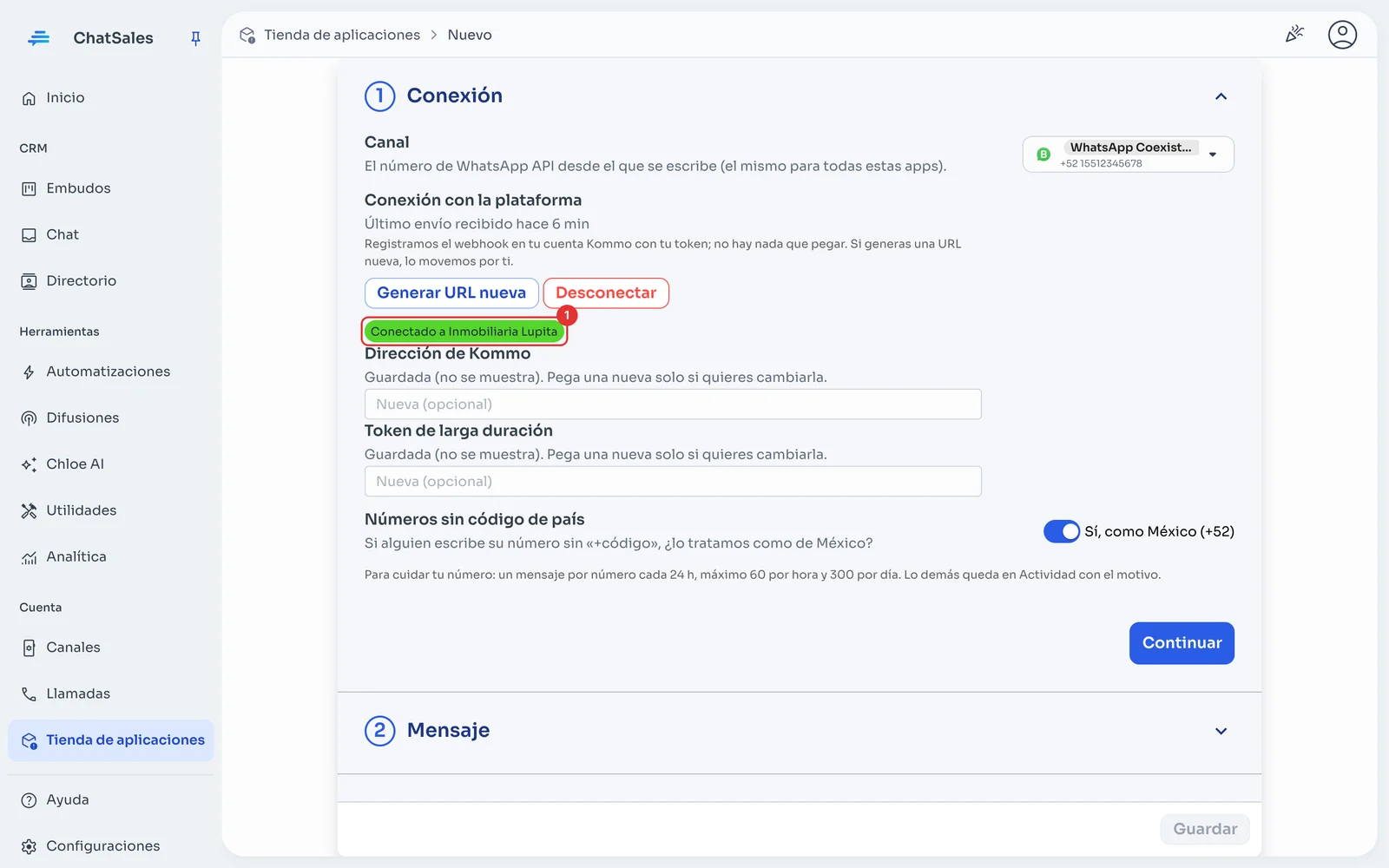
Verás Conectado a con el nombre de tu cuenta de Kommo (1). El webhook quedó registrado en Kommo por ChatSales; si desconectas, lo quitamos.
Comprueba que llega
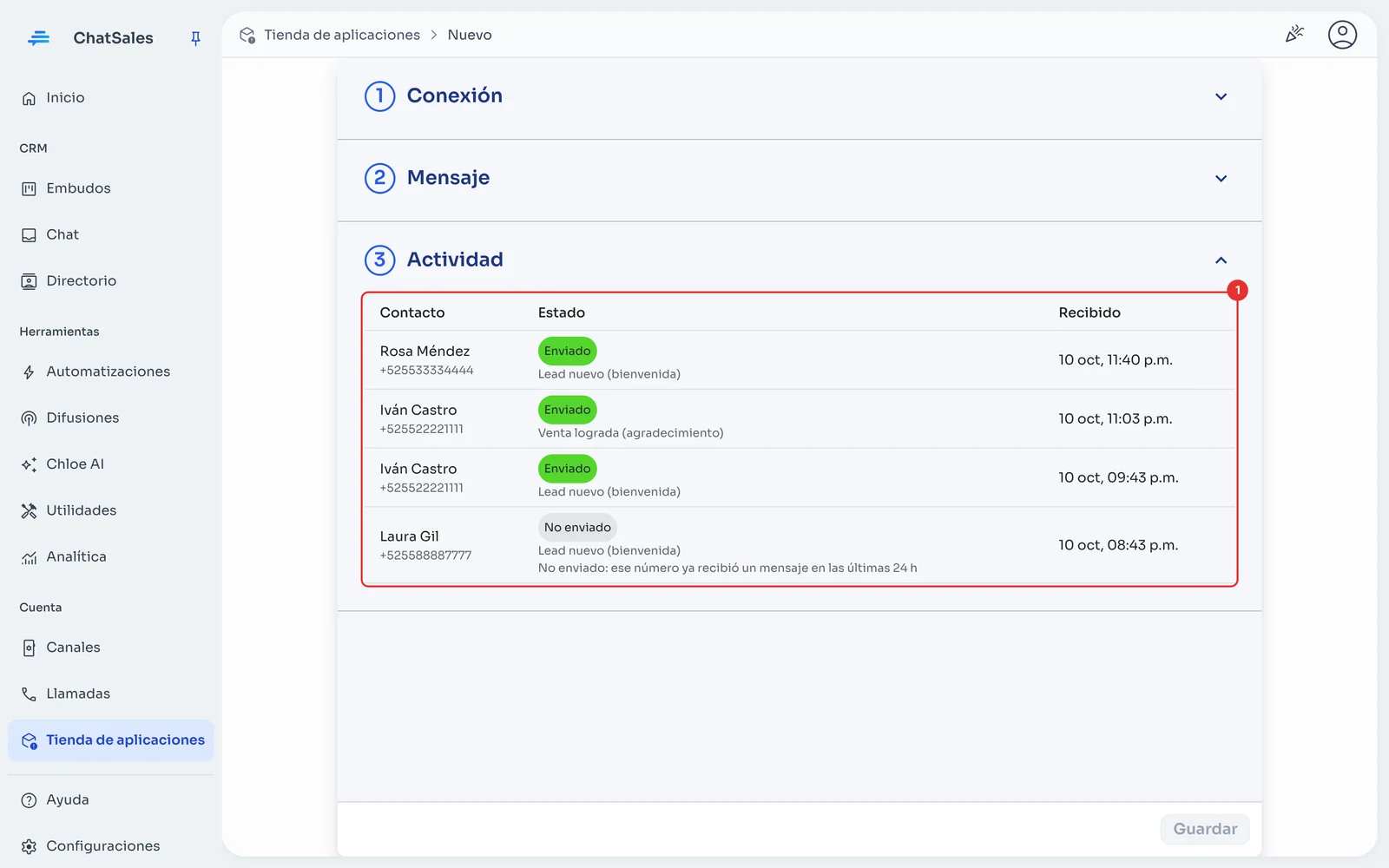
Crea un lead de prueba con tu número en su contacto: te llega la bienvenida y en Actividad (1) la verás como Enviado. Muévelo a la etapa de venta ganada: te llega el agradecimiento.
El mensaje (opcional)
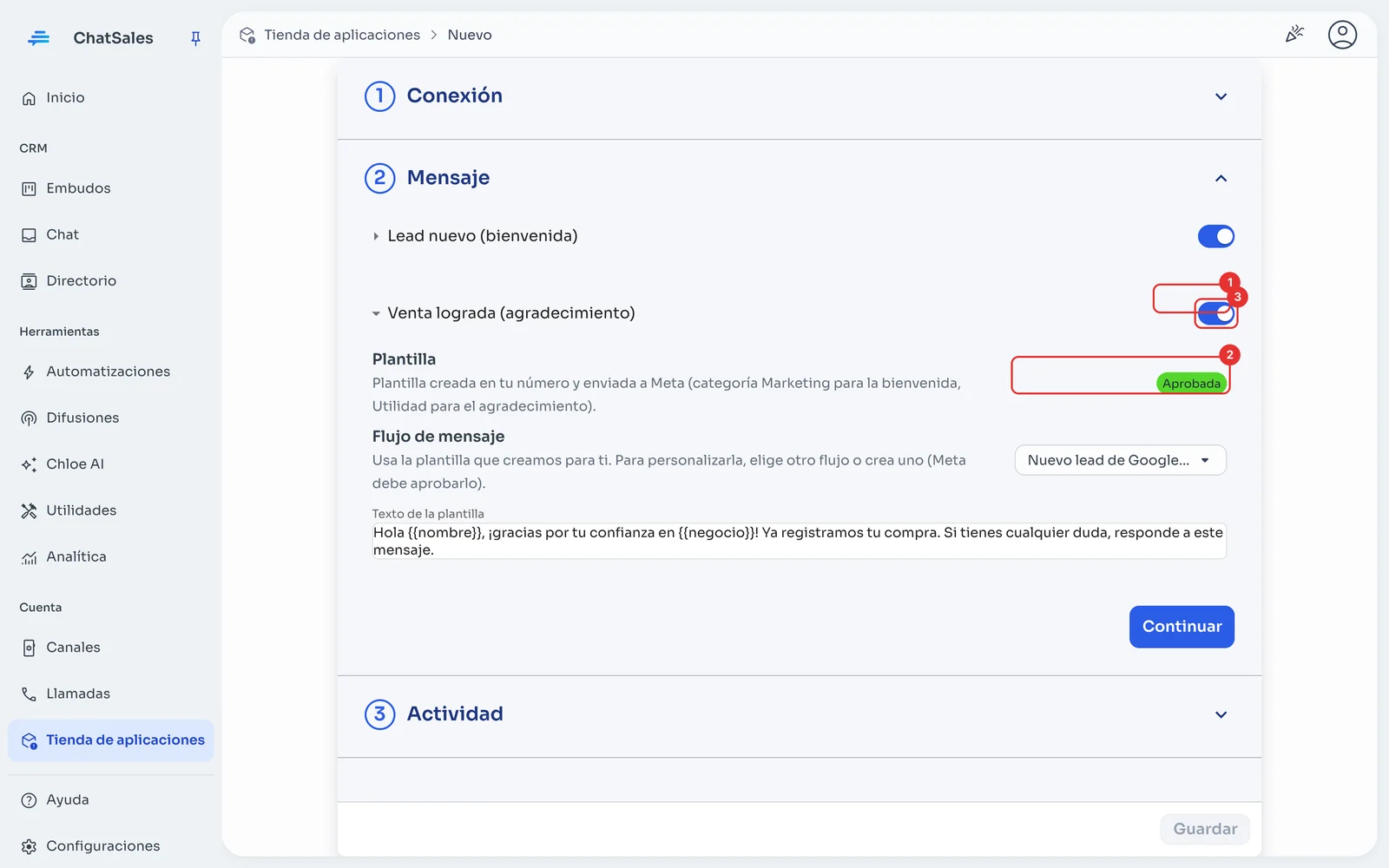
En Mensaje ves el estado de la plantilla en Meta (1) y el texto que se envía. Para personalizarlo, elige otro flujo o crea uno (2): Meta debe aprobarlo. Con el interruptor (3) lo apagas. Da clic en Guardar.
Reglas que cuidan tu número
Para que un formulario público no se use para hacer que tu número escriba a desconocidos: un mensaje por número cada 24 h, y como máximo 60 por hora y 300 por día por app. Lo que pase el límite queda en Actividad con el motivo.
Números sin código de país: por defecto se tratan como de México (+52). Si recibes contactos de otros países, apágalo en Conexión y solo escribiremos a números con «+código».
Agrega a tu formulario un texto de permiso (por ejemplo «Acepto que me contacten por WhatsApp»): WhatsApp pide que la persona acepte recibir mensajes de tu negocio.
Encuéntrala después
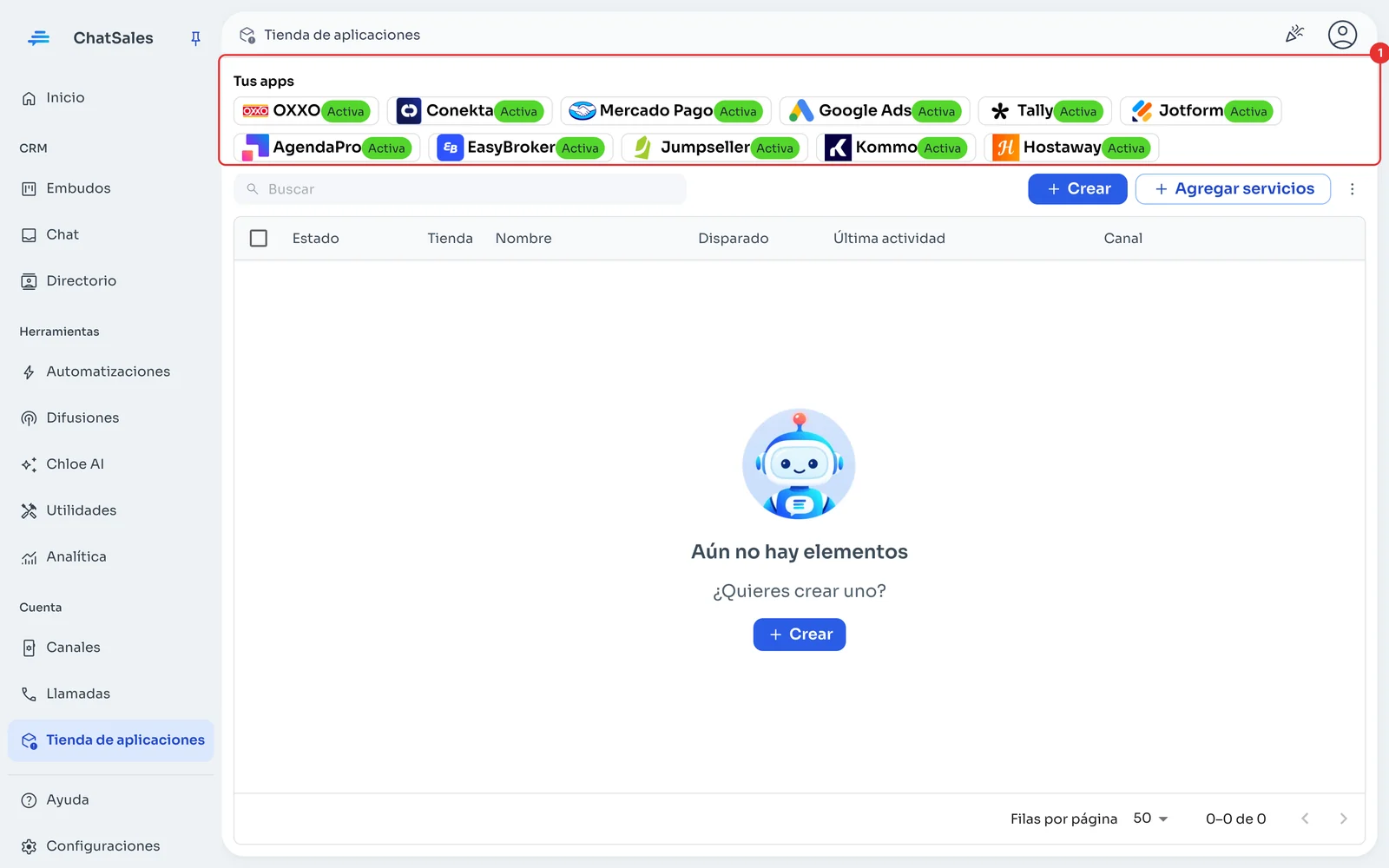
Tus apps conectadas aparecen arriba en la Tienda de aplicaciones, en Tus apps (1), con lo que falta por hacer. Da clic en Kommo para abrirla.
Problemas comunes
Un lead no recibió la bienvenida. Solo se saluda a leads recientes (creados en las últimas horas) con teléfono en su contacto principal; si el contacto aún no tenía número, se saluda en cuanto lo tenga y el lead cambie de etapa. Si Kommo ya chatea con ese lead por WhatsApp, apaga «Lead nuevo» para no mandar dos mensajes.
Veo «Kommo rechazó el token». El token venció o lo revocaste: genera uno nuevo en tu integración de Kommo, pégalo en Conexión y guarda.
Al guardar dice que el token no puede crear webhooks. Debe ser de un administrador, en el plan Avanzado de Kommo o superior.
Quiero dejar de usarla. En Conexión da clic en Desconectar: la URL deja de funcionar y se borra la actividad de esta app.