
Reconecte um canal desconectado
Se um canal desconecta, o ChatSales para de enviar e receber as mensagens dele até você reconectar. Reconectar não apaga seus contatos, chats nem histórico. Vá em <b>Canais</b> no menu e veja a coluna <b>Ações rápidas</b> desse canal: o botão que aparece diz quais passos seguir. Um canal de WhatsApp Business API sempre mostra <b>Religar com Meta</b>, mesmo funcionando: use só se esse canal parou de enviar ou receber.
Clique em Conectar
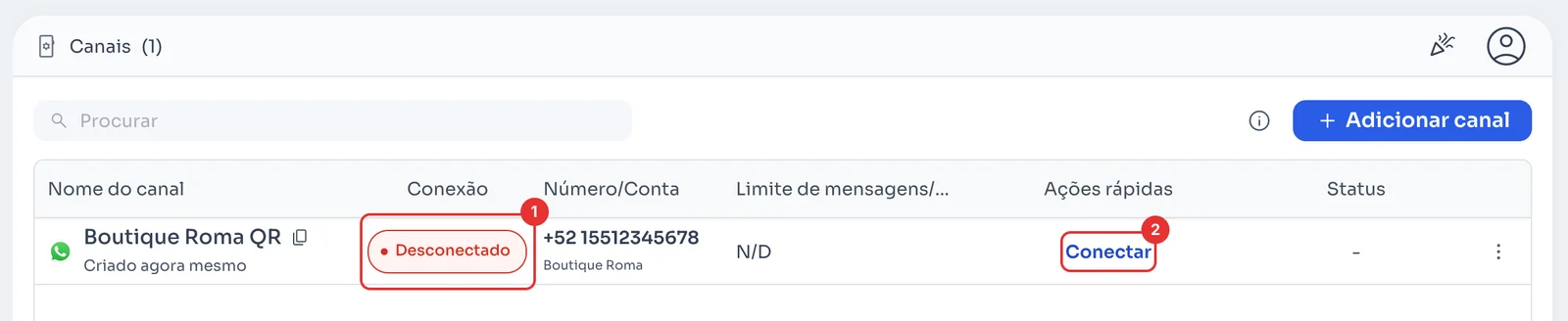
Em Canais, o canal mostra Desconectado em Conexão (1). Clique em Conectar (2) em Ações rápidas.
Se ficaram mensagens pendentes enquanto ele estava desconectado, o ChatSales pergunta antes: Entendi. Reenviar tudo agora envia todas de uma vez, com risco alto de bloqueio, ou Excluir todas as mensagens pendentes. Se já são antigas, excluir é mais seguro.
Confira se está Conectado
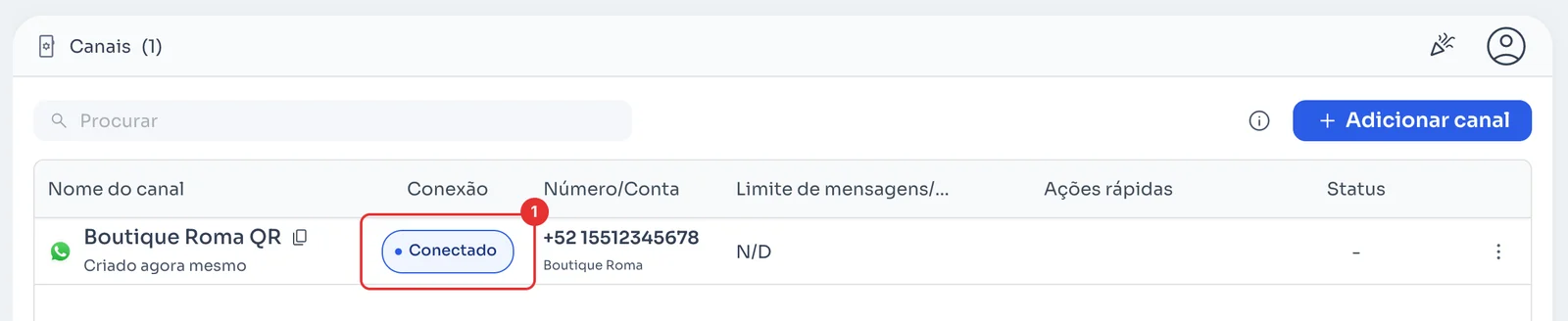
Em alguns segundos o canal mostra Conectado (1). As mensagens que chegarem a partir de agora voltam para sua caixa de entrada do Chat.
Se continuar Desconectado, ou o botão mudar para Escanear código QR novamente, escolha essa opção no topo deste guia.
Clique em Escanear código QR novamente
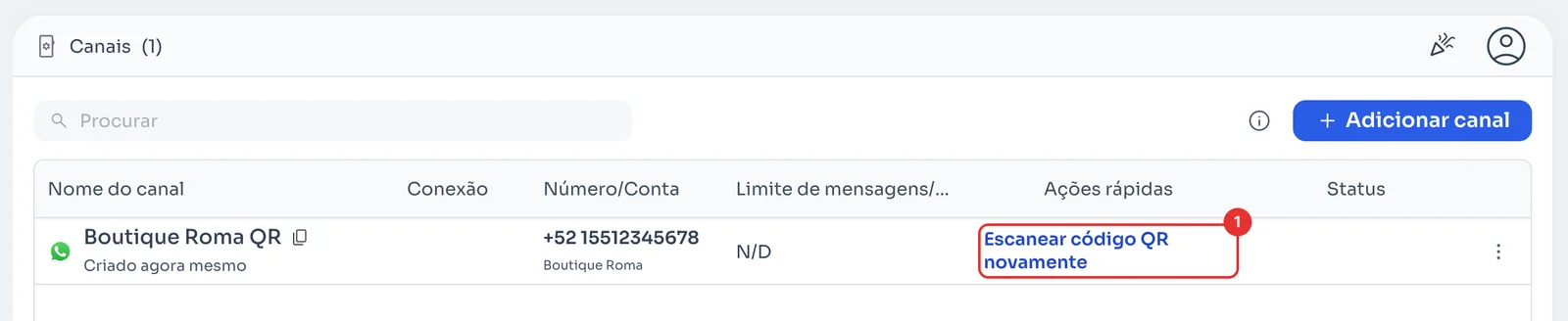
Em Canais, clique em Escanear código QR novamente (1) no canal. Isso acontece quando o WhatsApp desconectou o ChatSales, por exemplo porque o aparelho foi removido de Aparelhos conectados no celular. A coluna Conexão fica vazia.
Se ficaram mensagens pendentes, o ChatSales primeiro pergunta se você quer reenviar ou excluir, como na opção Conectar.
Escaneie o código com o celular
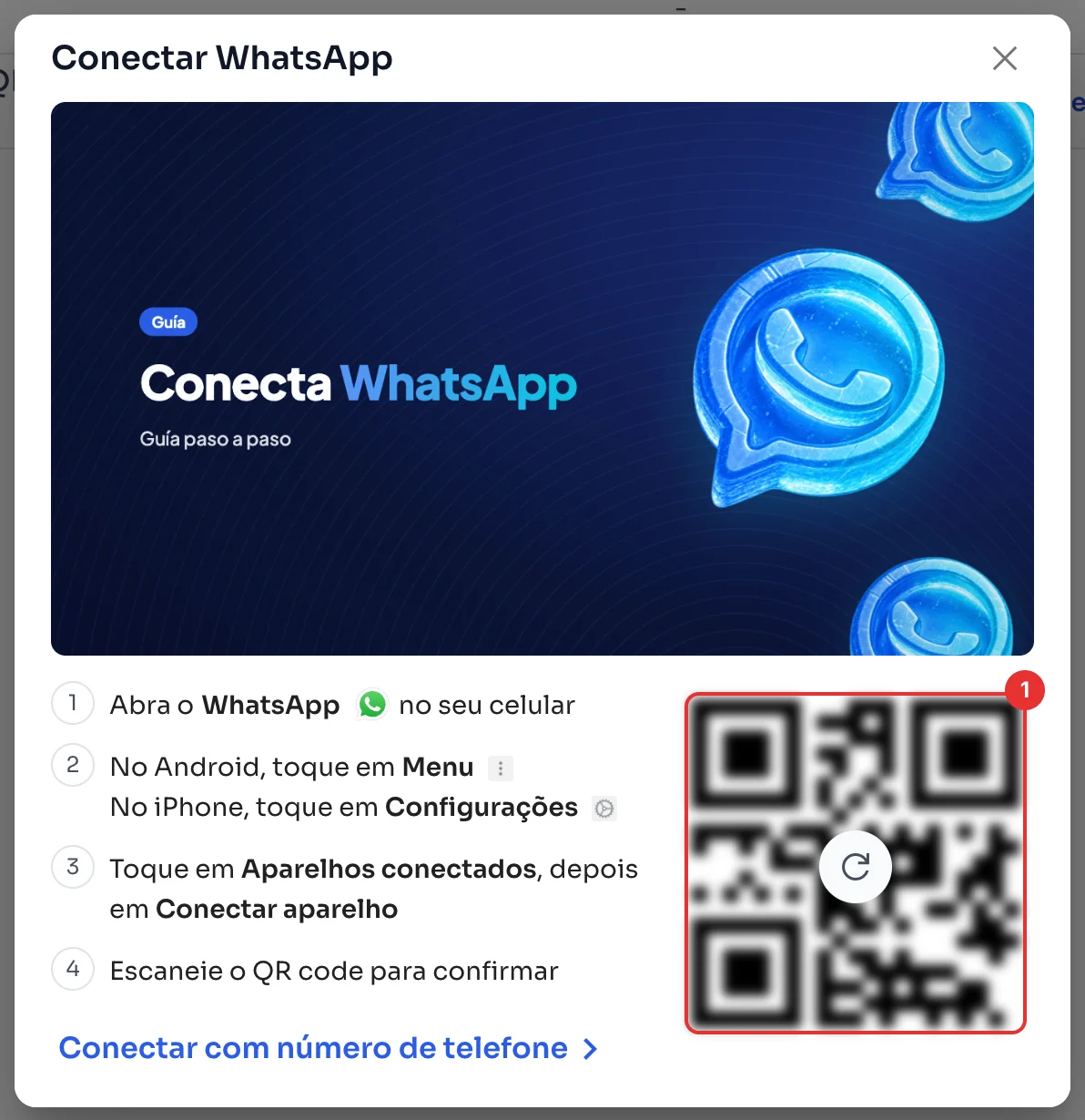
A janela Conectar WhatsApp abre. No celular desse número, abra o WhatsApp, vá em Aparelhos conectados, toque em Conectar aparelho e escaneie o código (1). A janela mostra os passos para Android e iPhone.
Se não conseguir escanear, clique em Conectar com número de telefone para receber um código e digitá-lo no celular.
Confira se está Conectado
O canal mostra Conectado (1). As mensagens novas voltam para sua caixa de entrada do Chat.
Clique em Religar com Meta
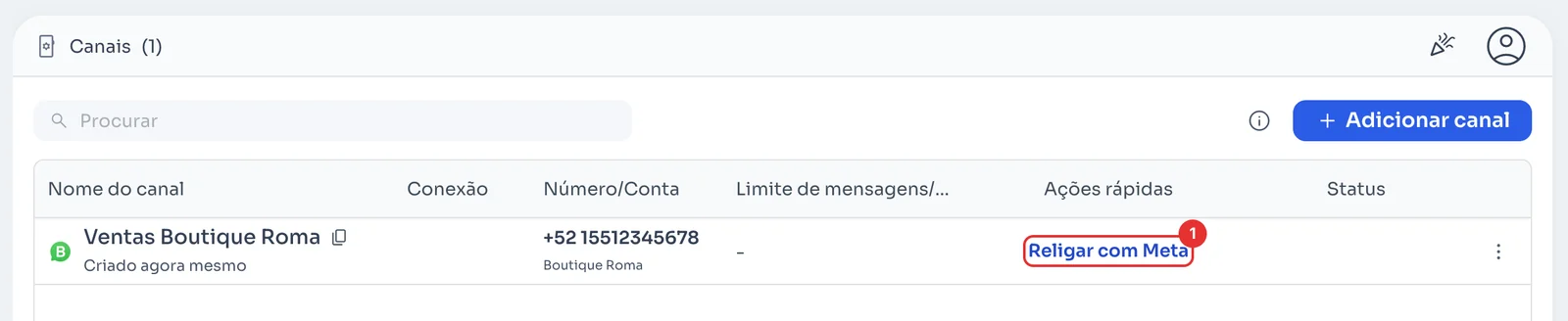
Em Canais, clique em Religar com Meta (1) no seu canal de WhatsApp Business API.
Autorize na janela da Meta
A janela da Meta abre. Entre com a conta do Facebook que administra sua conta do WhatsApp Business, escolha a mesma empresa e o mesmo número e aceite. Ao terminar você volta ao ChatSales, onde confirma o número se ele pedir. Se escolher outro número, o canal passa a usar esse número.
Se travar nessa janela, siga a parte da Meta de Conecte seu WhatsApp.