
Reconecta un canal desconectado
Si un canal se desconecta, ChatSales deja de enviar y recibir sus mensajes hasta que lo reconectes. Reconectar no borra tus contactos, chats ni historial. Ve a <b>Canales</b> en el menú y mira la columna <b>Acciones rápidas</b> de ese canal: el botón que ves te dice qué pasos seguir. Un canal de WhatsApp Business API siempre muestra <b>Vincular de nuevo con Meta</b>, aunque funcione: úsalo solo si ese canal dejó de enviar o recibir.
Da clic en Conectar
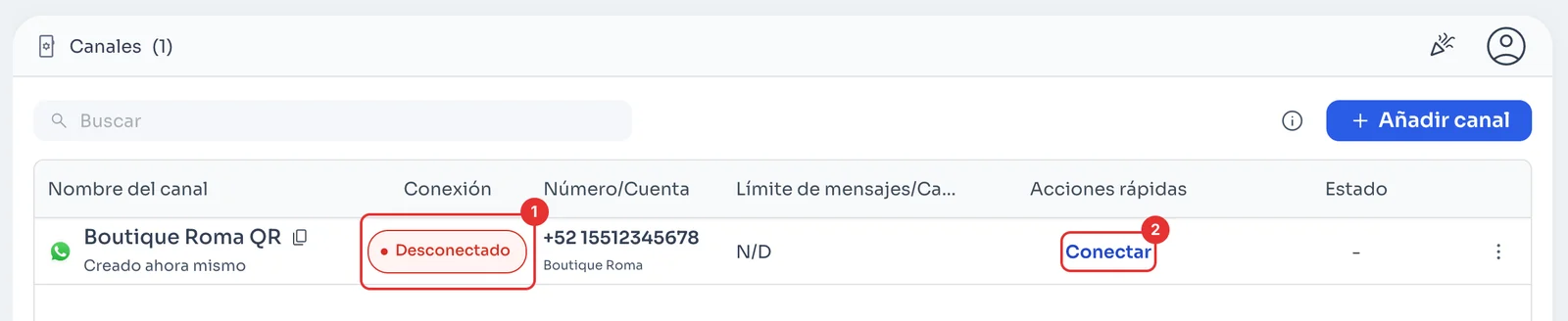
En Canales, el canal dice Desconectado en Conexión (1). Da clic en Conectar (2) en Acciones rápidas.
Si quedaron mensajes pendientes de enviar mientras estuvo desconectado, ChatSales te pregunta antes: Entiendo. Reenviar todo de inmediato los manda todos juntos, con alto riesgo de bloqueo, o Eliminar todos los mensajes pendientes. Si ya son viejos, es más seguro eliminarlos.
Revisa que diga Conectado
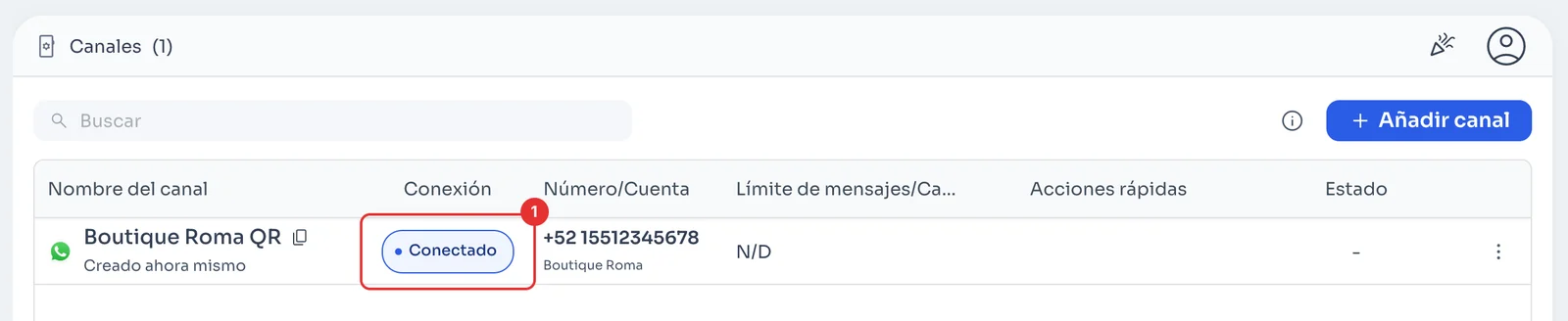
En unos segundos el canal dice Conectado (1). Los mensajes que lleguen desde ahora entran otra vez a tu bandeja de Chat.
Si sigue diciendo Desconectado, o el botón cambia a Escanear código QR de nuevo, elige esa opción arriba en esta guía.
Da clic en Escanear código QR de nuevo
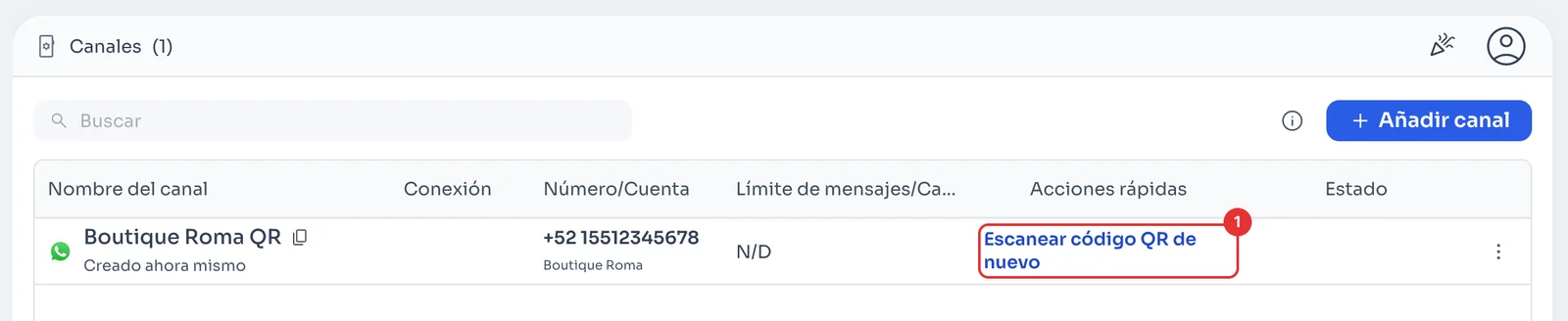
En Canales, da clic en Escanear código QR de nuevo (1) en el canal. Pasa cuando WhatsApp cerró la sesión de ChatSales, por ejemplo porque quitaron el dispositivo de Dispositivos vinculados en el teléfono. Su columna Conexión queda vacía.
Si quedaron mensajes pendientes, ChatSales primero te pregunta si reenviarlos o eliminarlos, como en la opción Conectar.
Escanea el código con tu teléfono
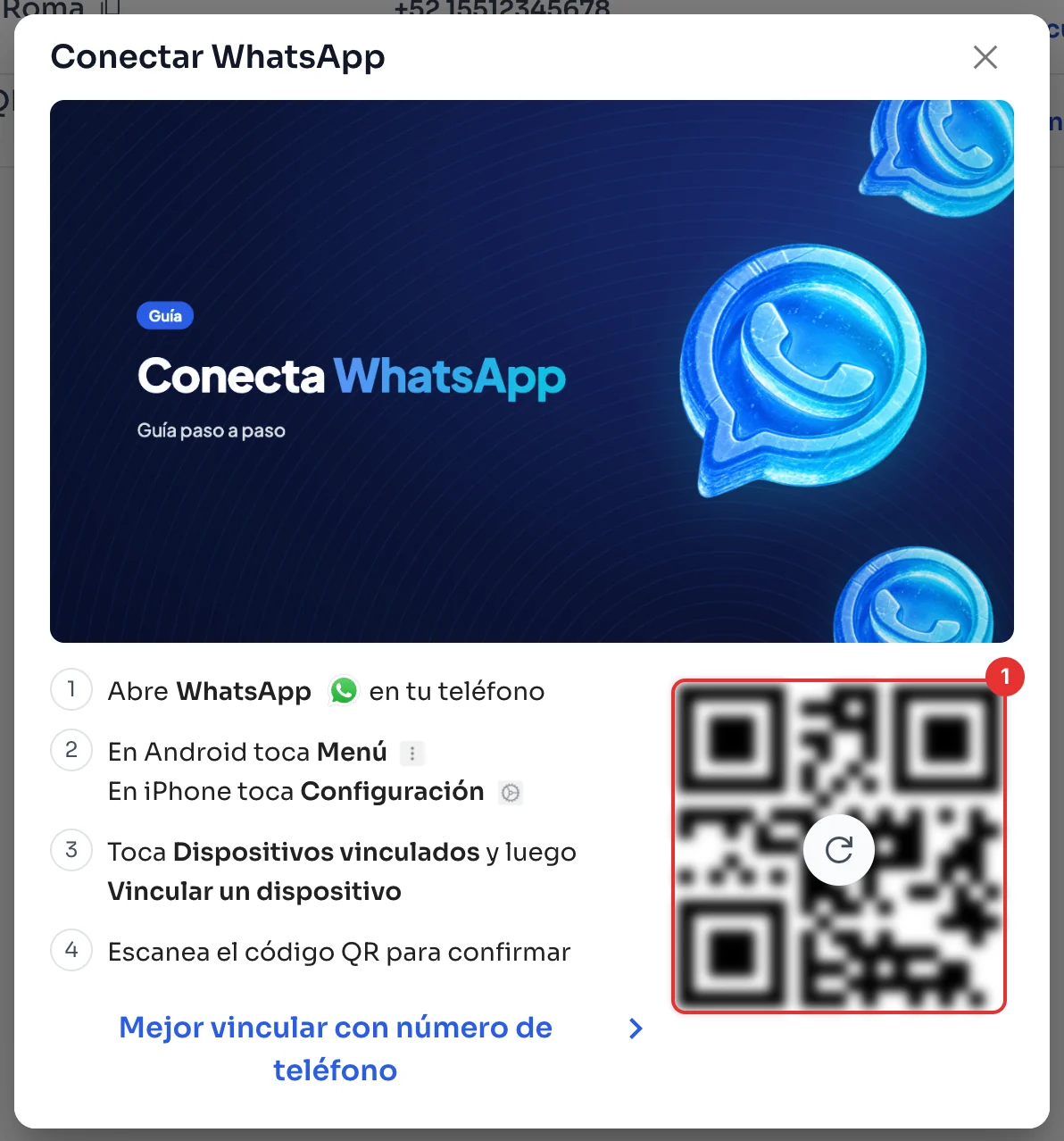
Se abre la ventana Conectar WhatsApp. En el teléfono de ese número, abre WhatsApp, ve a Dispositivos vinculados, toca Vincular un dispositivo y escanea el código (1). La ventana muestra los pasos para Android y iPhone.
Si no puedes escanear, da clic en Mejor vincular con número de teléfono para recibir un código que escribes en el teléfono.
Revisa que diga Conectado
El canal dice Conectado (1). Los mensajes nuevos entran otra vez a tu bandeja de Chat.
Da clic en Vincular de nuevo con Meta
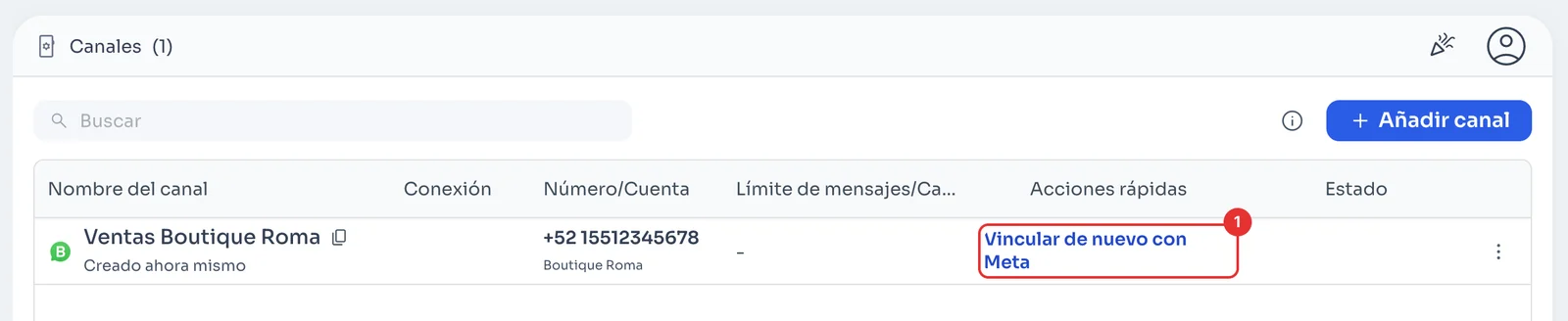
En Canales, da clic en Vincular de nuevo con Meta (1) en tu canal de WhatsApp Business API.
Autorízalo en la ventana de Meta
Se abre la ventana de Meta. Inicia sesión con la cuenta de Facebook que administra tu cuenta de WhatsApp Business, elige la misma empresa y el mismo número, y acepta. Al terminar vuelves a ChatSales, donde confirmas el número si te lo pide. Si eliges otro número, el canal pasa a usar ese número.
Si te atoras en esa ventana, sigue la parte de Meta de Conecta tu WhatsApp.