Prueba WhatsApp en el canal de prueba
El canal de prueba es un chat simulado con un cliente de prueba. Ahí ves cómo le llega a un cliente un mensaje de WhatsApp Business, con botones o listas, y qué pasa cuando cierra la ventana de 24 horas. No se envía nada, no se crea ningún canal y no se usan créditos.
Abre el canal de prueba
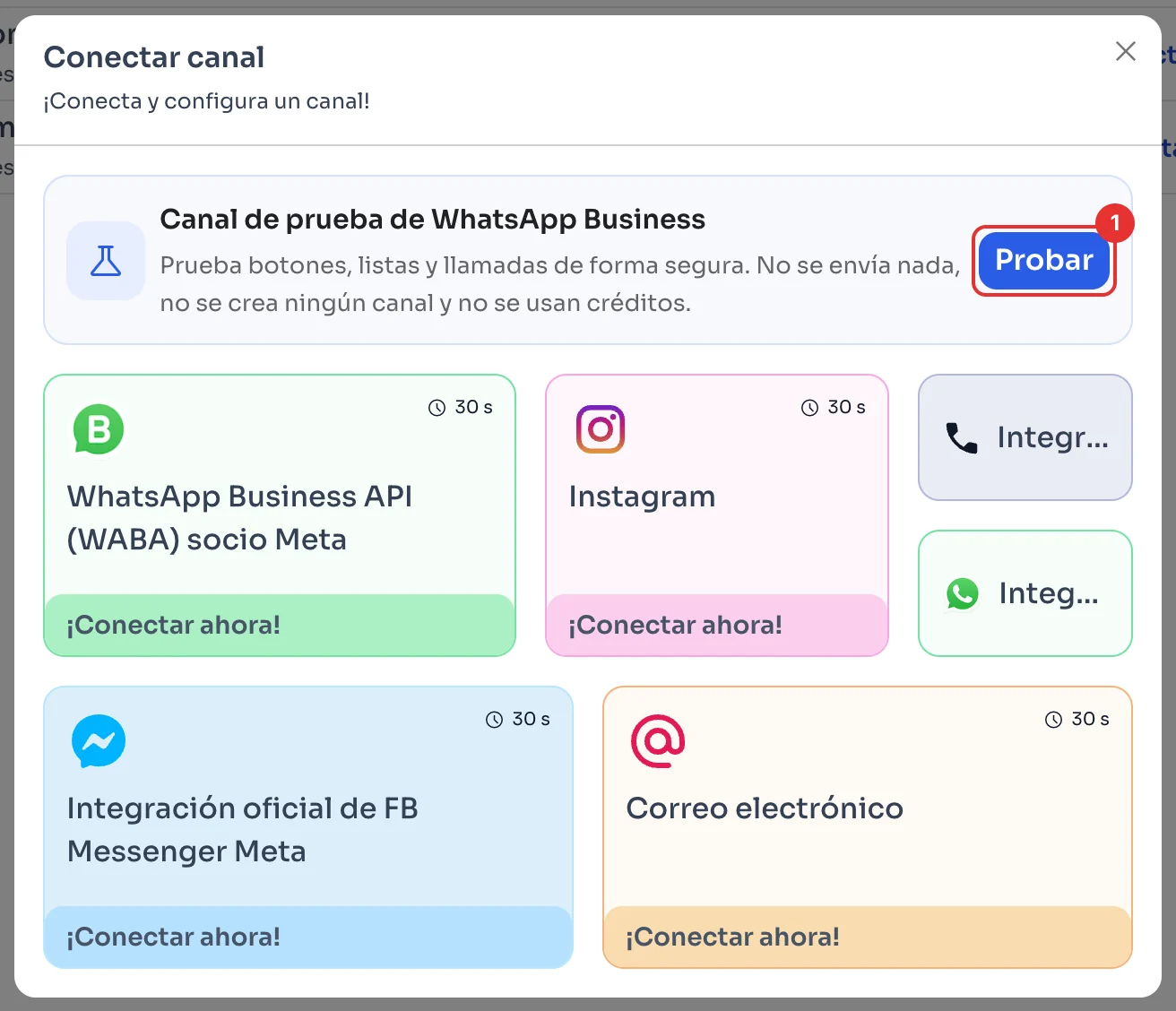
Ve a Canales en el menú y da clic en Añadir canal. En Conectar canal, junto a Canal de prueba de WhatsApp Business, da clic en Probar (1).
Conoce el chat de prueba
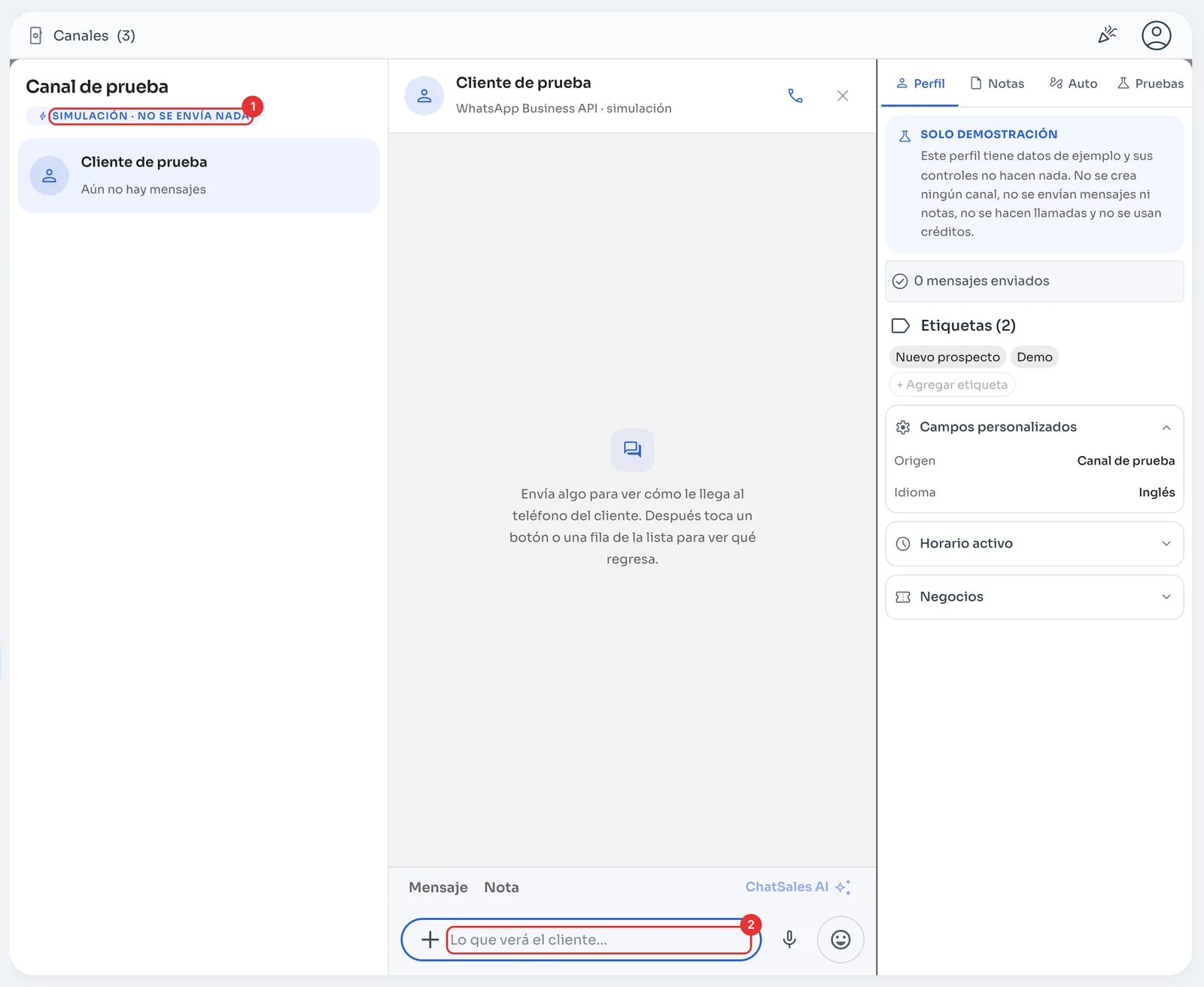
Se abre el Canal de prueba, con la etiqueta Simulación · no se envía nada (1) y un chat con Cliente de prueba. Escribe tu mensaje en Lo que verá el cliente… (2).
Agrega un botón
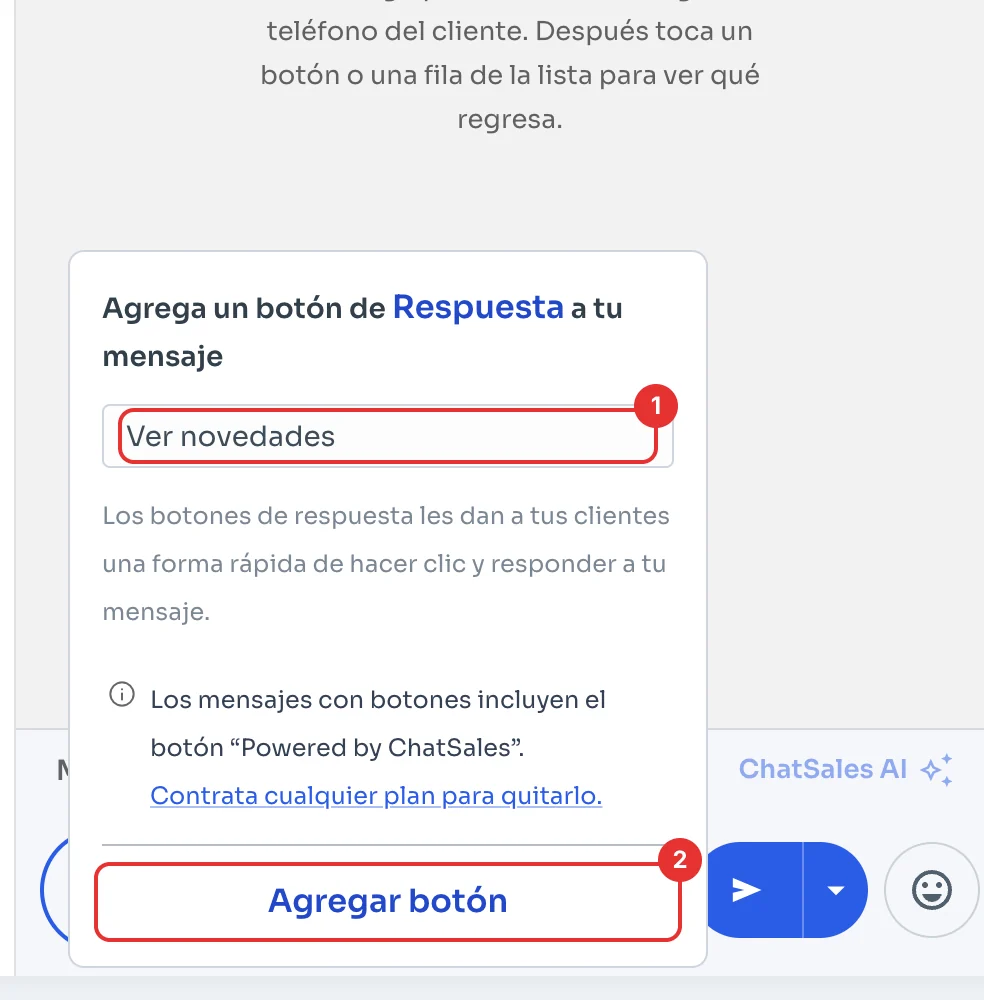
Da clic en + junto al mensaje y elige Botón. Escribe el texto del botón (1), por ejemplo "Ver novedades", y da clic en Agregar botón (2).
Un mensaje lleva hasta 3 botones o una lista, no las dos cosas. Para probar una lista, elige Lista en el mismo menú. Como dice la ventana, los mensajes con botones incluyen un botón "Powered by ChatSales".
Envía el mensaje
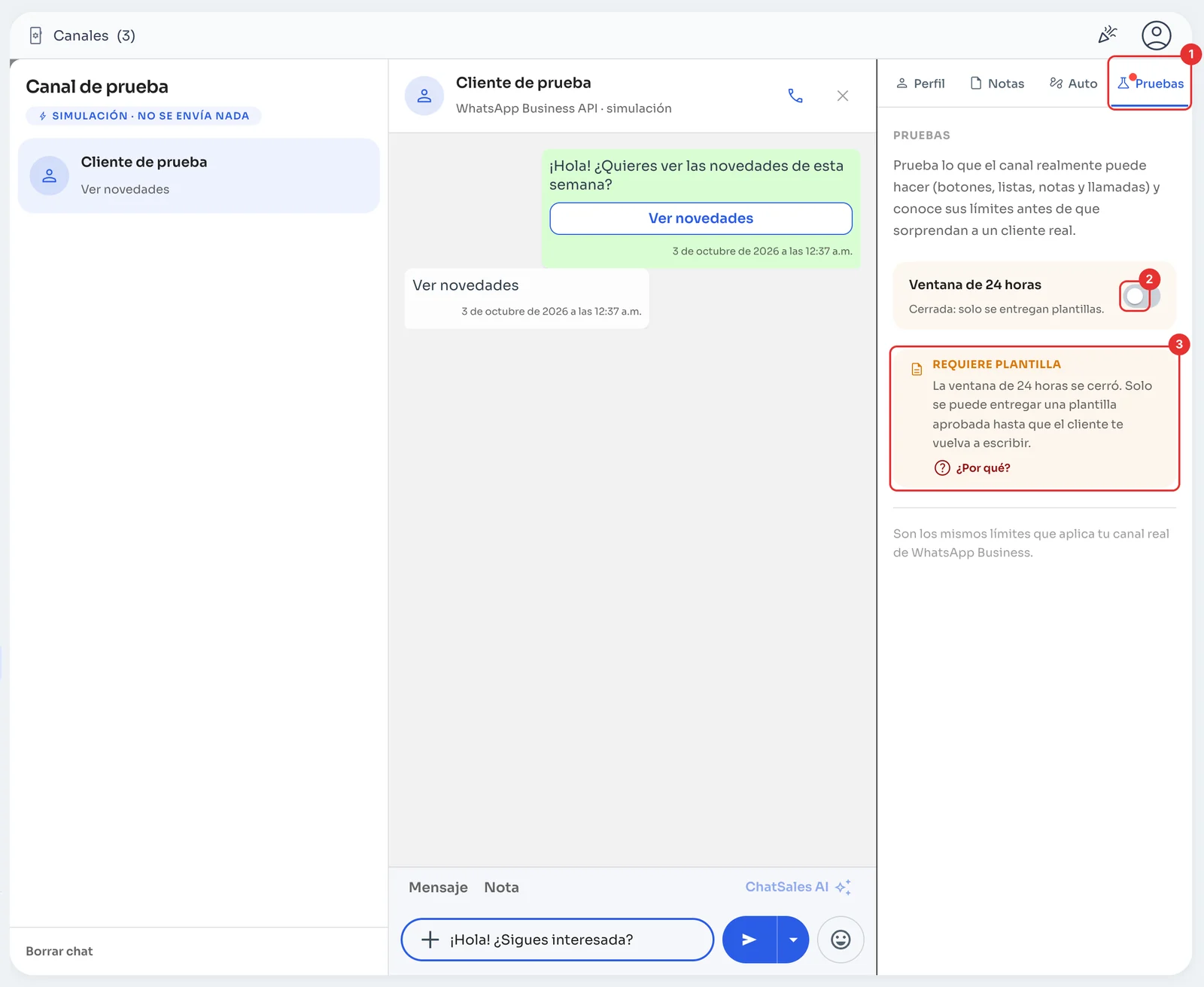
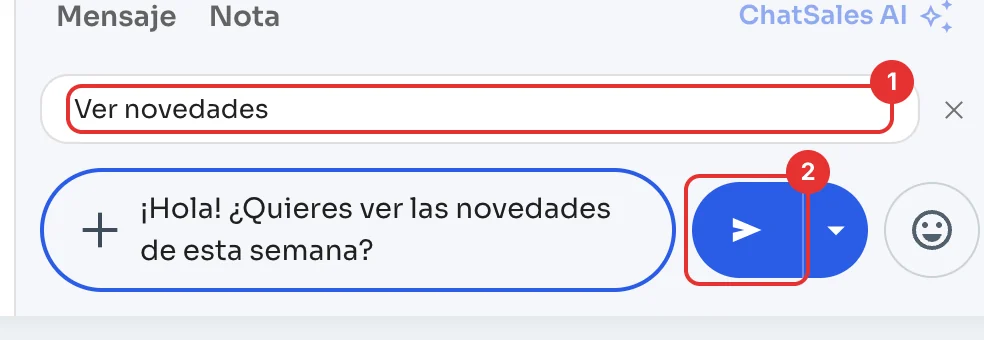
El botón aparece arriba de tu mensaje (1). Da clic en enviar (2).
Toca el botón como cliente
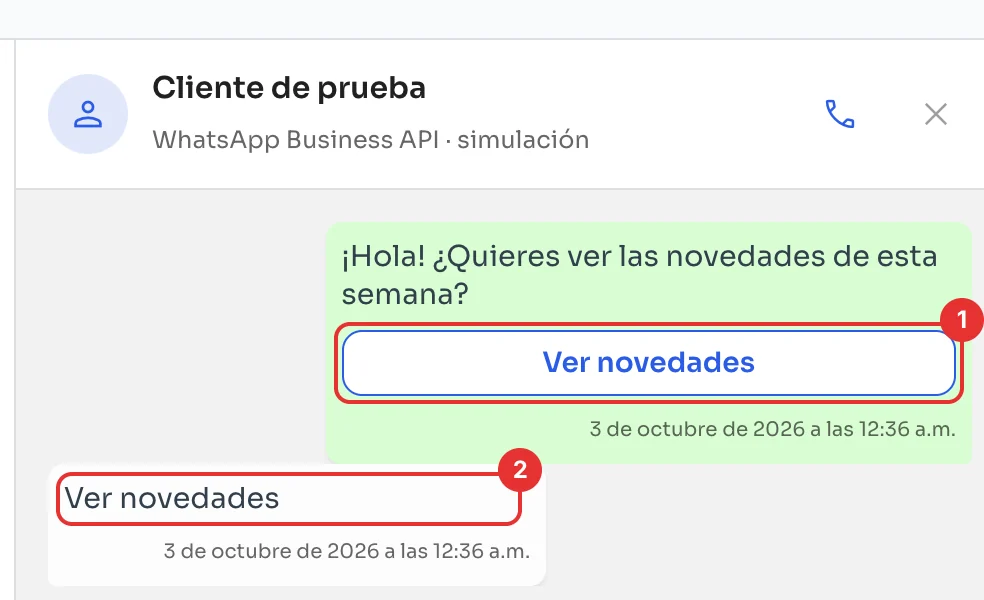
Tu mensaje aparece como lo ve el cliente, con su botón. Toca el botón (1) y verás la respuesta que te llega de vuelta (2), igual que cuando un cliente real lo toca.
Prueba la ventana de 24 horas
Abre la pestaña Pruebas (1) y apaga Ventana de 24 horas (2): simula que el cliente no te escribió en las últimas 24 horas. Enseguida aparece el aviso Requiere plantilla (3): con la ventana cerrada solo le llega al cliente una plantilla aprobada, como en tu canal real. Si el cliente toca un botón, la ventana se abre otra vez.
Para mandar una plantilla a un cliente real, sigue Envía tu primer mensaje.