Teste o WhatsApp no canal de teste
O canal de teste é um chat simulado com um cliente de teste. Nele você vê como uma mensagem do WhatsApp Business chega ao cliente, com botões ou listas, e o que acontece quando a janela de 24 horas fecha. Nada é enviado, nenhum canal é criado e nenhum crédito é usado.
Abra o canal de teste
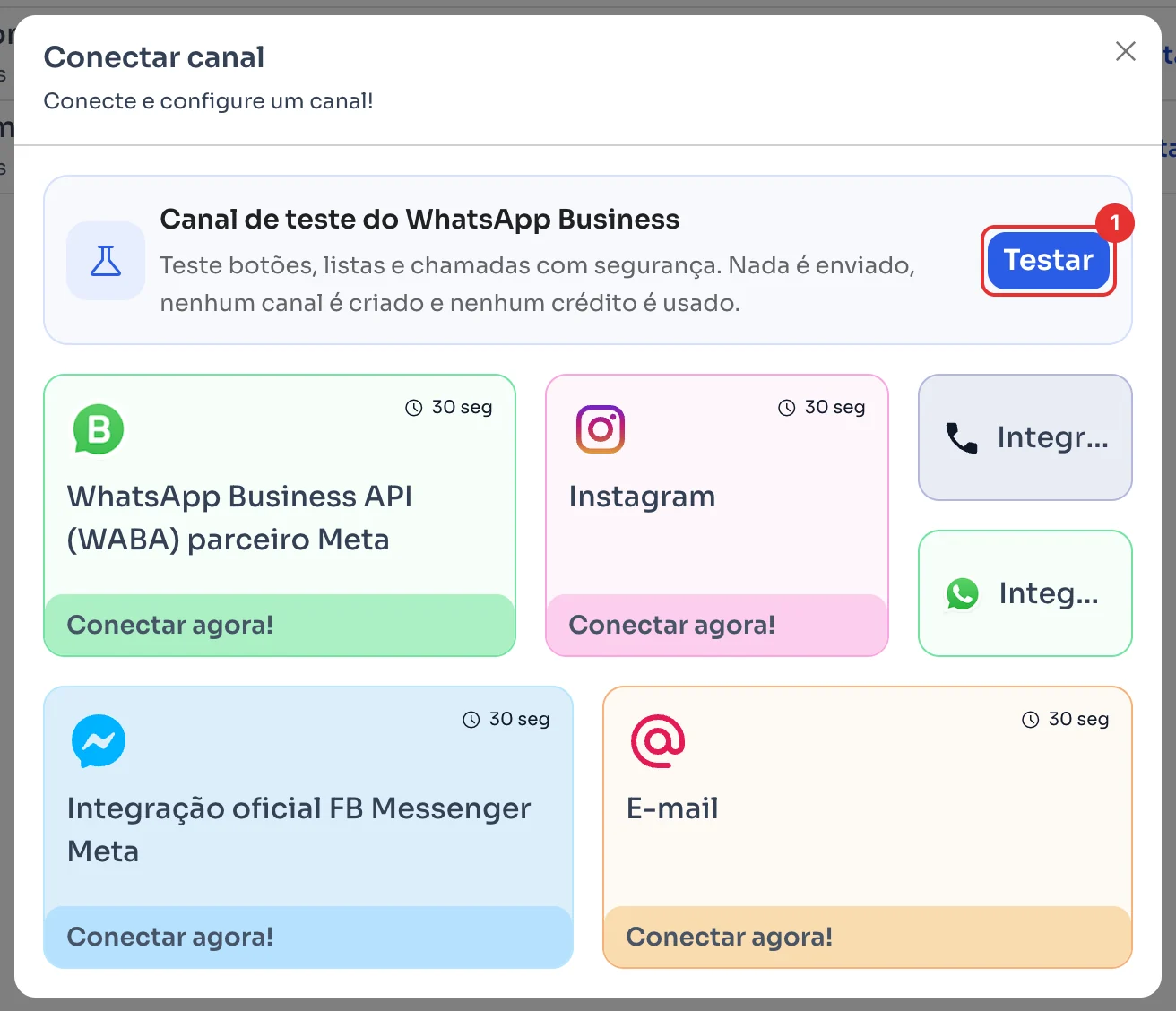
Vá em Canais no menu e clique em Adicionar canal. Em Conectar canal, ao lado de Canal de teste do WhatsApp Business, clique em Testar (1).
Conheça o chat de teste
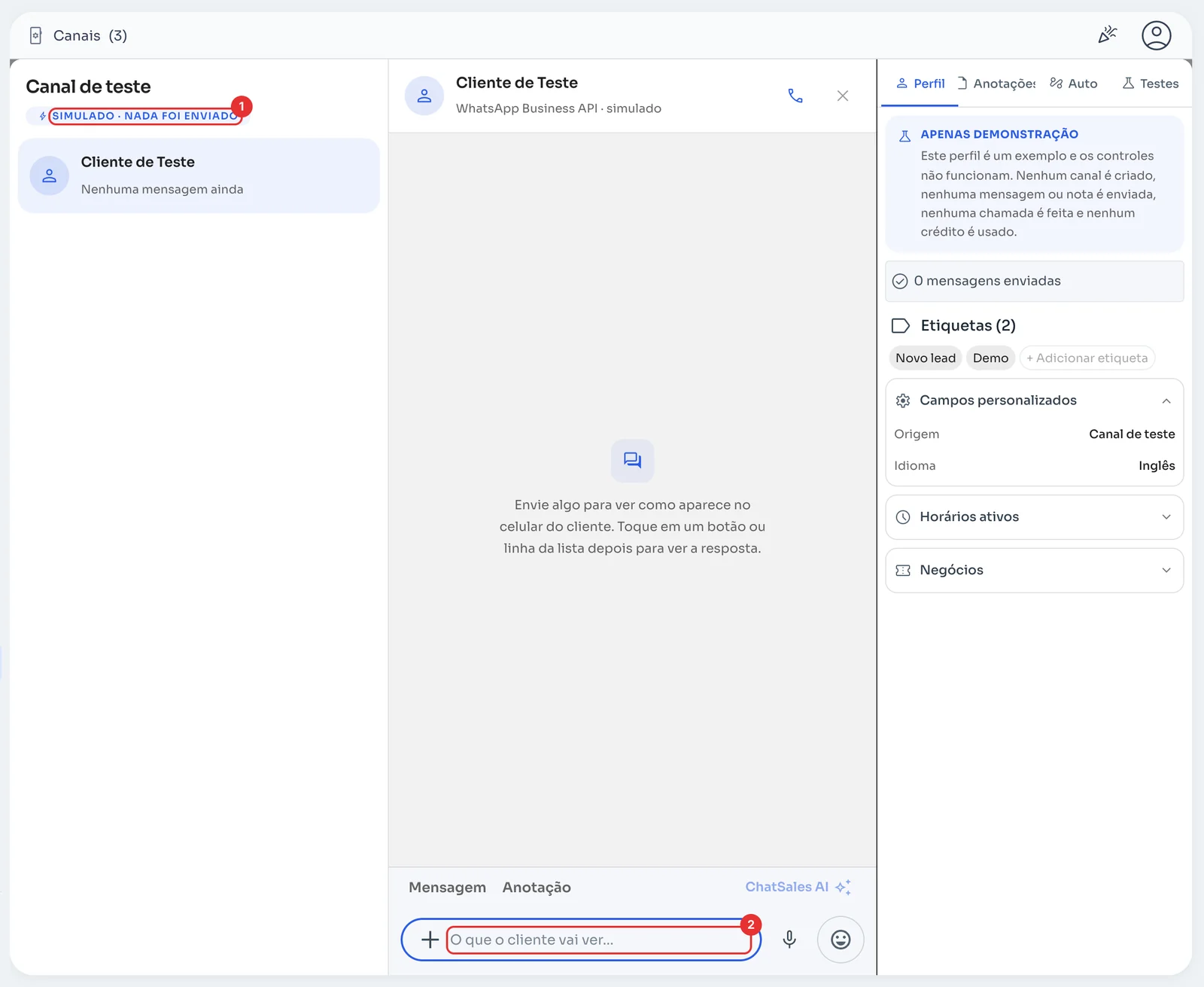
O Canal de teste abre, marcado Simulado · nada foi enviado (1), com um chat com o Cliente de Teste. Digite sua mensagem em O que o cliente vai ver… (2).
Adicione um botão
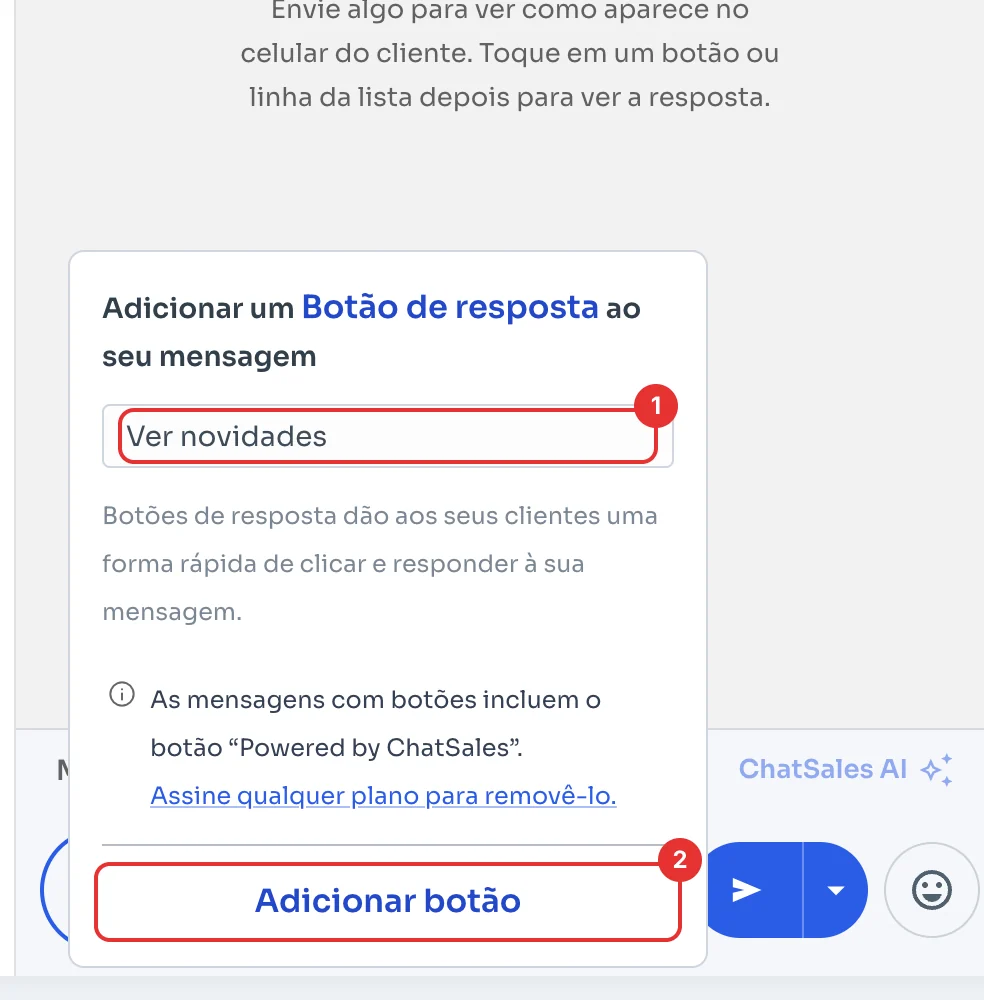
Clique em + ao lado da mensagem e escolha Botão. Digite o texto do botão (1), por exemplo "Ver novidades", e clique em Adicionar botão (2).
Uma mensagem leva até 3 botões ou uma lista, não os dois. Para testar uma lista, escolha Lista no mesmo menu. Como a janela diz, mensagens com botões incluem um botão "Powered by ChatSales".
Envie a mensagem
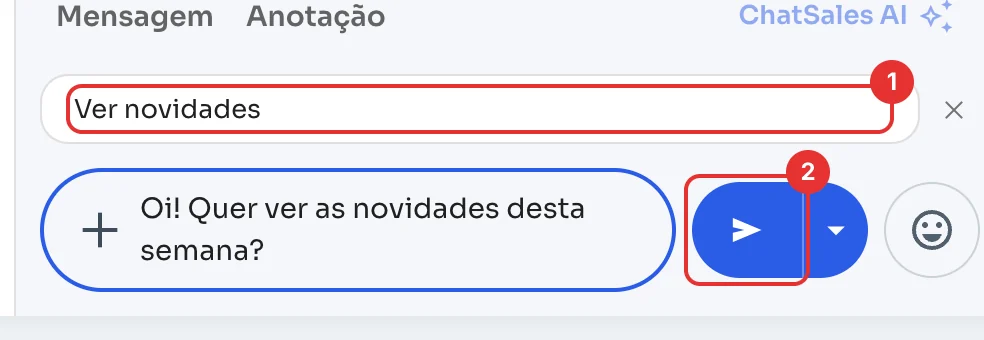
O botão aparece acima da sua mensagem (1). Clique em enviar (2).
Toque no botão como cliente
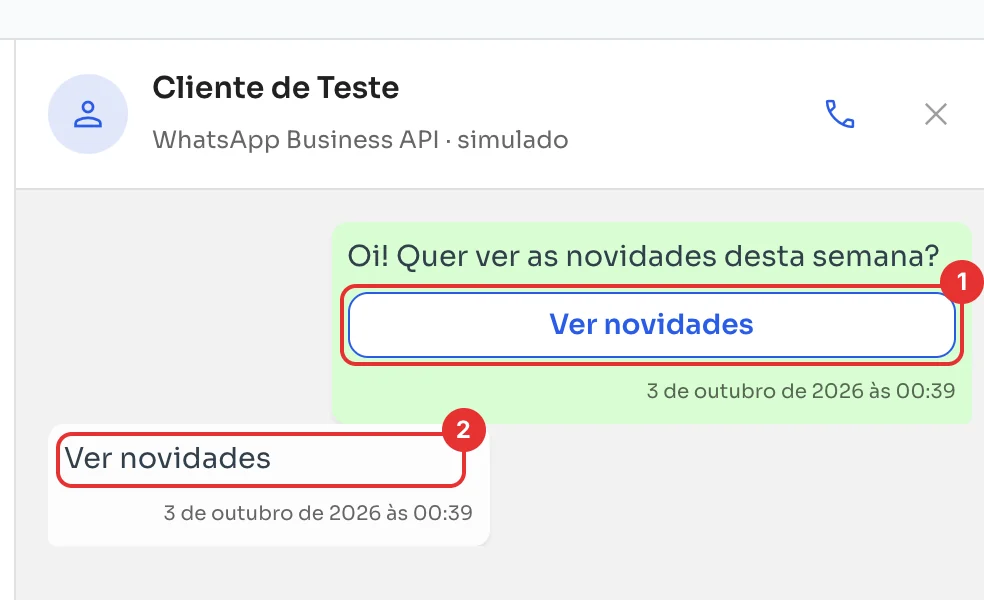
Sua mensagem aparece como o cliente vê, com o botão. Toque no botão (1) e você vê a resposta que volta para você (2), igual quando um cliente real toca nele.
Teste a janela de 24 horas
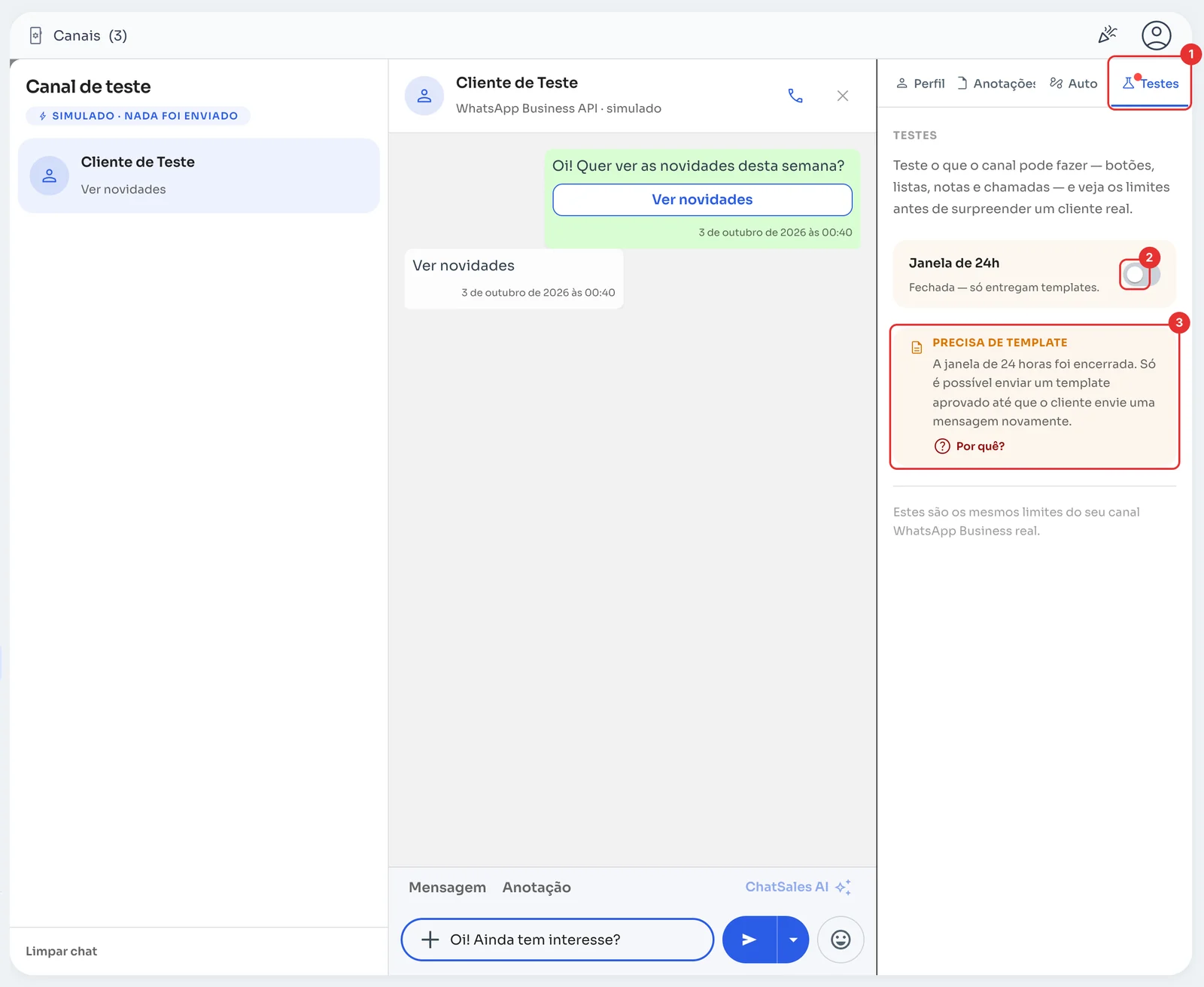
Abra a aba Testes (1) e desligue Janela de 24h (2): isso simula um cliente que não escreveu nas últimas 24 horas. O aviso Precisa de template aparece na hora (3): com a janela fechada, só um template aprovado chega ao cliente, como no seu canal real. Se o cliente tocar em um botão, a janela abre de novo.
Para enviar um template a um cliente real, siga Envie sua primeira mensagem.