Conecta tu WhatsApp a ChatSales
Hay dos formas de conectar WhatsApp: escanear un código QR con tu teléfono (lista en un minuto) o la API oficial de WhatsApp Business. Elige la tuya y te mostramos solo esos pasos.
Busca WhatsApp en tus integraciones
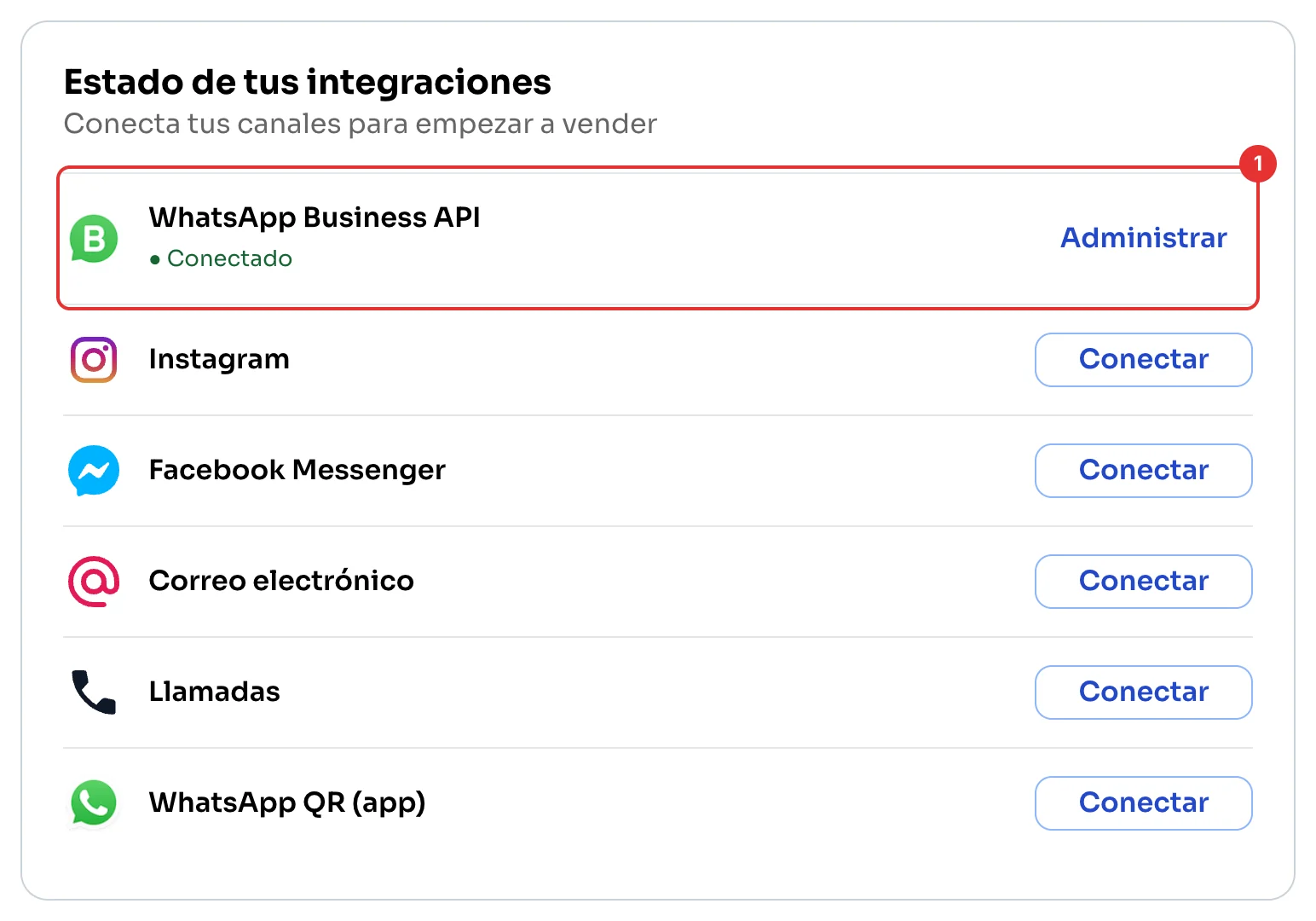
En el Dashboard, Estado de tus integraciones muestra todos tus canales. Para WhatsApp hay dos: WhatsApp QR (app) (1) y WhatsApp Business API (2).
Da clic en Conectar junto al que elegiste.
Lee las ventajas y limitaciones
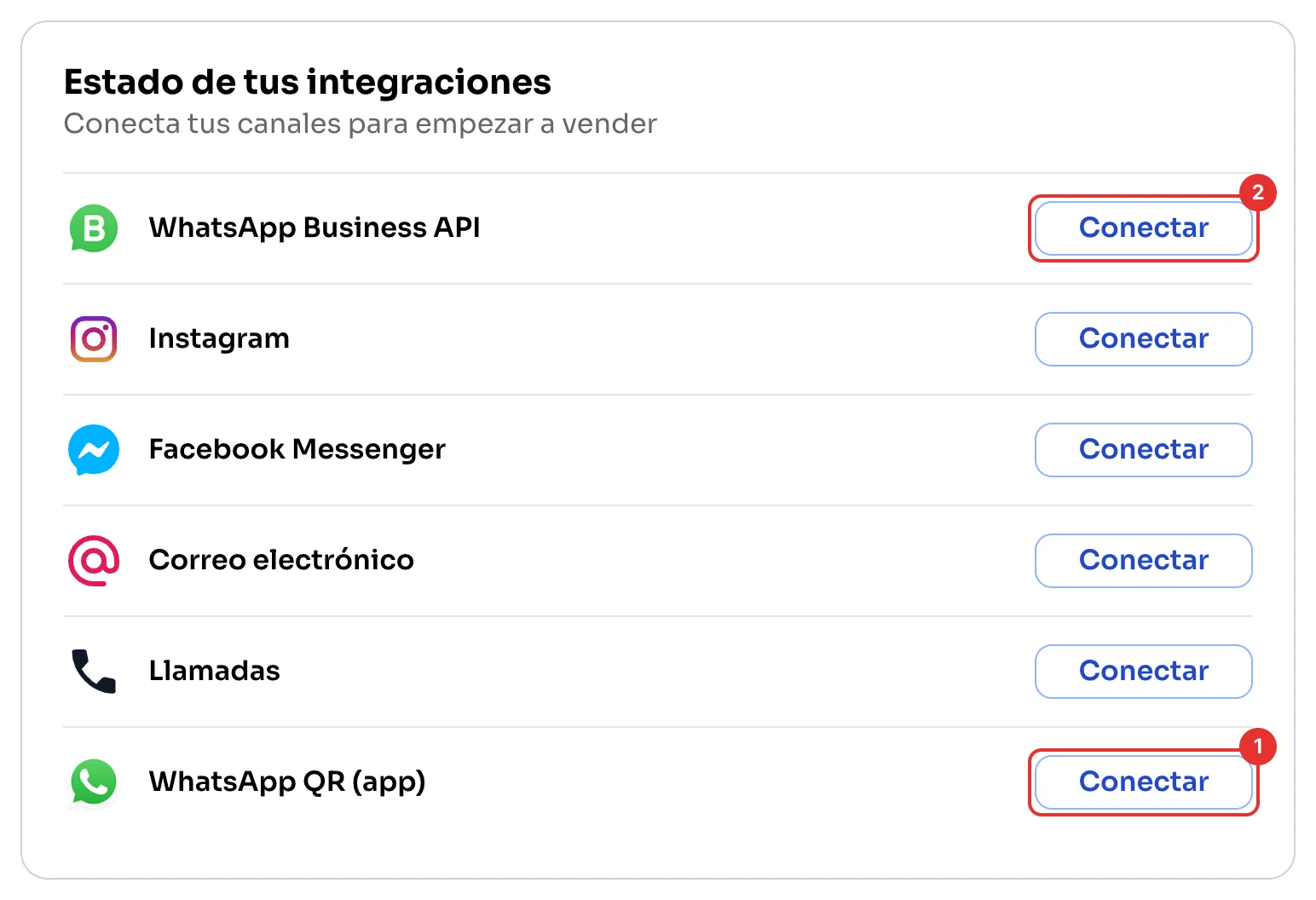
ChatSales te muestra qué puede y qué no puede hacer WhatsApp QR. Por ejemplo: es una conexión no oficial, así que los mensajes masivos o no solicitados pueden hacer que bloqueen el número, y tienes que abrir WhatsApp en el teléfono al menos cada 14 días para que siga vinculado.
Marca Confirmo que leí esto antes de conectar (1) y da clic en Conectar (2).
Escanea el código QR con tu teléfono
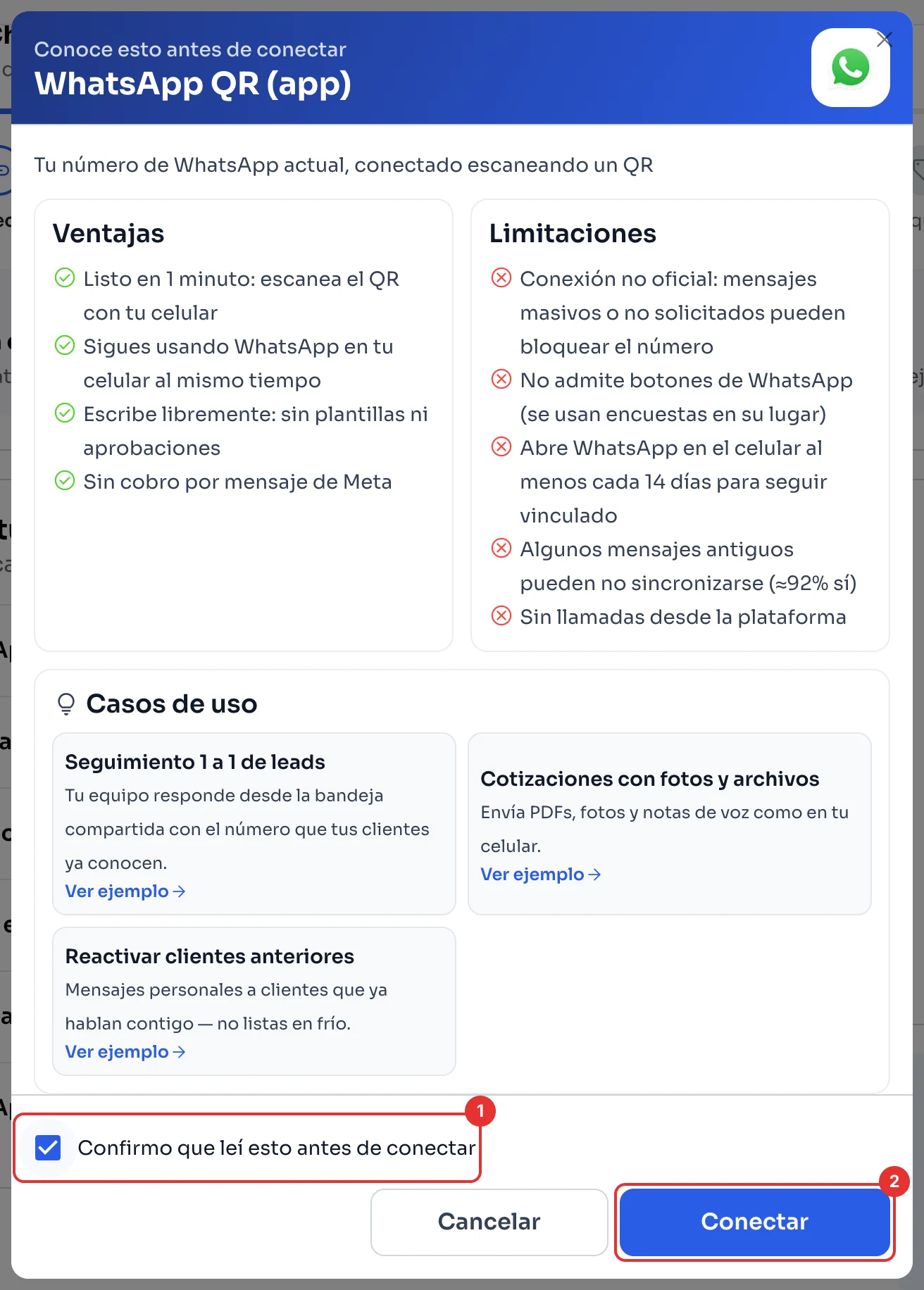
Abre WhatsApp en tu teléfono. En Android toca Menú; en iPhone, Configuración. Toca Dispositivos vinculados y luego Vincular un dispositivo, y escanea el código (1).
¿Prefieres no escanear? Da clic en Mejor vincular con número de teléfono (2).
Revisa que esté conectado
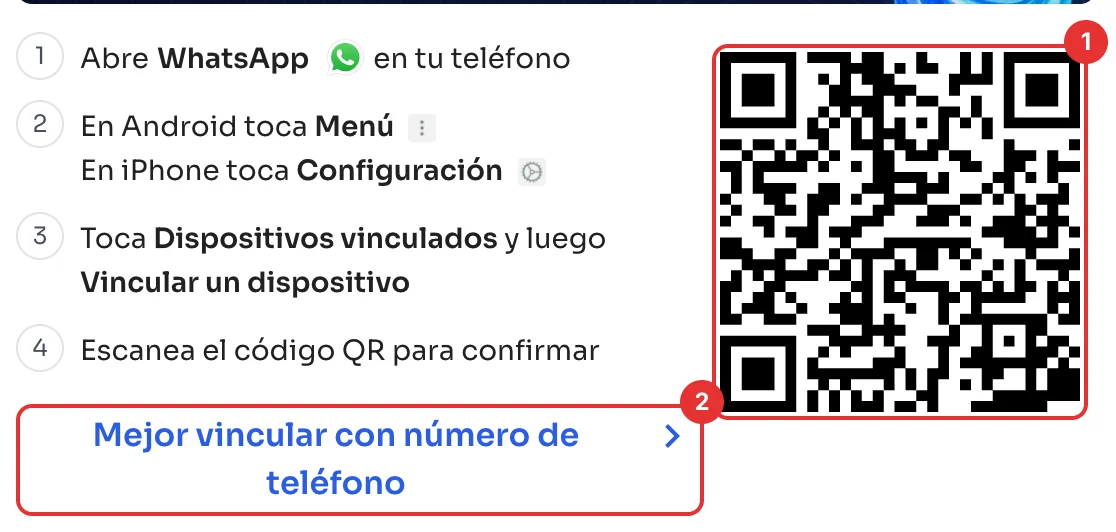
WhatsApp QR (app) ahora dice Conectado (1). Ya puedes responder tus chats desde ChatSales. Sigue con Invita a tu equipo.
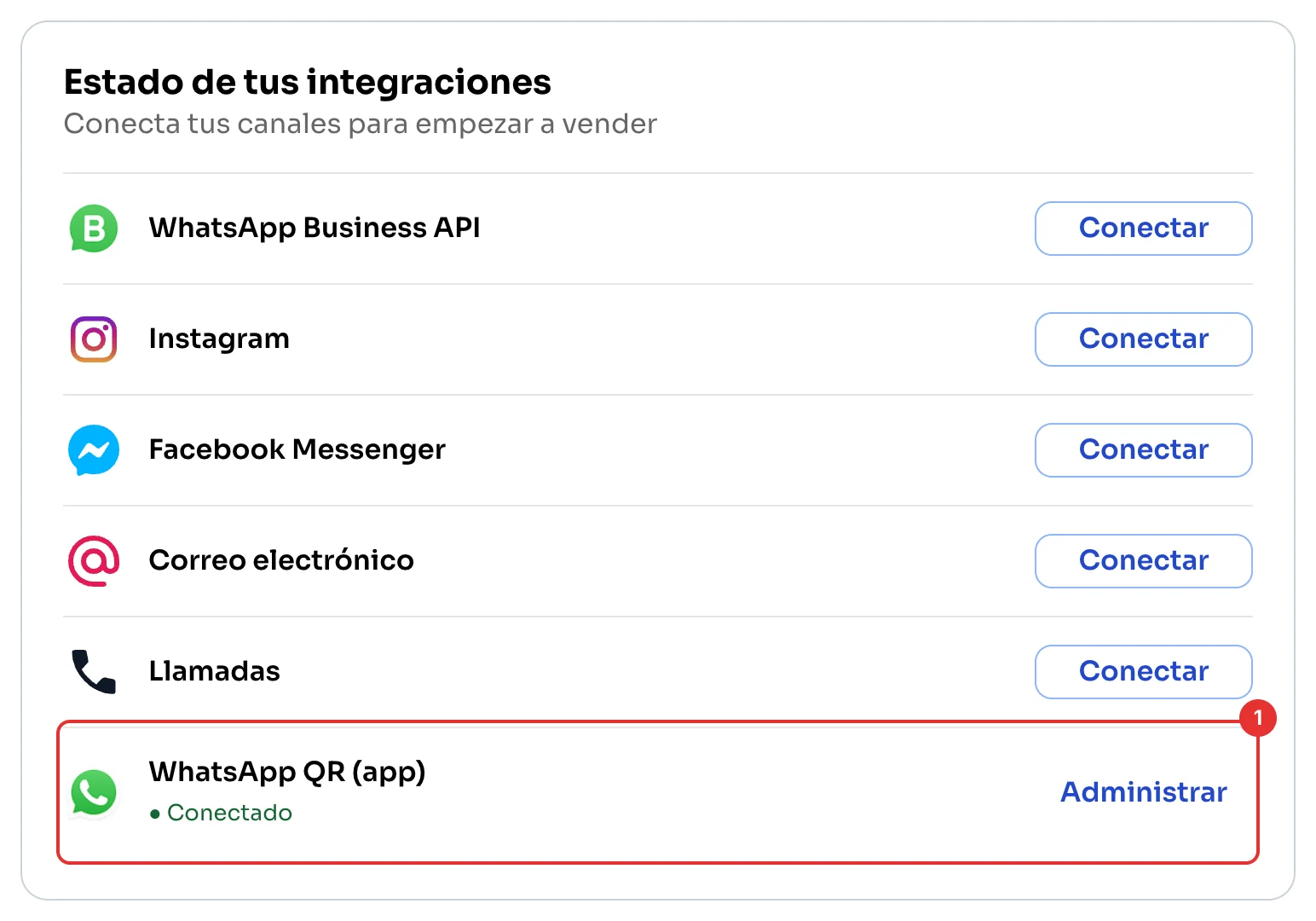
Lee las ventajas y limitaciones
ChatSales te muestra qué puede y qué no puede hacer la API. Por ejemplo: si pasan 24 horas sin respuesta del cliente, solo puedes escribirle con plantillas aprobadas, Meta cobra por cada plantilla y el número deja la app del teléfono, salvo que uses Coexistence.
Marca Confirmo que leí esto antes de conectar (1) y da clic en Conectar (2).
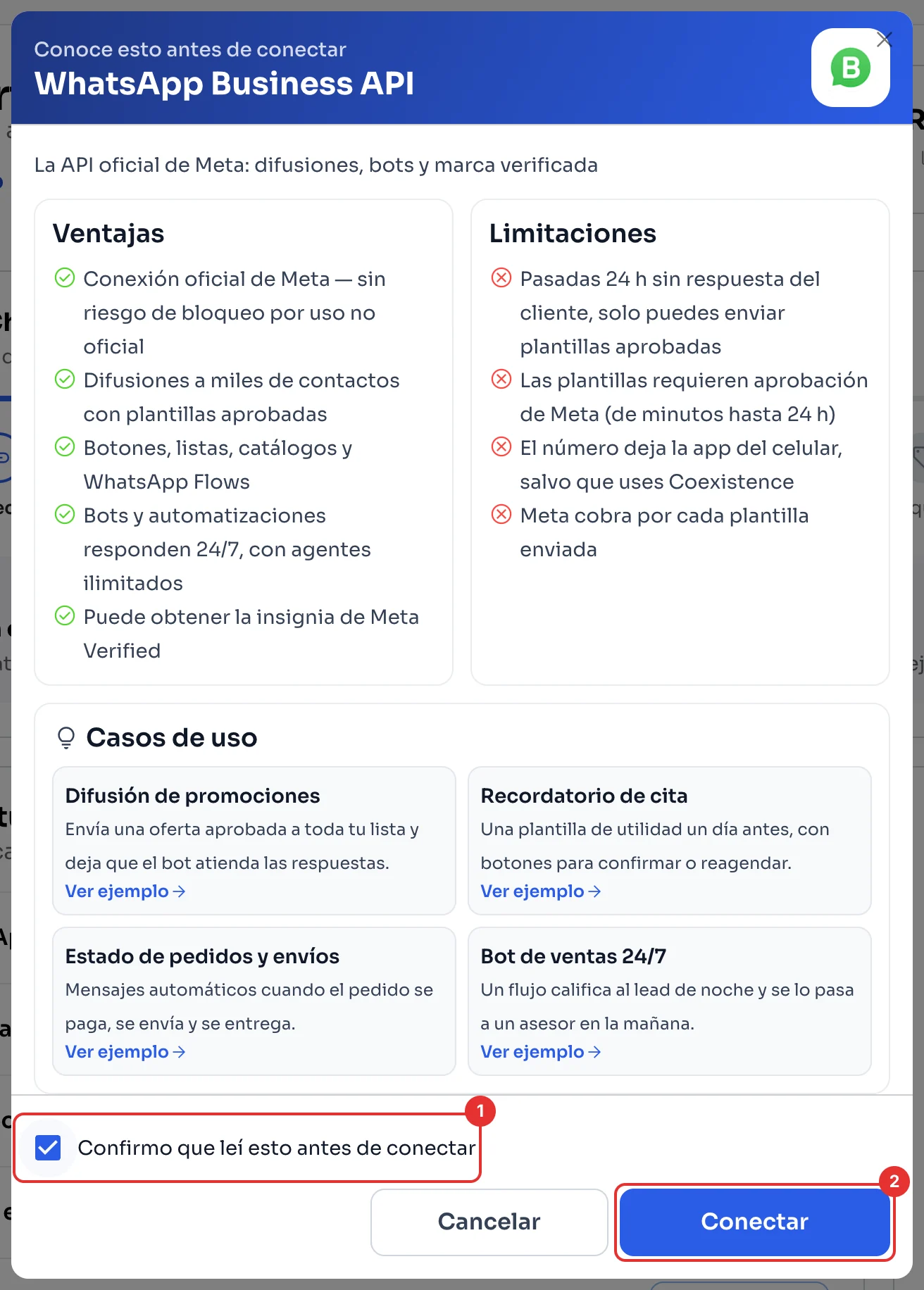
Elige cómo conectarte
Elige Crear y conectar una nueva cuenta de WhatsApp Business Platform (API) (1) y da clic en Comenzar (2).
¿Ya usas WhatsApp Business App con este número, o ya tienes la API con otro proveedor? Las otras dos opciones están en Mueve tu número de WhatsApp.
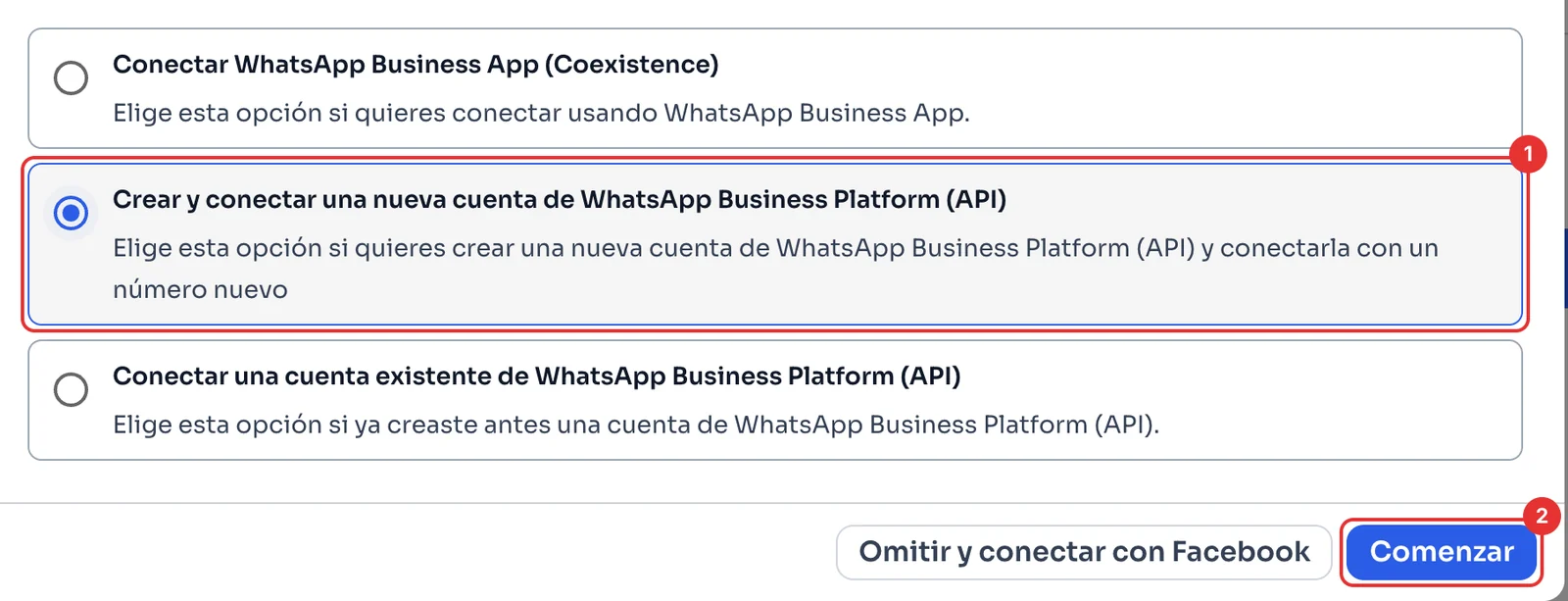
Revisa tu número
Necesitas un número que pueda recibir SMS. Elige tu caso: Número nuevo (1) si no está ligado a ninguna cuenta de WhatsApp, Cuenta personal si hoy lo usas en WhatsApp, o Sin número si aún no tienes uno. Da clic en Siguiente (2).
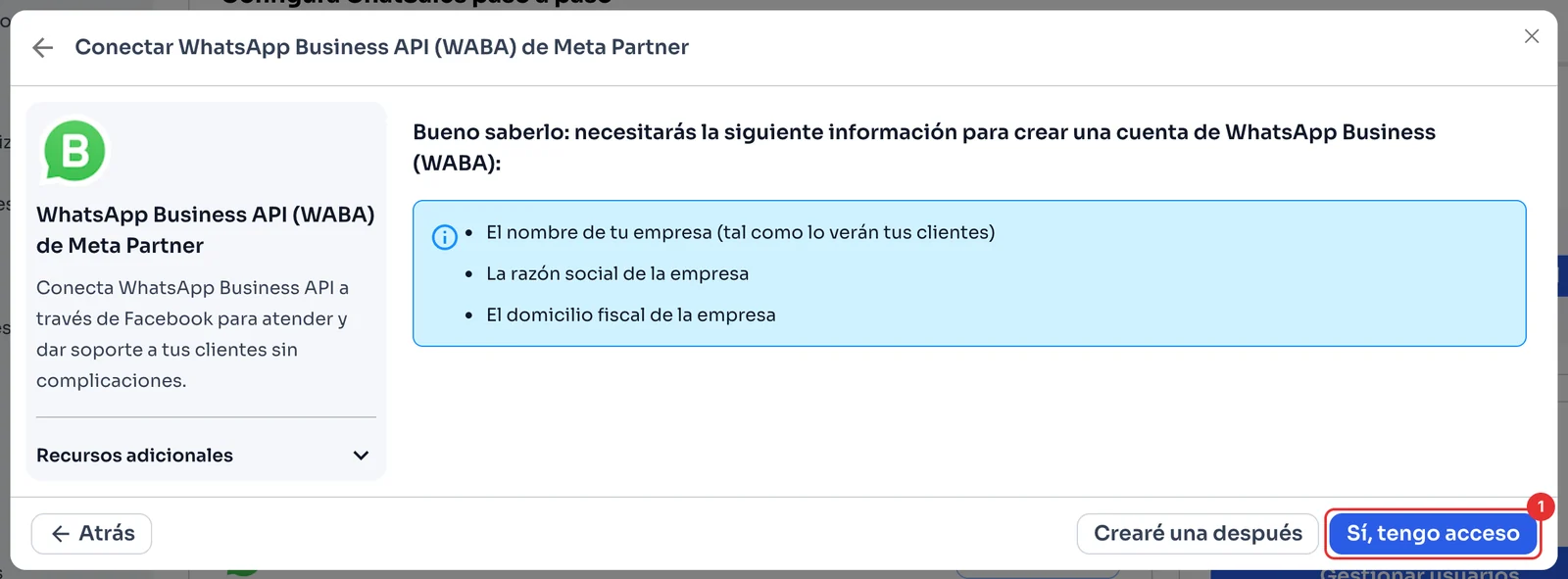
Ten listos los datos de tu empresa
Para crear tu cuenta de WhatsApp Business (WABA) vas a necesitar el nombre de tu empresa como lo verán tus clientes, su razón social y su dirección oficial.
Cuando los tengas, da clic en Sí, tengo acceso (1).
Conéctate con Facebook
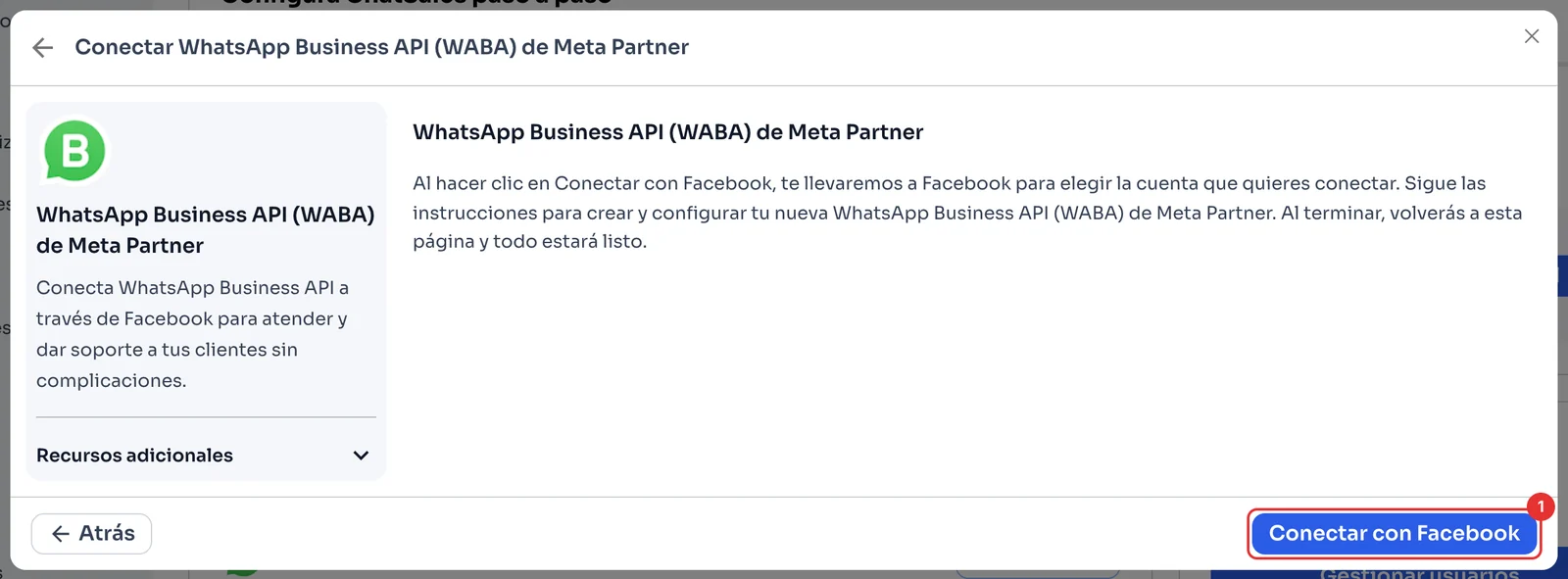
Da clic en Conectar con Facebook (1). Se abre la ventana de Meta: inicia sesión, elige o crea tu cuenta de negocio, registra tu número y sigue las instrucciones. Al terminar, vuelves a ChatSales.
Revisa que esté conectado
WhatsApp Business API ahora dice Conectado (1). Para escribirle primero a un cliente necesitas una plantilla aprobada: sigue con Envía tu primer mensaje.