Lembretes de pagamento OXXO pelo WhatsApp
Quando um cliente gera um boleto OXXO no seu checkout do Stripe, o ChatSales lembra pelo WhatsApp antes do vencimento. Se ele já pagou, nada é enviado. Você configura pela App Store; a parte do Stripe vai passo a passo.
Antes de começar
Você precisa de três coisas:
- Receber OXXO pela sua própria conta Stripe (por exemplo, com o app do Stripe na Shopify ou um checkout do Stripe). Se você recebe com Shopify Payments, esta integração não vê seus boletos.
- Um número de WhatsApp API conectado no ChatSales. Se ainda não tem, siga Conecte seu WhatsApp.
- Ser administrador da sua equipe no ChatSales.
Abra a App Store
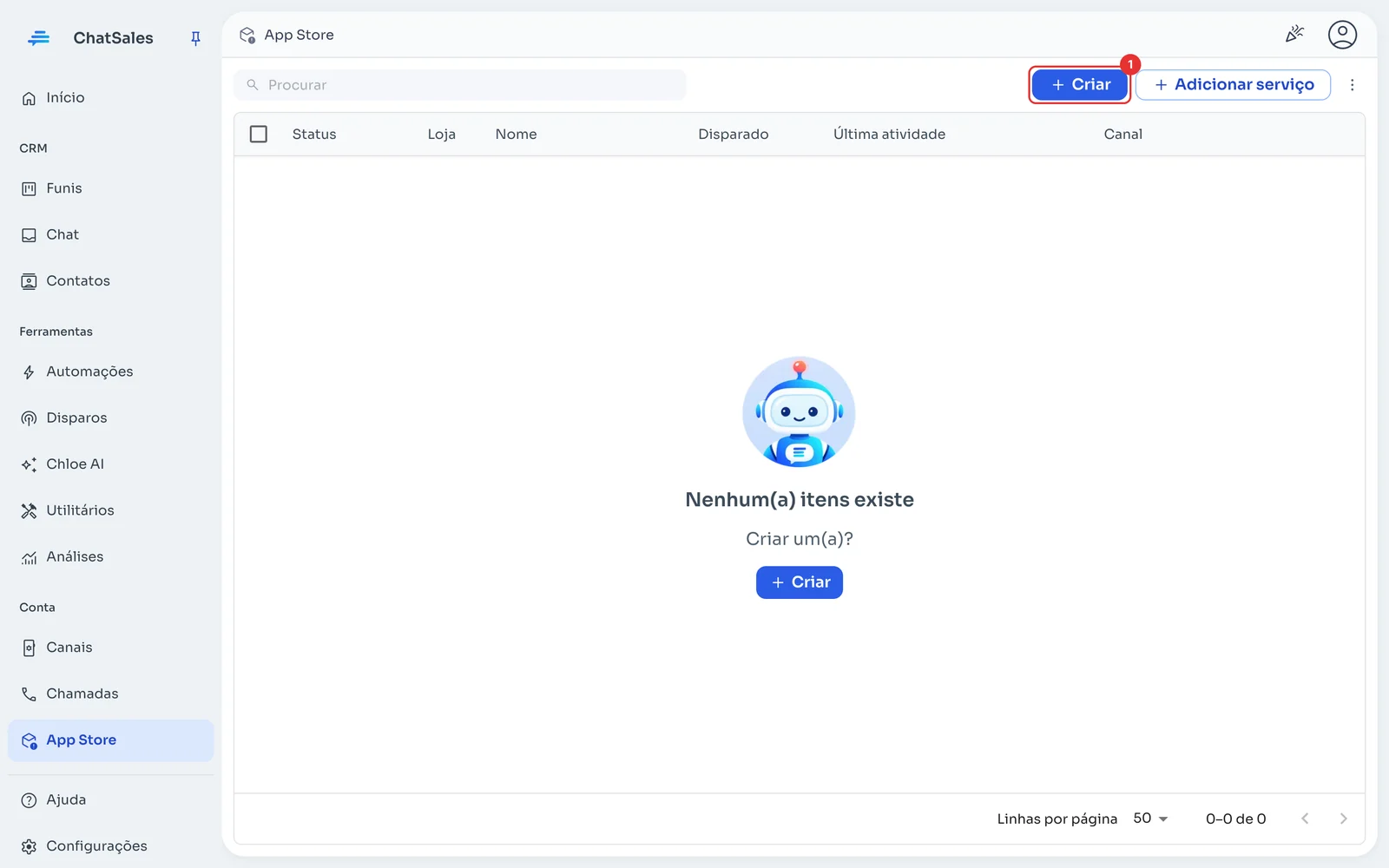
No menu à esquerda, entre em App Store e clique em Criar (1).
Escolha OXXO
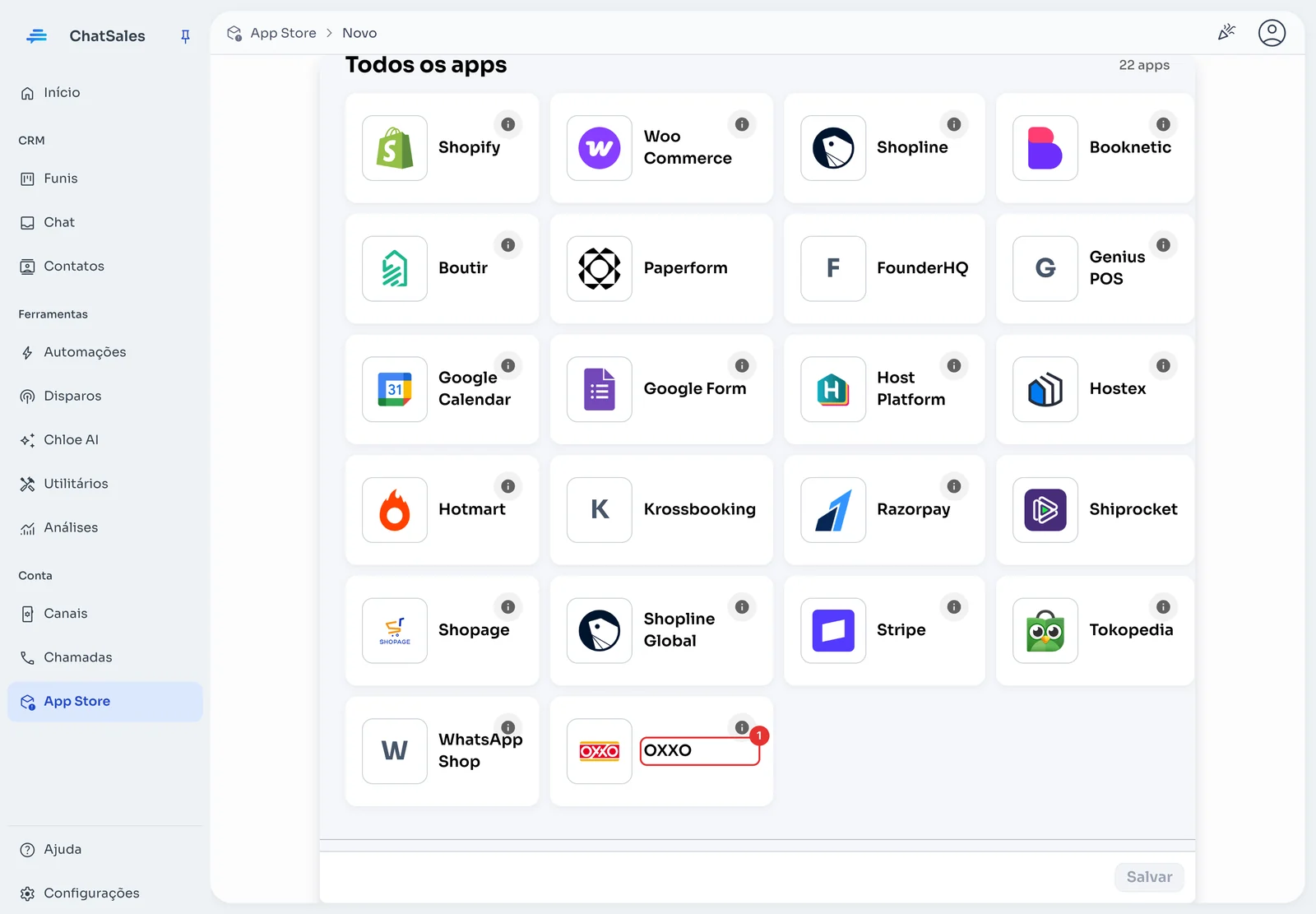
Em Todos os apps, encontre OXXO (1) e clique no card. Você também encontra com o filtro Pagamento.
Stripe 1 · Entre no seu Stripe em modo live
Em outra aba, abra dashboard.stripe.com e entre com a conta Stripe que recebe os pagamentos da sua loja.
Confira que você não está em um ambiente de teste: se aparecer Sandbox ou Modo de teste (Test mode) no topo, mude para sua conta real. Use uma chave real, que comece com rk_live_; o ChatSales não aceita chaves de teste.
Stripe 2 · Abra Chaves de API
Entre direto em dashboard.stripe.com/apikeys. Você também chega por Desenvolvedores (Developers) → Chaves de API (API keys).
Stripe 3 · Clique em Criar chave restrita
Clique em Criar chave restrita (Create restricted key). Se o Stripe perguntar como você vai usar a chave ou oferecer permissões prontas, escolha começar sem permissões para dar só as necessárias.
Stripe 4 · Dê um nome
Em Nome da chave (Key name), digite ChatSales OXXO para reconhecer depois.
Stripe 5 · Dê só estas permissões
Desça pela lista de recursos e mude só estas linhas. O resto fica em Nenhuma (None):
| Recurso | Permissão |
|---|---|
| Payment Intents | Leitura (Read) |
| Customers | Leitura (Read) |
| Webhook Endpoints | Gravação (Write) |
| Payment Methods (recomendado) | Leitura (Read) |
As três primeiras são obrigatórias. Payment Methods é opcional, mas recomendada: o telefone que o cliente digita no pagamento costuma ficar ali, e sem ela mais boletos podem ficar como Não enviado por falta de telefone.
Com essas permissões, o ChatSales só lê seus boletos OXXO e o telefone do cliente, e registra um webhook para saber quando são pagos. Ele não pode cobrar nem movimentar dinheiro.
Stripe 6 · Crie a chave
Clique em Criar chave (Create key). O Stripe pede um código de verificação (por SMS, e-mail ou app autenticador): digite.
Stripe 7 · Copie a chave
Clique na chave para copiar. Ela começa com rk_live_.
Importante: o Stripe mostra só desta vez. Se perder, crie outra do mesmo jeito.
Stripe 8 · Termine no Stripe
Em Adicionar uma nota (Add a note) você pode escrever “ChatSales” e clicar em Concluído (Done). Agora volte ao ChatSales.
Cole a chave e salve
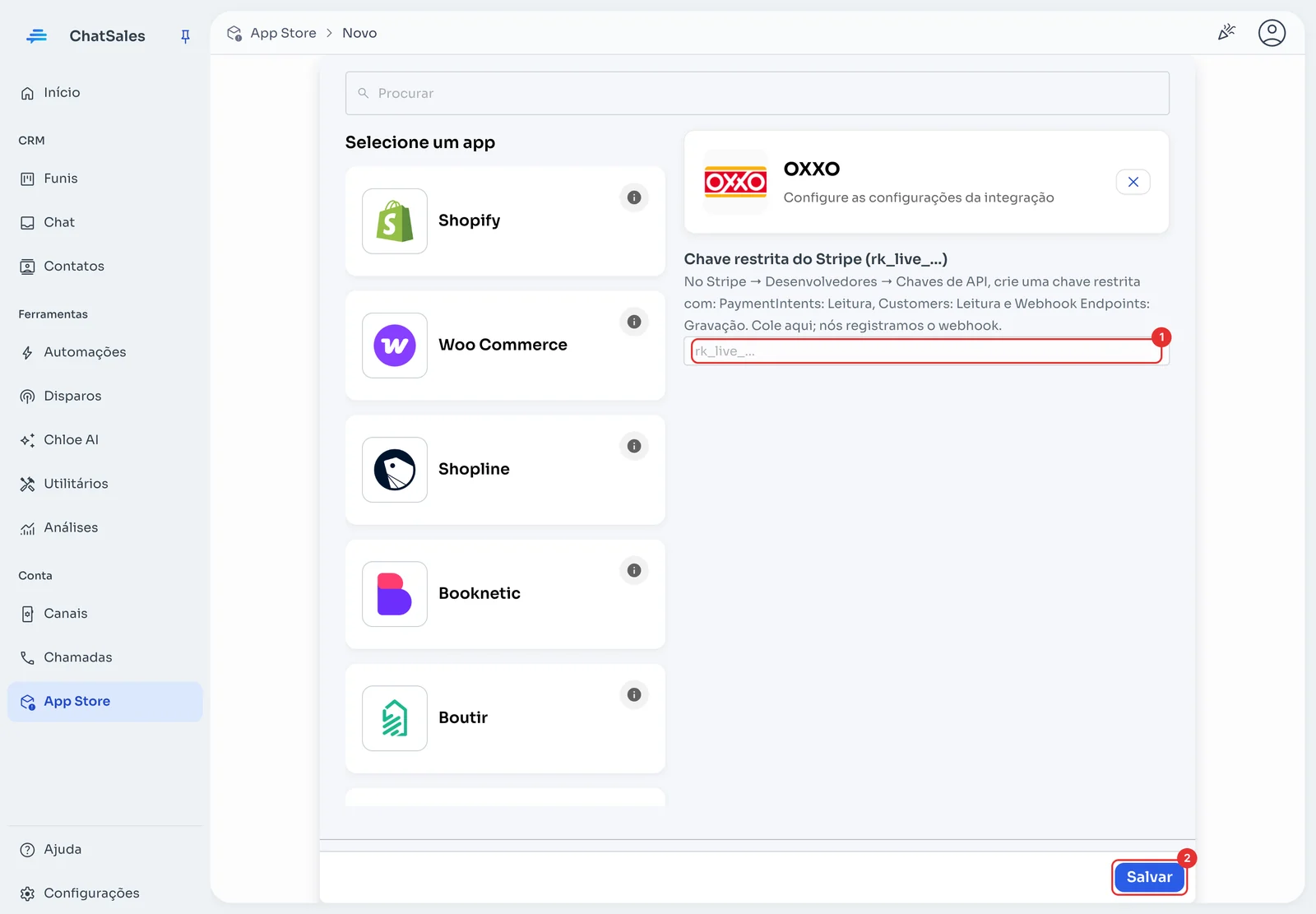
De volta ao ChatSales, cole a chave em Chave restrita do Stripe (rk_live_…) (1) e clique em Salvar (2).
O ChatSales ativa o app e registra o webhook no seu Stripe para você. Não precisa configurar mais nada no Stripe.
Escolha seu número de WhatsApp
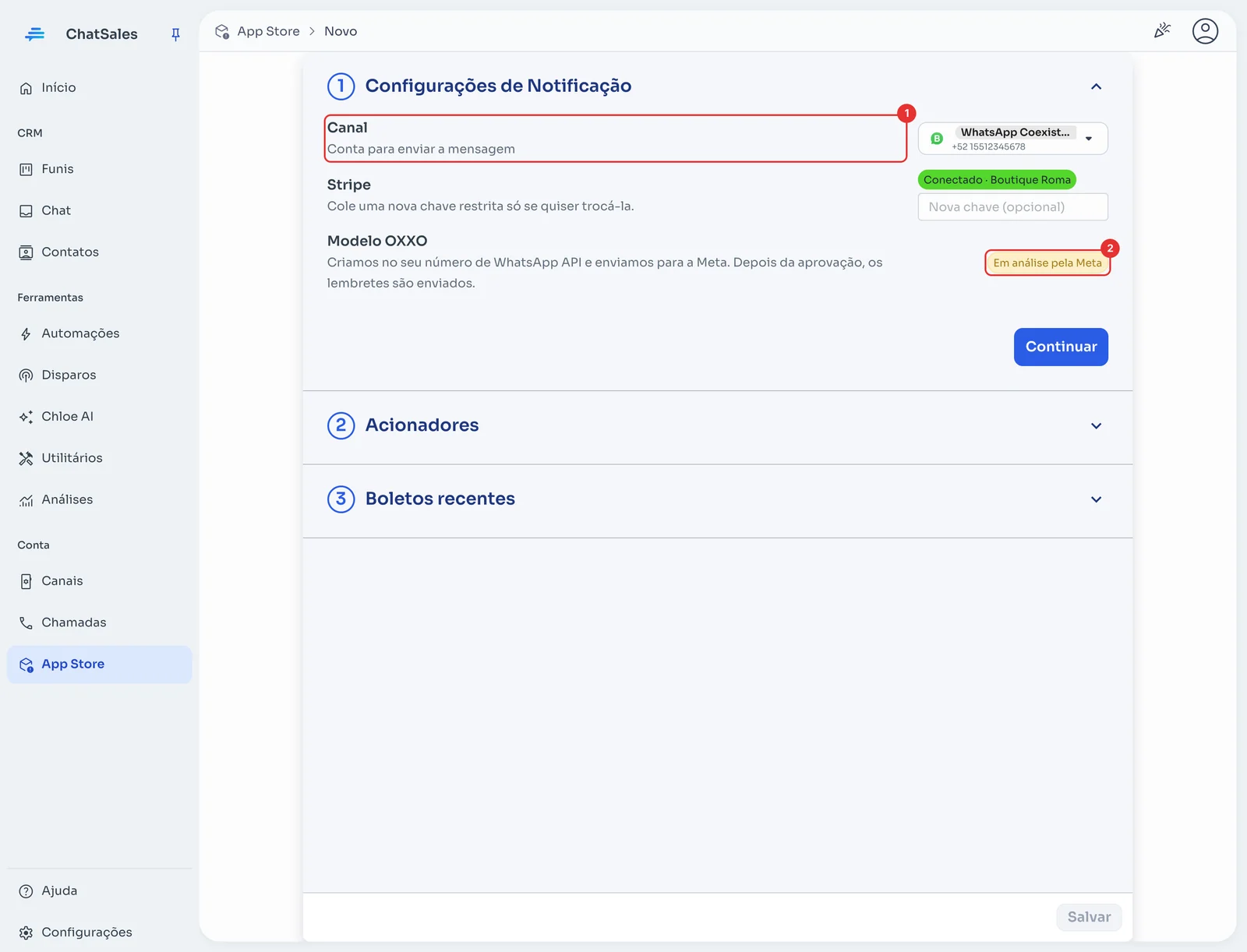
Em Configurações de Notificação, escolha em Canal (1) o número de WhatsApp API que envia os lembretes e clique em Continuar.
Quando você salvar no final, o ChatSales cria o modelo de lembrete e envia para a Meta. O status aparece aqui, em Modelo OXXO (2): Em análise pela Meta e depois Aprovado. Enquanto estiver em análise nenhum lembrete é enviado: os boletos esperam e são enviados quando a Meta aprovar. Se um boleto vencer antes, ele fica como Não enviado.
Ative os lembretes
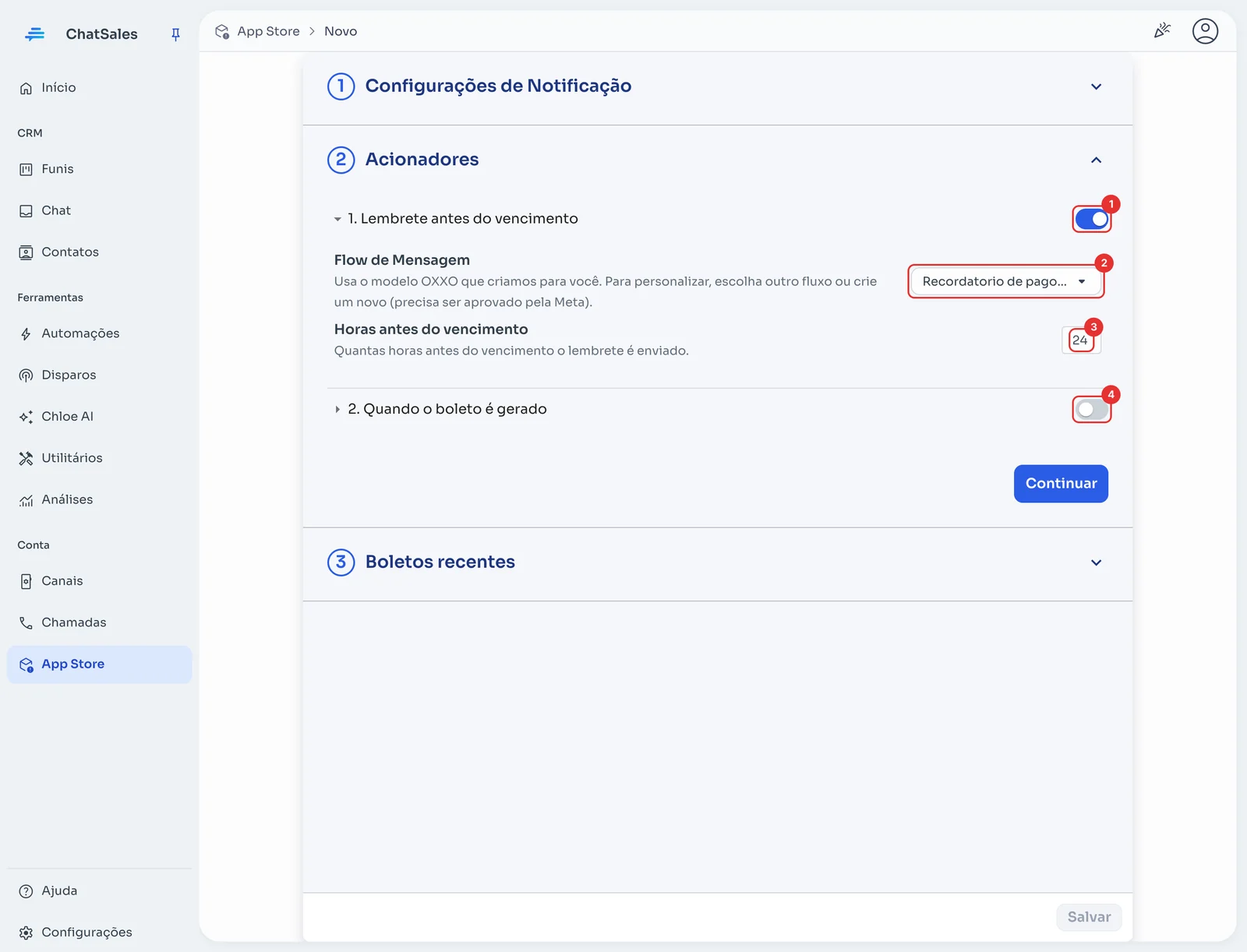
Em Acionadores, abra 1. Lembrete antes do vencimento e ative (1).
Em Flow de Mensagem (2) o modelo OXXO já está escolhido. Para outra mensagem, escolha outro fluxo ou crie um novo na lista; ele também precisa ser aprovado pela Meta.
Em Horas antes do vencimento (3), escolha quando o lembrete é enviado (por padrão, 24 horas antes).
Opcional: ative 2. Quando o boleto é gerado (4) para enviar a referência assim que o cliente gera o boleto. Clique em Salvar: o ChatSales salva tudo e cria o modelo.
Confira seus boletos
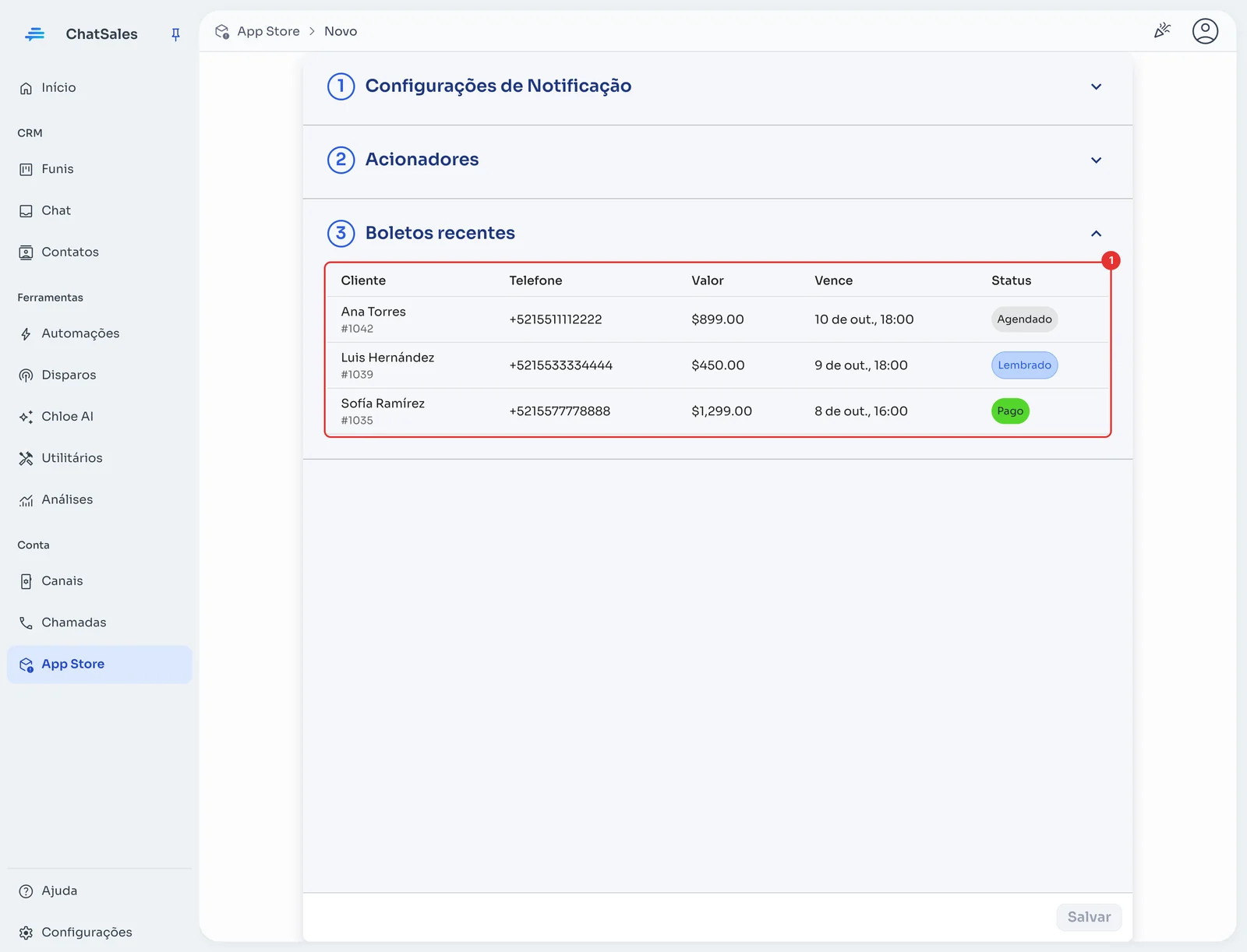
Em Boletos recentes (1) você vê cada boleto OXXO e o que aconteceu: Agendado, Lembrado, Pago, Vencido ou Não enviado com o motivo (por exemplo, se o Stripe não tem o telefone do cliente).
O Stripe pode levar até o próximo dia útil para confirmar um pagamento OXXO. Por isso o modelo que o ChatSales cria pede para o cliente ignorá-lo se já pagou. Antes de cada lembrete, o ChatSales confere no Stripe se o boleto continua sem pagamento.