Recordatorios de pago OXXO por WhatsApp
Cuando un cliente genera una ficha OXXO en tu checkout de Stripe, ChatSales le recuerda por WhatsApp antes de que venza. Si ya pagó, no se le envía nada. Lo configuras desde la Tienda de aplicaciones; la parte de Stripe va paso a paso.
Antes de empezar
Necesitas tres cosas:
- Cobrar OXXO con tu propia cuenta de Stripe (por ejemplo, con la app de Stripe en Shopify o un checkout de Stripe). Si cobras con Shopify Payments, esta integración no ve tus fichas.
- Un número de WhatsApp API conectado en ChatSales. Si aún no lo tienes, sigue Conecta tu WhatsApp.
- Ser administrador de tu equipo en ChatSales.
Abre la Tienda de aplicaciones
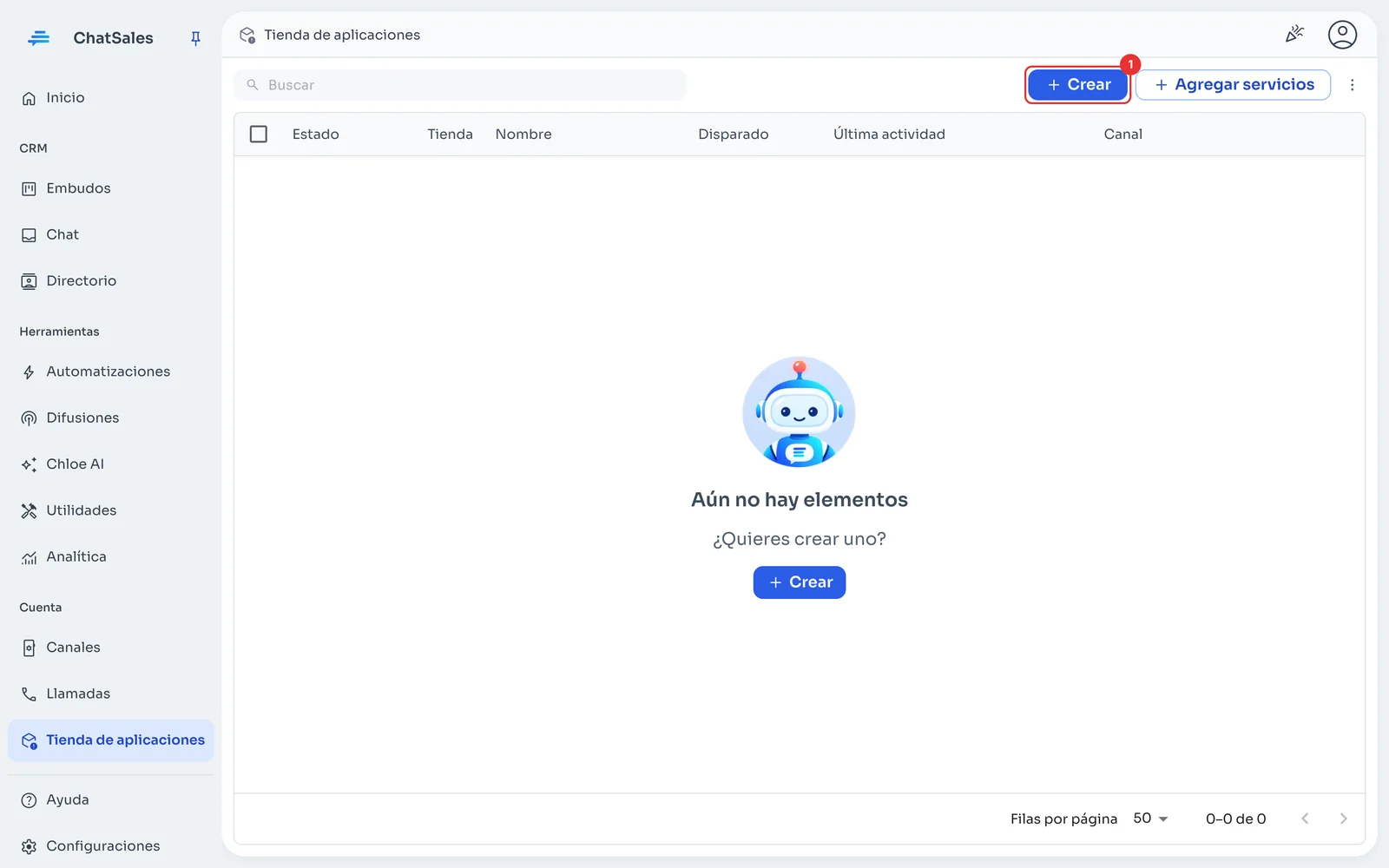
En el menú de la izquierda, entra a Tienda de aplicaciones y da clic en Crear (1).
Elige OXXO
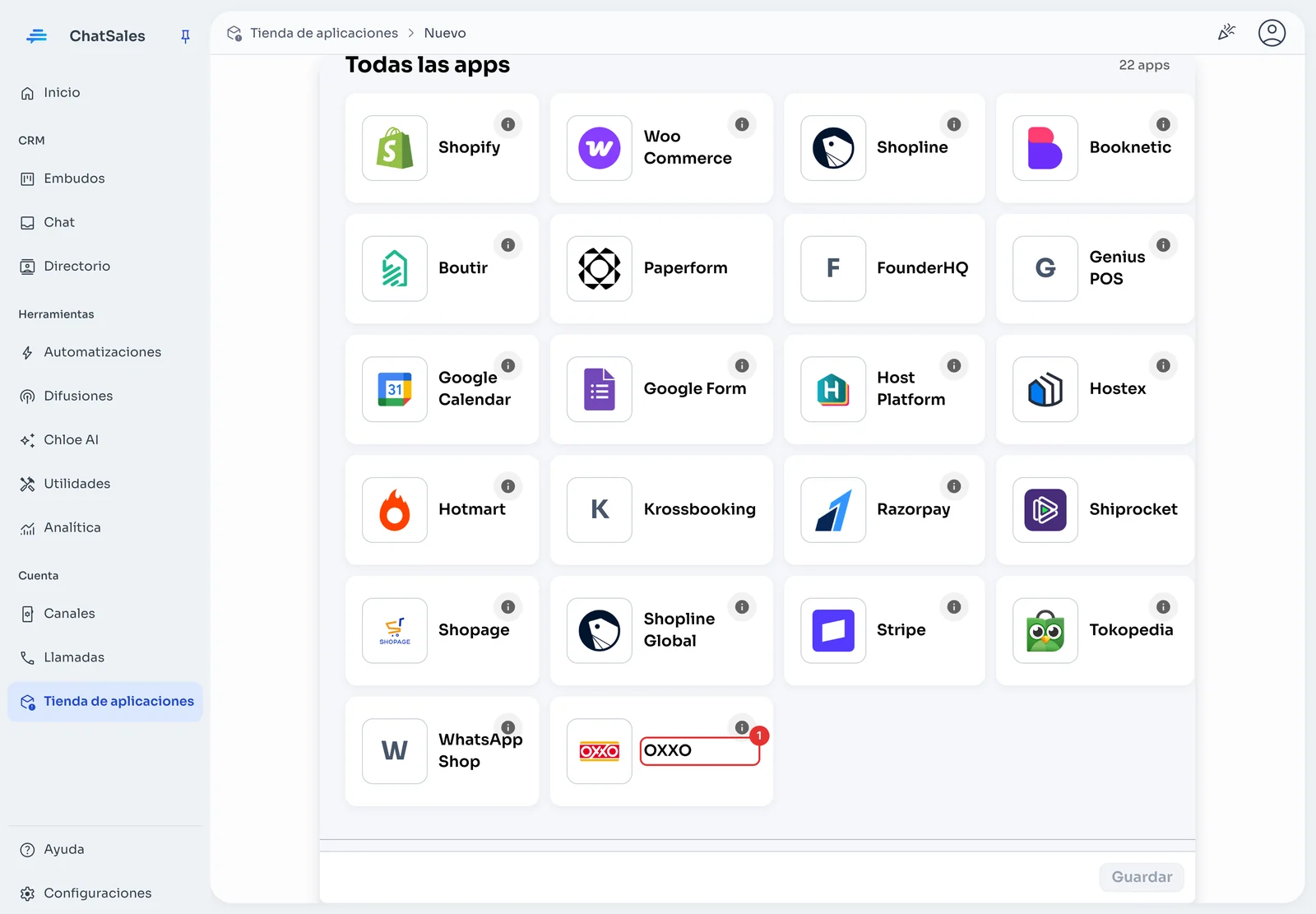
En Todas las apps, busca OXXO (1) y da clic en su tarjeta. También la encuentras con el filtro Pago.
Stripe 1 · Entra a tu Stripe en modo live
En otra pestaña, abre dashboard.stripe.com e inicia sesión con la cuenta de Stripe que cobra tus pedidos (la de tu tienda).
Revisa que no estés en un entorno de prueba: si arriba ves Sandbox o Modo de prueba (Test mode), cámbiate a tu cuenta real. Usa una clave real, que empiece con rk_live_; ChatSales no acepta claves de prueba.
Stripe 2 · Abre Claves de API
Entra directo a dashboard.stripe.com/apikeys. También llegas desde Desarrolladores (Developers) → Claves de API (API keys).
Stripe 3 · Da clic en Crear clave restringida
Da clic en Crear clave restringida (Create restricted key). Si Stripe te pregunta cómo vas a usar la clave o te ofrece permisos ya armados, elige empezar sin permisos para darle solo los que necesita.
Stripe 4 · Ponle nombre
En Nombre de la clave (Key name) escribe ChatSales OXXO. Así la reconoces después.
Stripe 5 · Da solo estos permisos
Baja por la lista de recursos y cambia solo estas filas. Todo lo demás queda en Ninguno (None):
| Recurso | Permiso |
|---|---|
| Payment Intents | Lectura (Read) |
| Customers | Lectura (Read) |
| Webhook Endpoints | Escritura (Write) |
| Payment Methods (recomendado) | Lectura (Read) |
Los tres primeros son obligatorios. Payment Methods es opcional pero recomendado: el teléfono que el cliente escribe al pagar suele guardarse ahí, y sin él más fichas pueden quedar como No enviado por falta de teléfono.
Con estos permisos, ChatSales solo lee tus fichas OXXO y el teléfono del cliente, y registra un webhook para enterarse cuando se pagan. No puede cobrar ni mover dinero.
Stripe 6 · Crea la clave
Da clic en Crear clave (Create key). Stripe te pide un código de verificación (por SMS, correo o tu app de autenticación): escríbelo.
Stripe 7 · Copia la clave
Da clic sobre la clave para copiarla. Empieza con rk_live_.
Importante: Stripe la muestra solo esta vez. Si la pierdes, crea otra igual.
Stripe 8 · Termina en Stripe
Si quieres, en Agregar una nota (Add a note) escribe “ChatSales”. Da clic en Listo (Done). Ya puedes volver a ChatSales.
Pega la clave y guarda
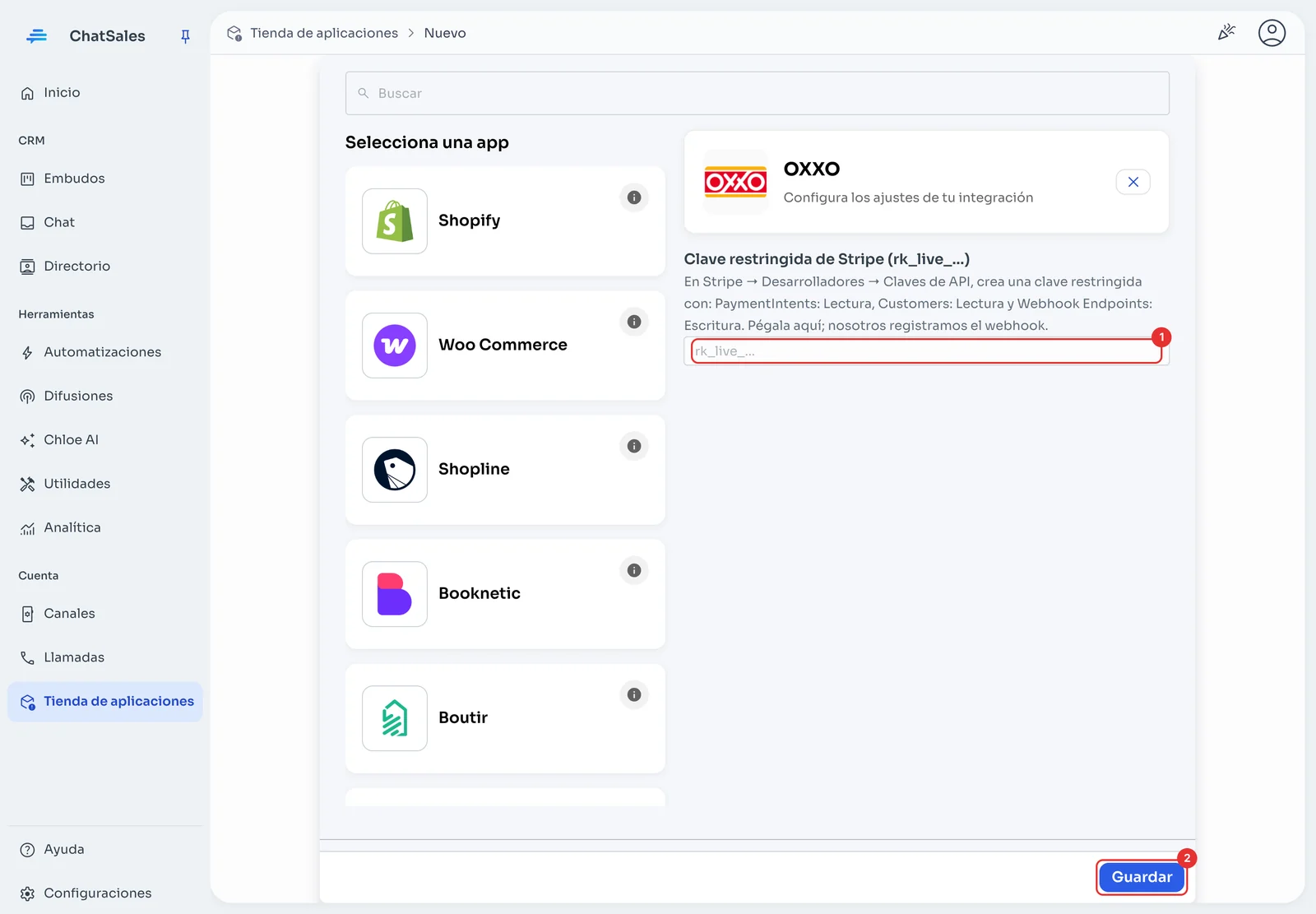
De vuelta en ChatSales, pega la clave en Clave restringida de Stripe (rk_live_…) (1) y da clic en Guardar (2).
ChatSales activa la app y registra el webhook en tu Stripe por ti. No tienes que configurar nada más en Stripe.
Elige tu número de WhatsApp
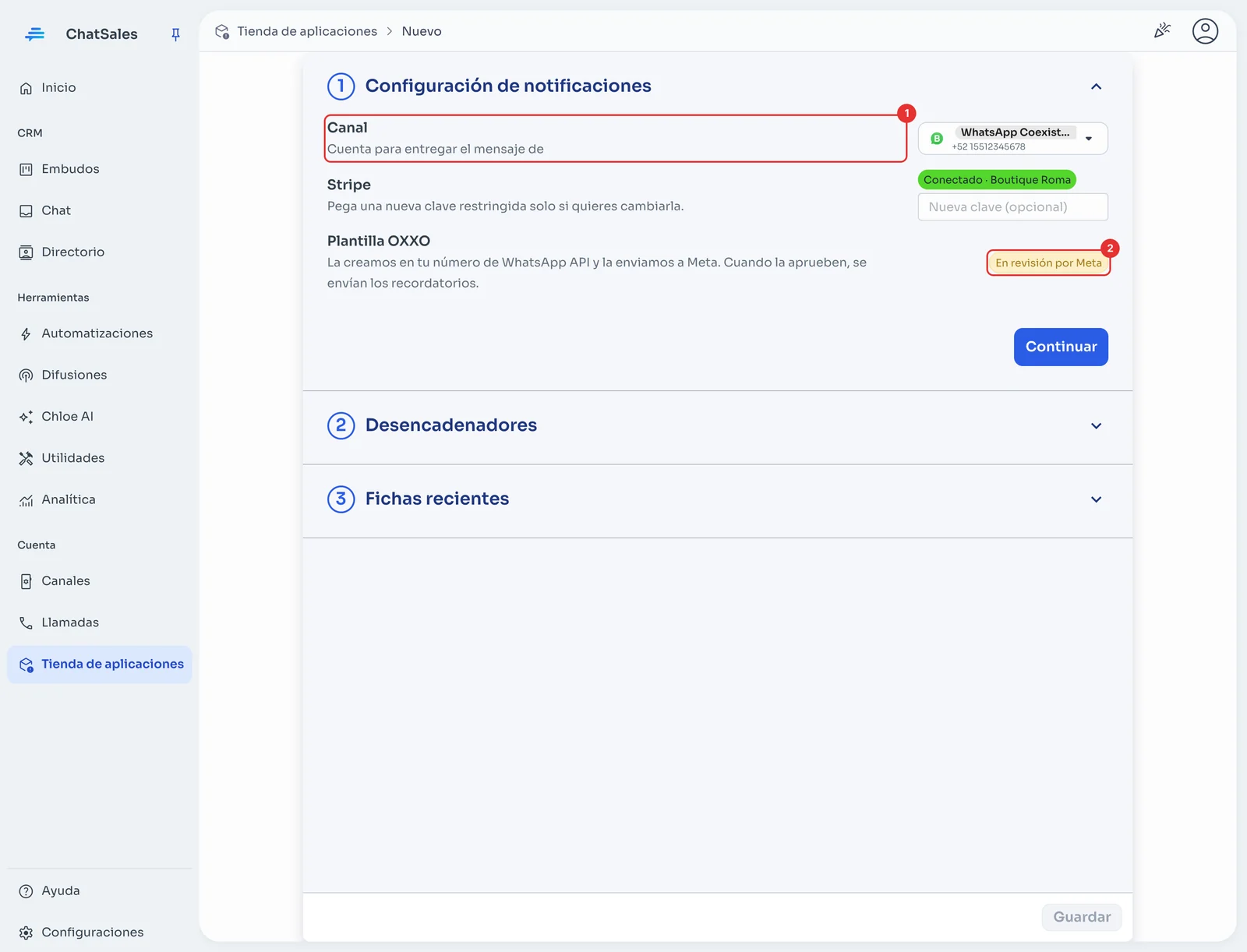
En Configuración de notificaciones, elige en Canal (1) el número de WhatsApp API desde el que se envían los recordatorios y da clic en Continuar.
Cuando guardes al final, ChatSales crea la plantilla de recordatorio y la envía a Meta. Su estado aparece aquí, en Plantilla OXXO (2): En revisión por Meta y luego Aprobada. Mientras esté en revisión no se envían recordatorios: las fichas esperan y se envían cuando Meta la apruebe. Si una ficha vence antes, queda como No enviado.
Activa los recordatorios
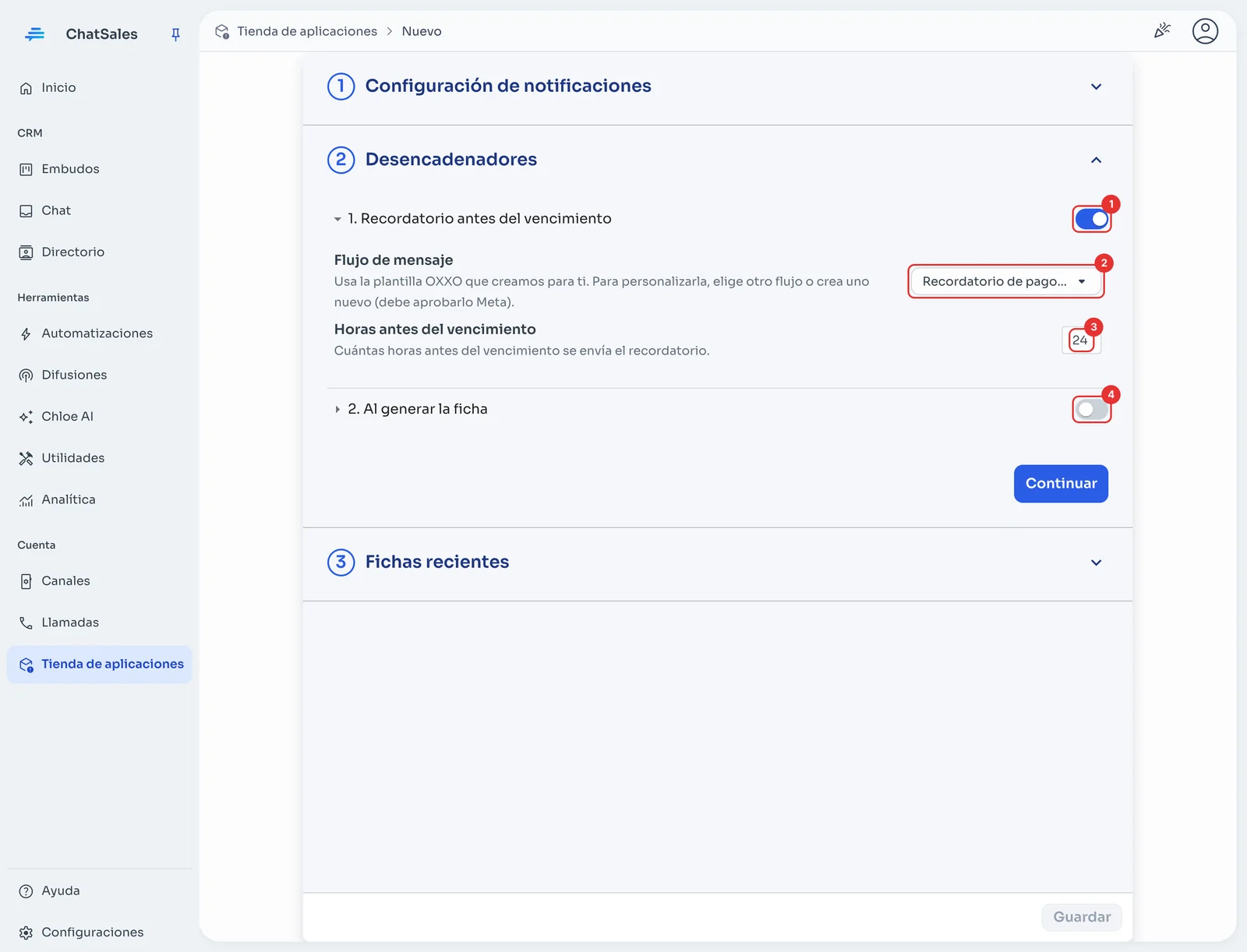
En Desencadenadores, abre 1. Recordatorio antes del vencimiento y actívalo (1).
En Flujo de mensaje (2) ya está elegida la plantilla OXXO. Si quieres otro mensaje, elige otro flujo o crea uno nuevo desde la lista; también debe aprobarlo Meta.
En Horas antes del vencimiento (3) elige cuándo se envía el recordatorio (por defecto, 24 horas antes).
Opcional: activa 2. Al generar la ficha (4) para enviar la referencia en cuanto el cliente genera su ficha. Da clic en Guardar: ChatSales guarda todo y crea la plantilla.
Revisa tus fichas
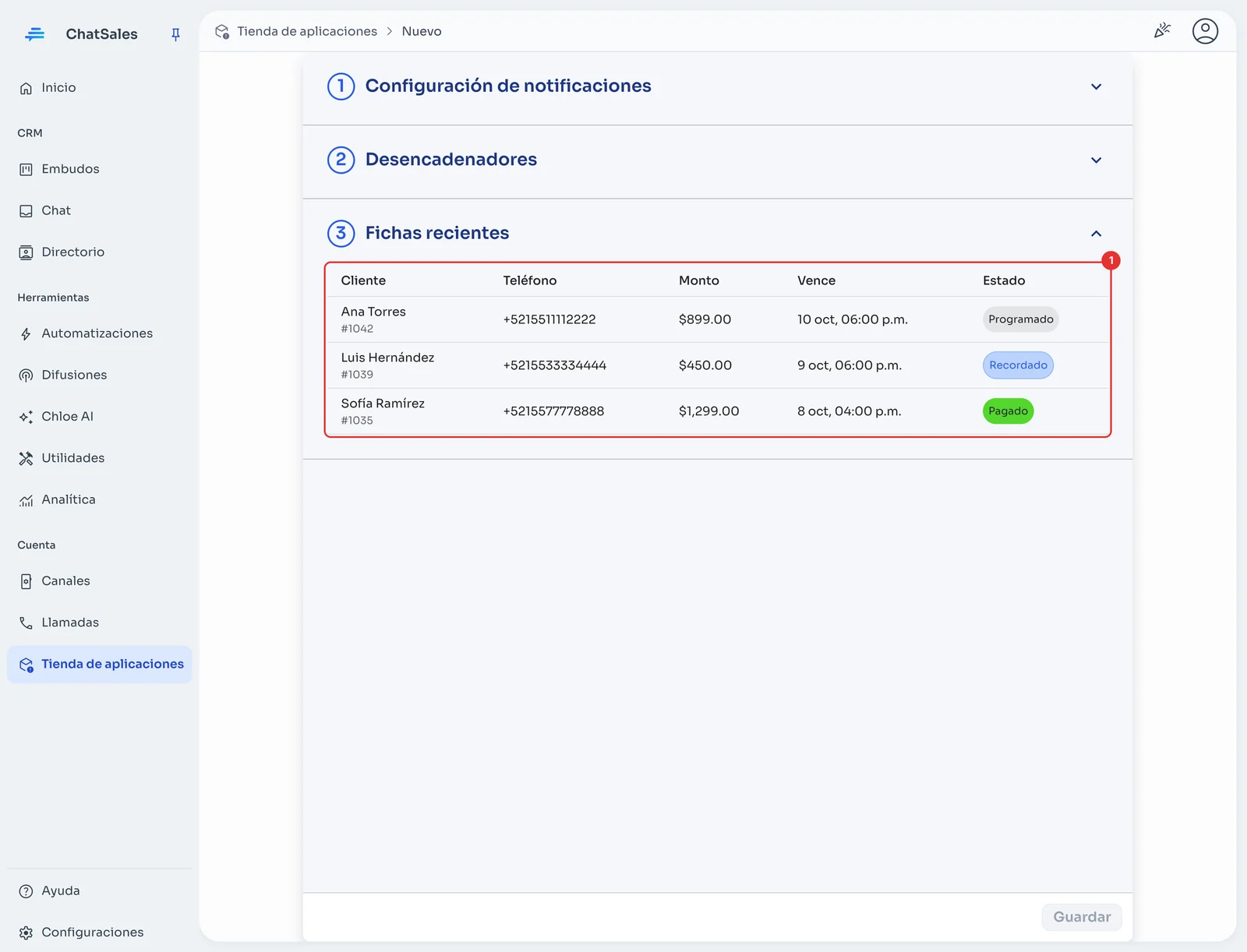
En Fichas recientes (1) ves cada ficha OXXO y qué pasó con ella: Programado, Recordado, Pagado, Vencido o No enviado con el motivo (por ejemplo, si Stripe no tiene el teléfono del cliente).
Stripe puede tardar hasta el siguiente día hábil en confirmar un pago OXXO. Por eso la plantilla que crea ChatSales dice "Si ya pagaste, ignora este mensaje". Antes de enviar cada recordatorio, ChatSales vuelve a revisar en Stripe que la ficha siga sin pagar.