
Escríbele por WhatsApp a cada lead de Google Ads
Un lead que recibe un WhatsApp en minutos responde más que uno al que llamas al día siguiente. Con esta integración, cada lead nuevo de tus formularios de Google Ads recibe tu mensaje en WhatsApp desde tu número, y la conversación sigue en tu bandeja de ChatSales.
Qué hace y qué no hace
| ✅ Sí puede | 🚫 No puede |
|---|---|
| Escribirle por WhatsApp a cada lead nuevo de tus formularios de clientes potenciales de Google Ads, en cuanto llega. | Escribir a quien no dejó su teléfono en el formulario. |
| Usar la plantilla que creamos y enviamos a Meta por ti, o un flujo tuyo ya aprobado. | Leer tus campañas, tu gasto ni tus resultados de Google Ads. |
| Mostrarte cada lead que llegó y si se le escribió (o por qué no). | Escribir sin plantilla aprobada por Meta. Esta es de categoría Marketing: Meta cobra esa tarifa. |
| Pedir el permiso por ti: tu formulario debe decir que le escribirás por WhatsApp. |
🔐 No te pedimos contraseñas ni llaves de la plataforma: ella nos manda cada envío a una URL secreta. ChatSales usa su propio token (Ajustes → API) para crear la plantilla y escribir desde tu número.
Antes de empezar
Necesitas:
Un número de WhatsApp API conectado en ChatSales (Conecta tu WhatsApp). Estos mensajes son el primer contacto con alguien que no te ha escrito, así que WhatsApp solo los permite con una plantilla aprobada por Meta.
Ser administrador de tu equipo en ChatSales y tener acceso a tu cuenta de Google Ads.
Abre la Tienda de aplicaciones
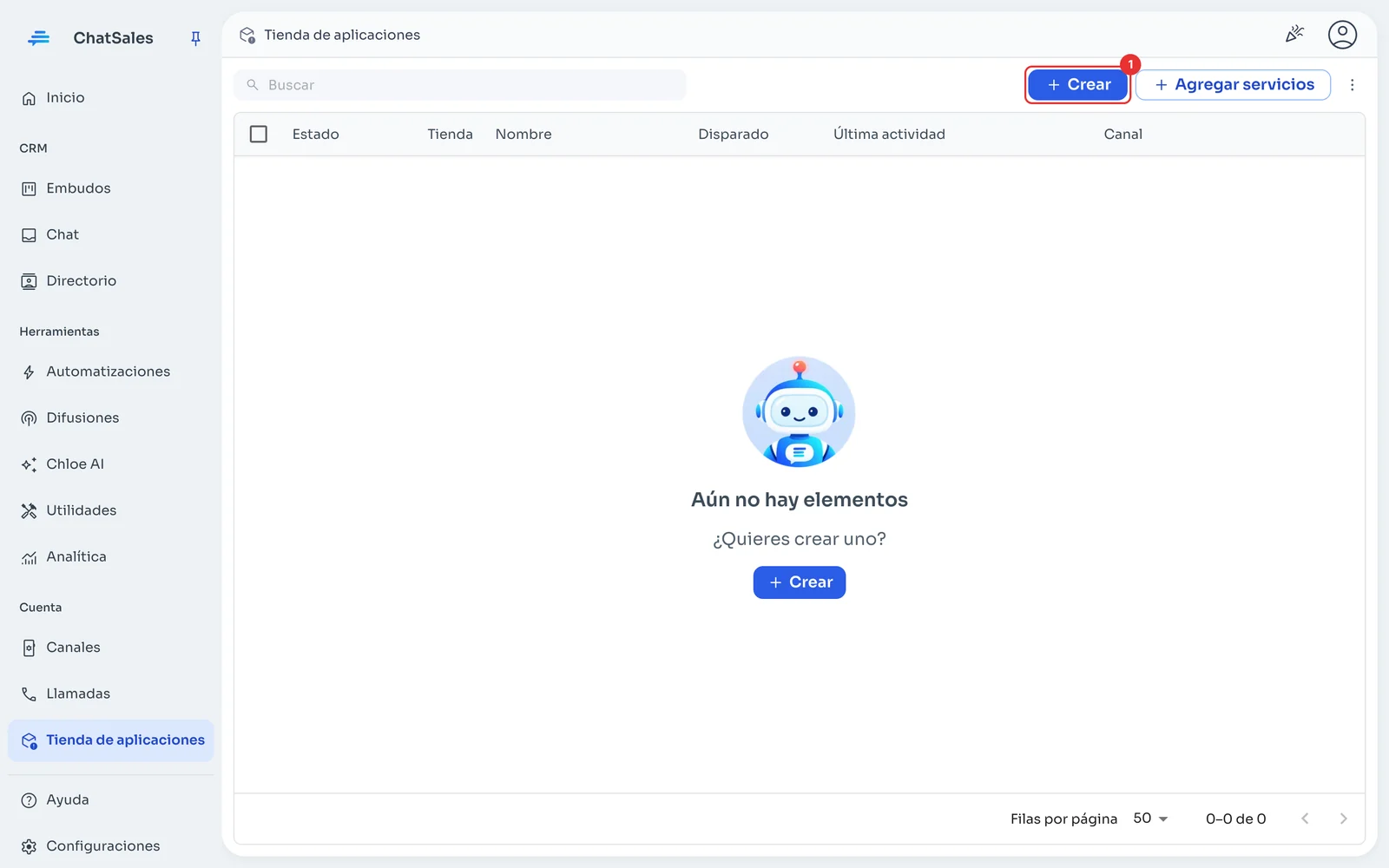
En el menú de la izquierda entra a Tienda de aplicaciones y da clic en Crear (1).
Elige Google Ads
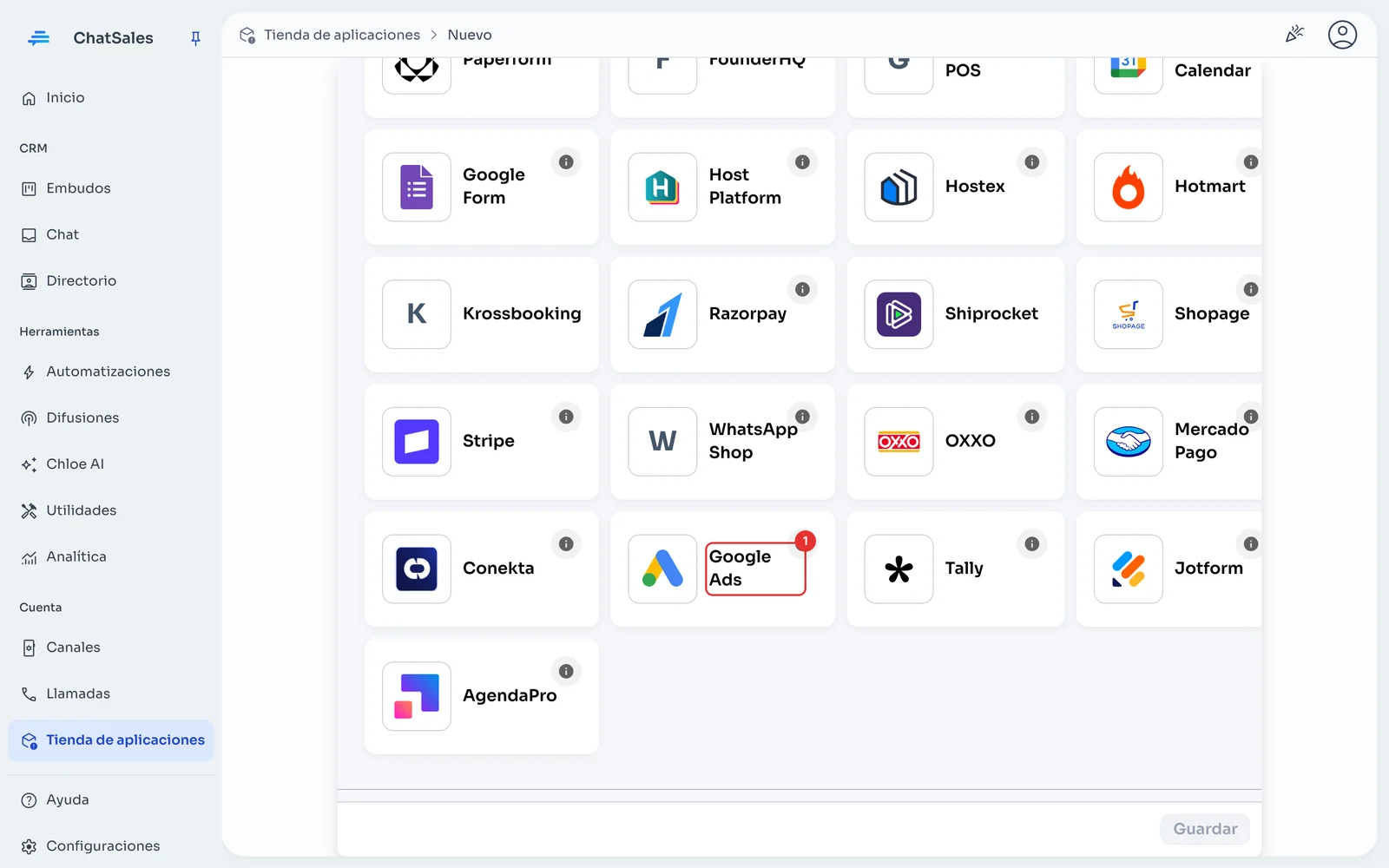
Busca la tarjeta Google Ads (1) y da clic en ella. También la encuentras con el filtro Form.
Lee qué hace y guarda
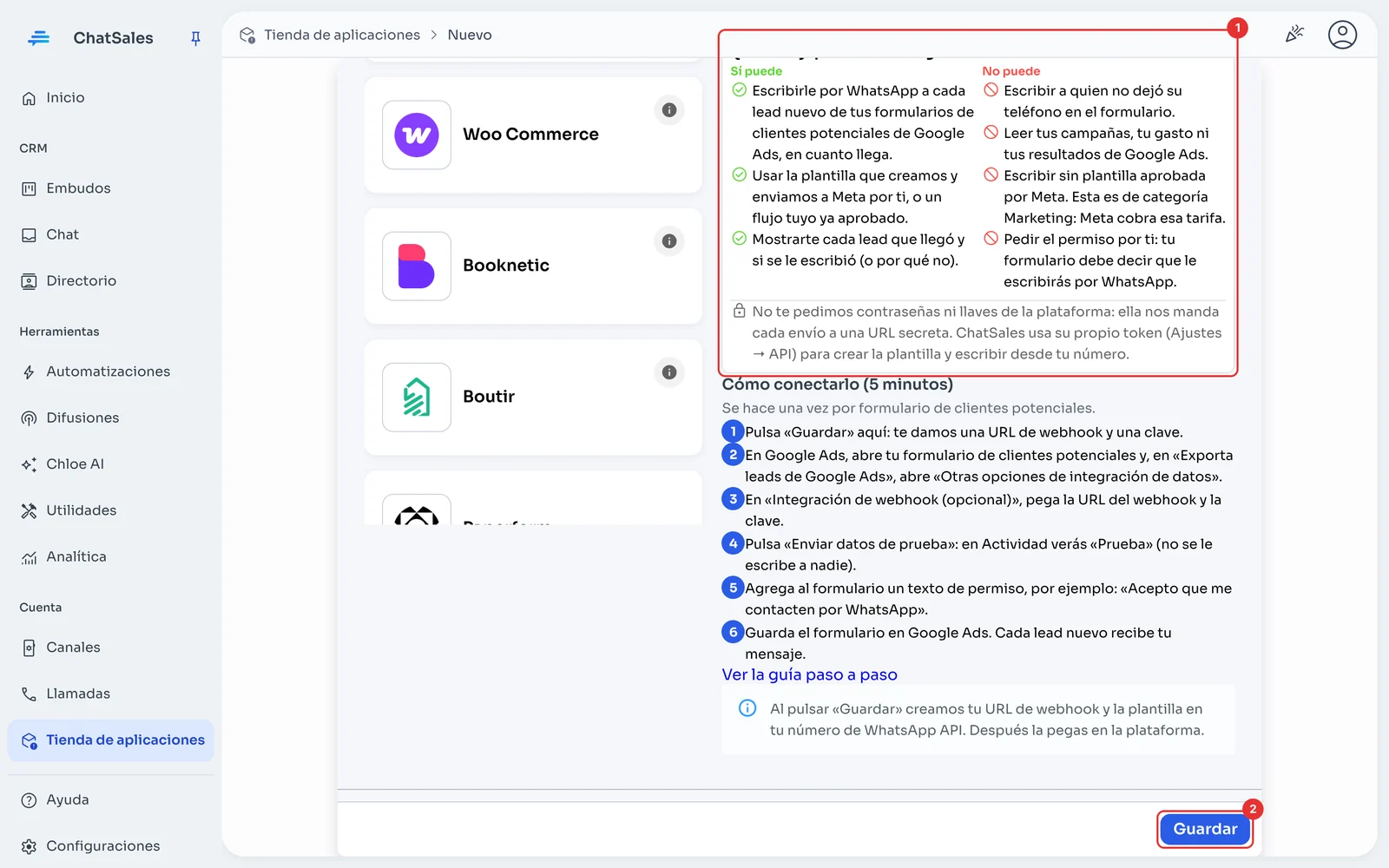
ChatSales te muestra lo que la integración sí puede y no puede hacer (1) y los pasos en Google Ads. Da clic en Guardar (2): creamos tu URL de webhook y la plantilla en tu número de WhatsApp API, y la enviamos a Meta.
Copia lo que vas a pegar en Google Ads
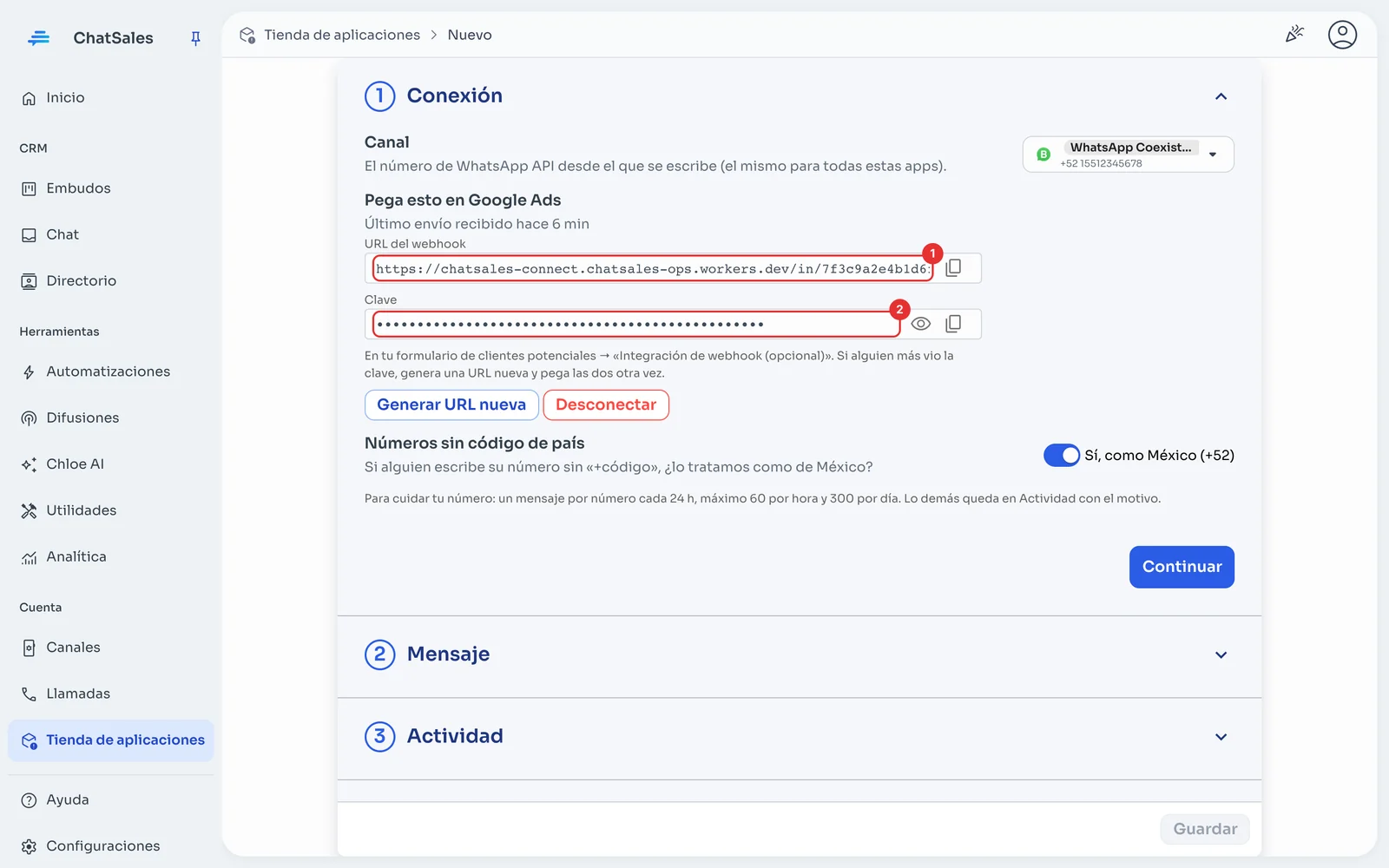
En Conexión verás la URL del webhook (1) y la Clave (2). Cópialas con el botón de copiar.
En Google Ads
Ahora, en otra pestaña:
- En Google Ads, abre tu formulario de clientes potenciales y, en «Exporta leads de Google Ads», abre «Otras opciones de integración de datos».
- En «Integración de webhook (opcional)», pega la URL del webhook y la clave.
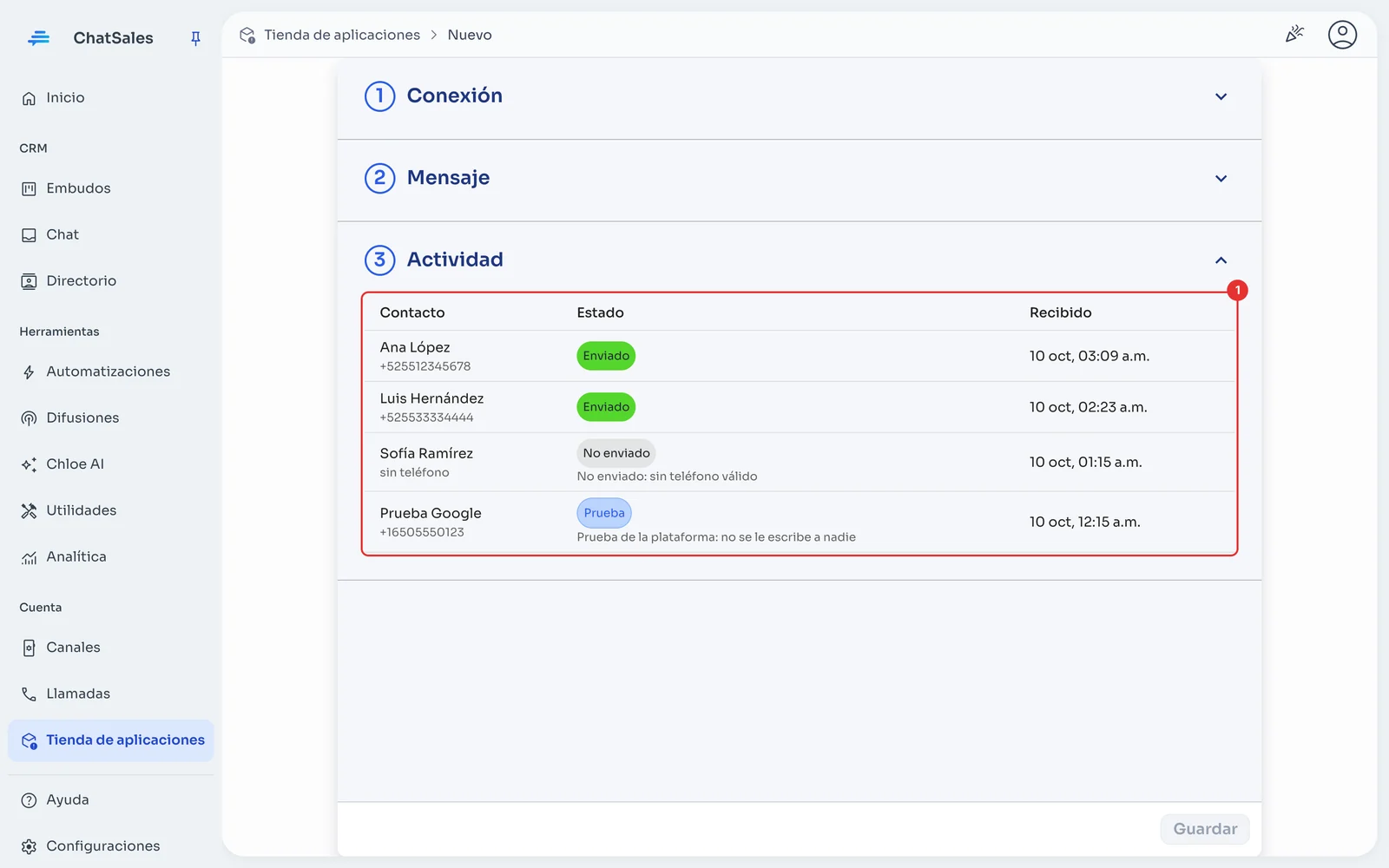
- Pulsa «Enviar datos de prueba»: en Actividad verás «Prueba» (no se le escribe a nadie).
- Agrega al formulario un texto de permiso, por ejemplo: «Acepto que me contacten por WhatsApp».
- Guarda el formulario en Google Ads. Cada lead nuevo recibe tu mensaje.
Comprueba que llega
Al pulsar Enviar datos de prueba en Google Ads, en ChatSales verás en Actividad (1) una fila Prueba: la conexión funciona y no se le escribió a nadie. Los leads reales aparecen como Enviado, o En espera/No enviado con el motivo.
El mensaje (opcional)
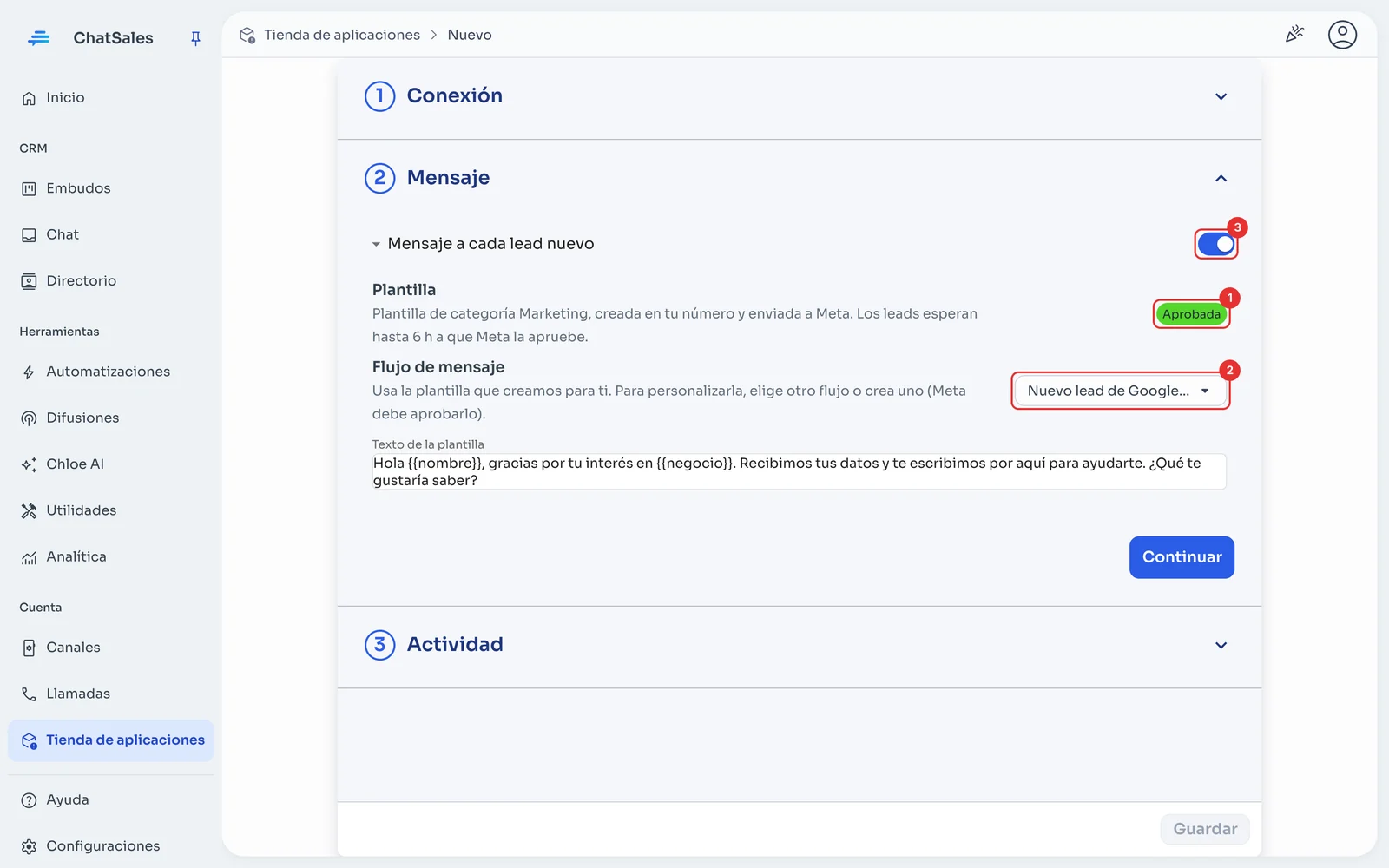
En Mensaje ves el estado de la plantilla en Meta (1) y el texto que se envía. Para personalizarlo, elige otro flujo o crea uno (2): Meta debe aprobarlo. Con el interruptor (3) lo apagas. Da clic en Guardar.
Reglas que cuidan tu número
Para que un formulario público no se use para hacer que tu número escriba a desconocidos: un mensaje por número cada 24 h, y como máximo 60 por hora y 300 por día por app. Lo que pase el límite queda en Actividad con el motivo.
Números sin código de país: por defecto se tratan como de México (+52). Si recibes contactos de otros países, apágalo en Conexión y solo escribiremos a números con «+código».
Agrega a tu formulario un texto de permiso (por ejemplo «Acepto que me contacten por WhatsApp»): WhatsApp pide que la persona acepte recibir mensajes de tu negocio.
Encuéntrala después
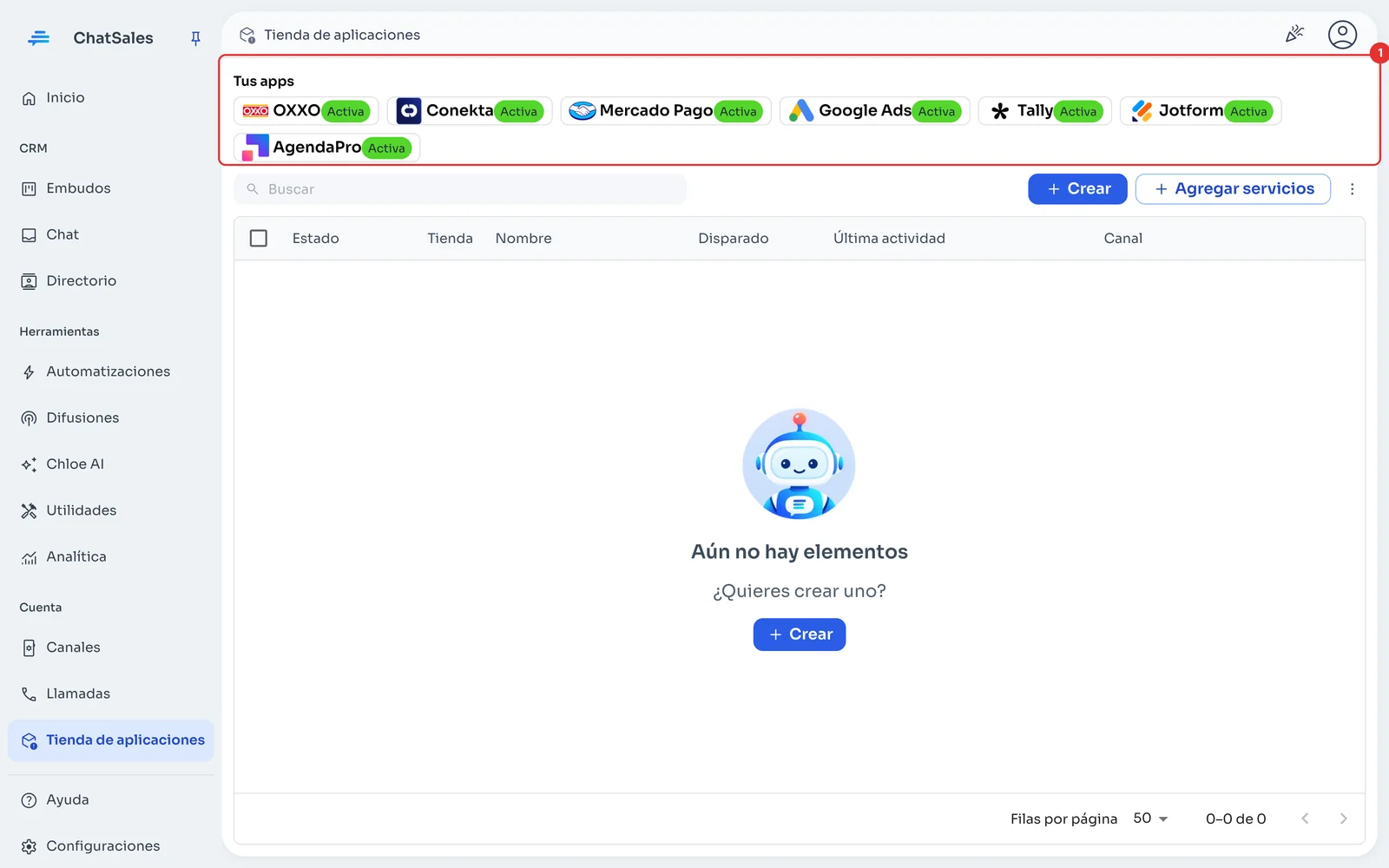
Tus apps conectadas aparecen arriba en la Tienda de aplicaciones, en Tus apps (1), con lo que falta por hacer. Da clic en Google Ads para abrirla.
Problemas comunes
Activity dice «En espera: Meta aún revisa la plantilla». Es normal los primeros días: en cuanto Meta la aprueba, se envía. Si pasa demasiado tiempo (6 h) el envío se marca «No enviado» para no escribir tarde.
«No enviado: sin teléfono válido». El formulario no tenía teléfono, o lo traía sin código de país y apagaste «Números sin código de país».
«En espera: ChatSales perdió el acceso». Alguien borró el token de ChatSales en Ajustes → API. Abre la app y da clic en Guardar para reconectar.
Quiero dejar de usarla. En Conexión da clic en Desconectar: la URL deja de funcionar y se borra la actividad de esta app.