
Escreva no WhatsApp para cada lead do Google Ads
Um lead que recebe um WhatsApp em minutos responde mais do que um que você liga no dia seguinte. Com esta integração, cada lead novo dos seus formulários do Google Ads recebe sua mensagem no WhatsApp do seu número, e a conversa continua na sua caixa de entrada do ChatSales.
O que faz e o que não faz
| ✅ Pode | 🚫 Não pode |
|---|---|
| Escrever no WhatsApp para cada lead novo dos seus formulários de leads do Google Ads, assim que chega. | Escrever para quem não deixou telefone no formulário. |
| Usar o modelo que criamos e enviamos à Meta para você, ou um fluxo seu já aprovado. | Ler suas campanhas, gastos ou resultados do Google Ads. |
| Mostrar cada lead que chegou e se recebeu mensagem (ou por que não). | Escrever sem modelo aprovado pela Meta. Este é da categoria Marketing: a Meta cobra essa tarifa. |
| Pedir o consentimento por você: seu formulário deve dizer que você vai escrever pelo WhatsApp. |
🔐 Não pedimos senhas nem chaves da plataforma: ela envia cada envio para uma URL secreta. O ChatSales usa o próprio token (Configurações → API) para criar o modelo e escrever do seu número.
Antes de começar
Você precisa de:
Um número do WhatsApp API conectado no ChatSales (Conecte seu WhatsApp). Estas mensagens são o primeiro contato com quem ainda não te escreveu, então o WhatsApp só as permite com um modelo aprovado pela Meta.
Ser administrador da sua equipe no ChatSales e ter acesso à sua conta do Google Ads.
Abra a App Store
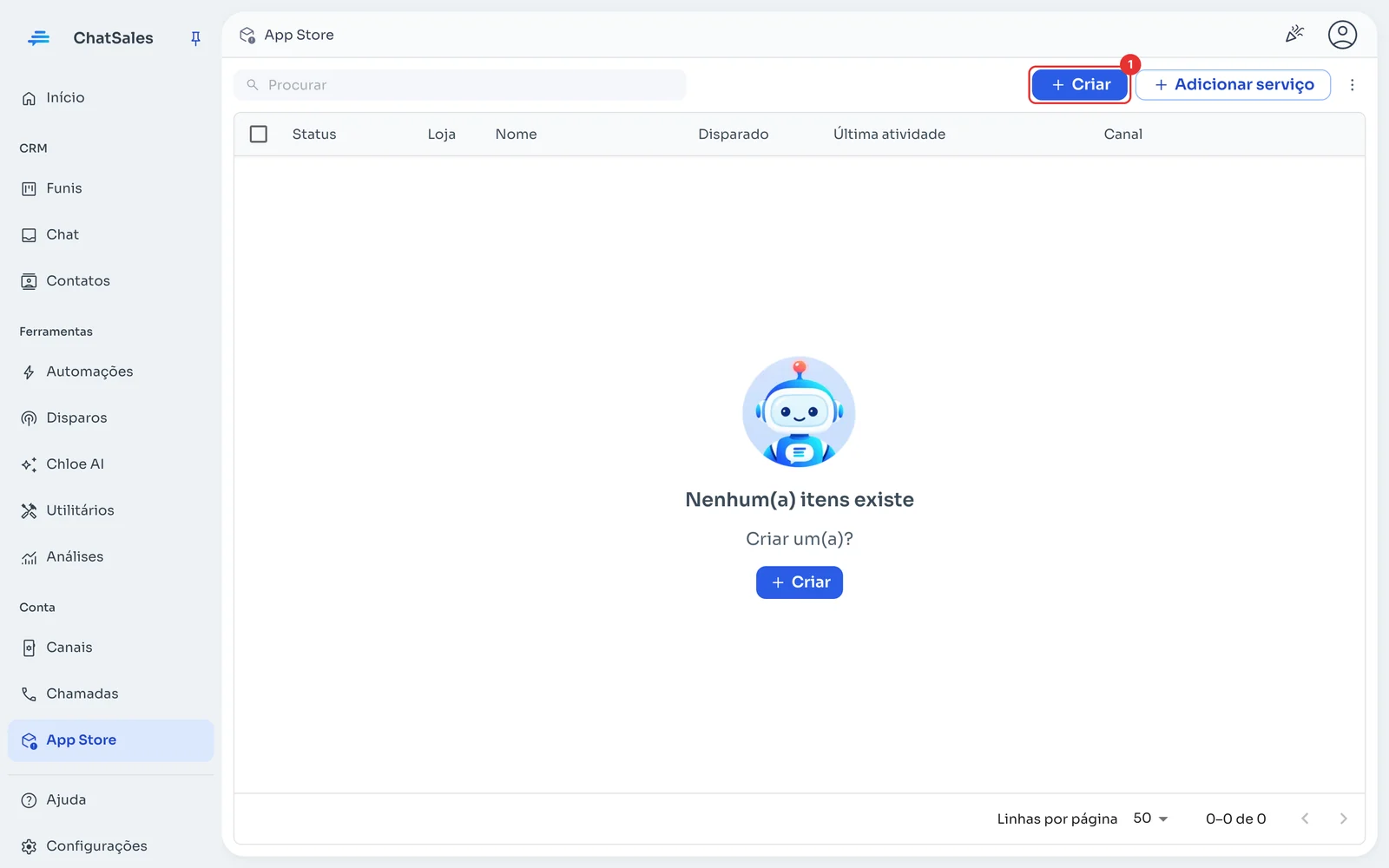
No menu à esquerda entre em App Store e clique em Criar (1).
Escolha Google Ads
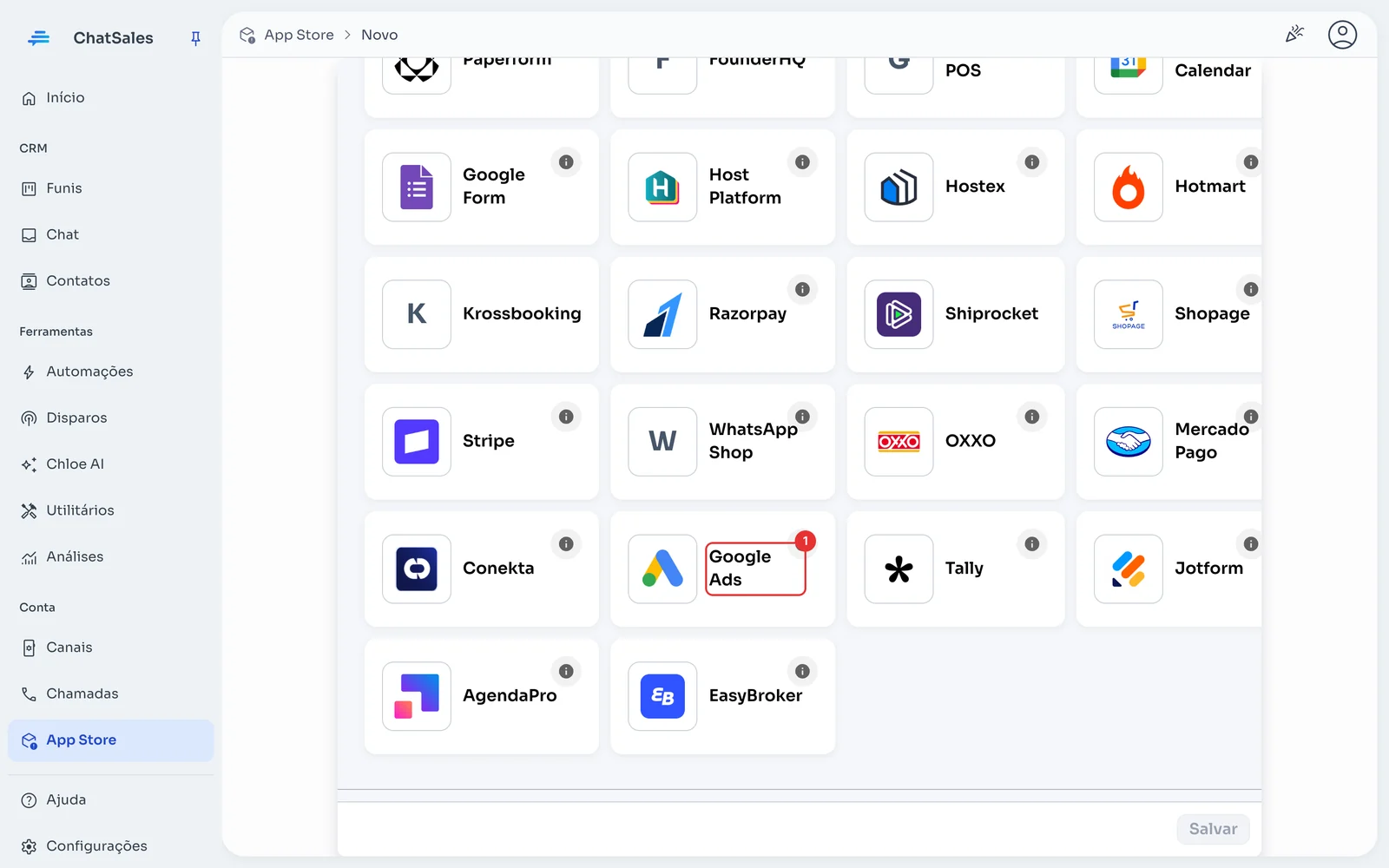
Procure o cartão Google Ads (1) e clique nele. Você também o encontra com o filtro Form.
Leia o que faz e salve
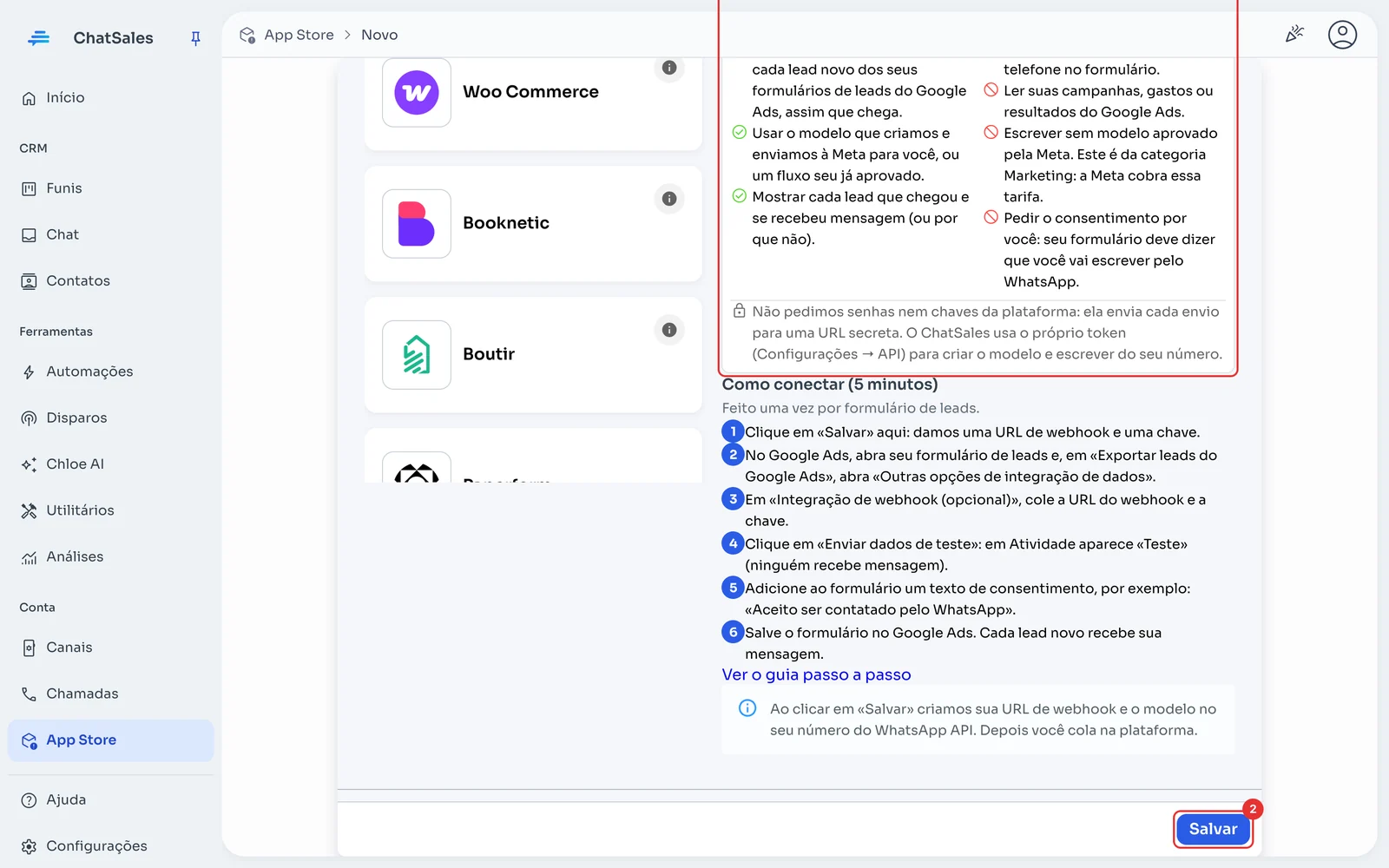
O ChatSales mostra o que a integração pode e não pode fazer (1) e os passos no Google Ads. Clique em Salvar (2): criamos sua URL de webhook e o modelo no seu número do WhatsApp API, e o enviamos à Meta.
Copie o que você vai colar no Google Ads
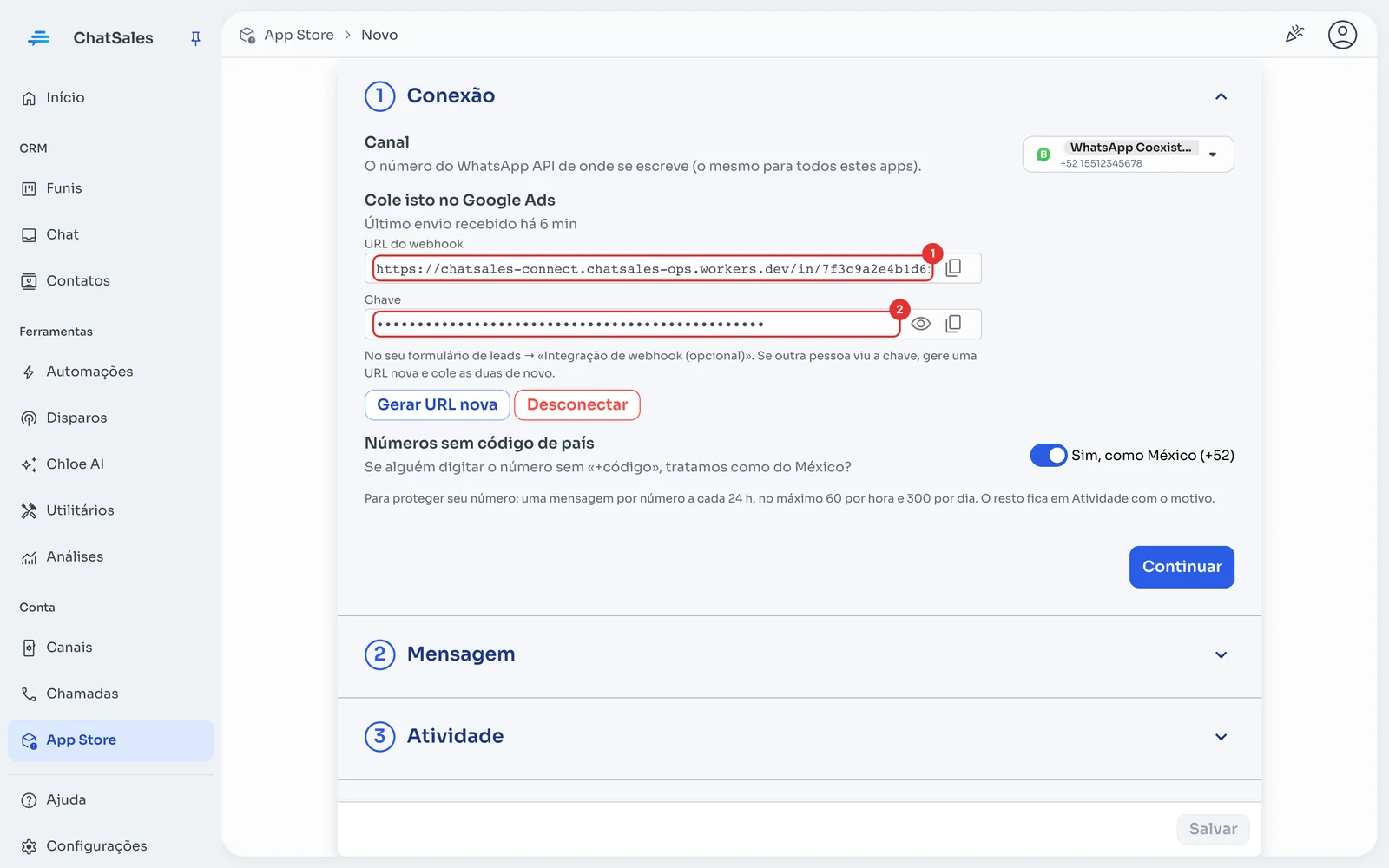
Em Conexão você vê a URL do webhook (1) e a Chave (2). Copie com o botão de copiar.
No Google Ads
Agora, em outra aba:
- No Google Ads, abra seu formulário de leads e, em «Exportar leads do Google Ads», abra «Outras opções de integração de dados».
- Em «Integração de webhook (opcional)», cole a URL do webhook e a chave.
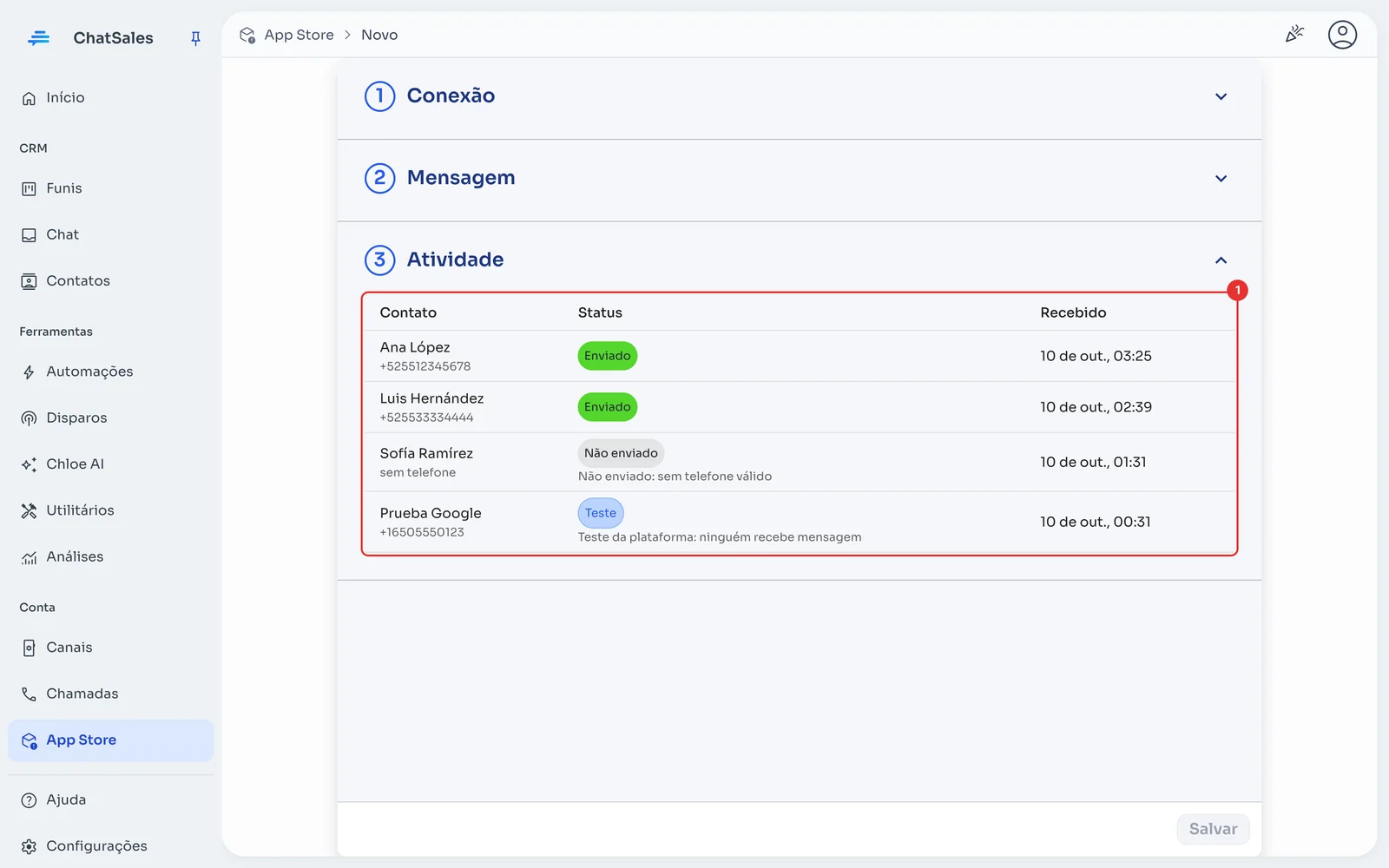
- Clique em «Enviar dados de teste»: em Atividade aparece «Teste» (ninguém recebe mensagem).
- Adicione ao formulário um texto de consentimento, por exemplo: «Aceito ser contatado pelo WhatsApp».
- Salve o formulário no Google Ads. Cada lead novo recebe sua mensagem.
Confira se chega
Ao clicar em Enviar dados de teste no Google Ads, o ChatSales mostra em Atividade (1) uma linha Teste: a conexão funciona e ninguém recebeu mensagem. Os leads reais aparecem como Enviado, ou Aguardando/Não enviado com o motivo.
A mensagem (opcional)
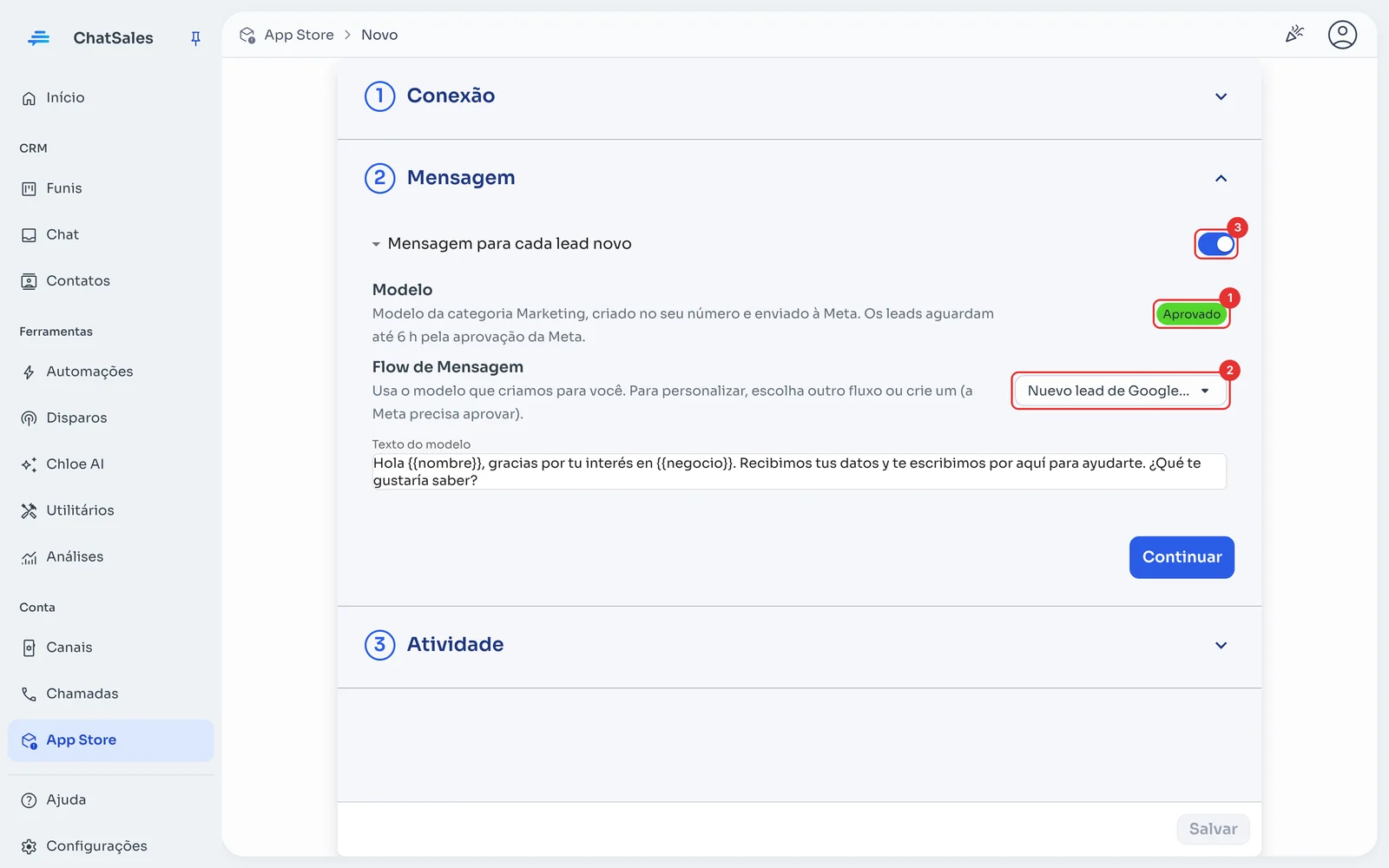
Em Mensagem você vê o status do modelo na Meta (1) e o texto que é enviado. Para personalizar, escolha outro fluxo ou crie um (2): a Meta precisa aprovar. O interruptor (3) desliga. Clique em Salvar.
Regras que protegem seu número
Para que um formulário público não seja usado para fazer seu número escrever para desconhecidos: uma mensagem por número a cada 24 h, e no máximo 60 por hora e 300 por dia por app. O que passar do limite fica em Atividade com o motivo.
Números sem código de país são tratados como do México (+52) por padrão. Se você recebe contatos de outros países, desligue em Conexão e só escreveremos para números com «+código».
Adicione ao formulário um texto de consentimento (por exemplo «Aceito ser contatado pelo WhatsApp»): o WhatsApp exige que a pessoa aceite receber mensagens da sua empresa.
Encontre depois
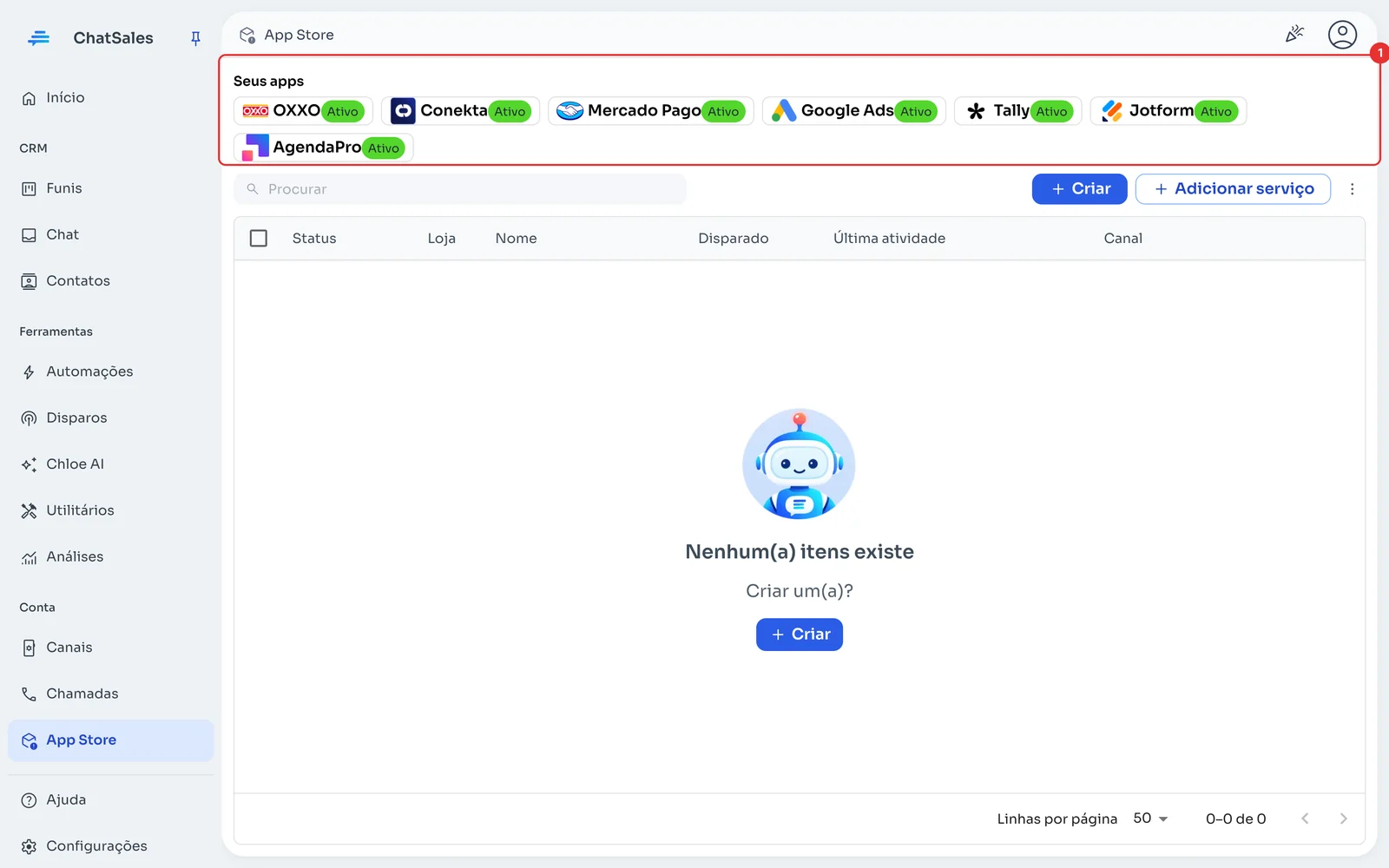
Seus apps conectados aparecem no topo da App Store, em Seus apps (1), com o que falta fazer. Clique em Google Ads para abrir.
Problemas comuns
A Atividade diz «Aguardando: a Meta ainda analisa o modelo». Normal nos primeiros dias: assim que a Meta aprovar, é enviado. Se passar tempo demais (6 h) fica «Não enviado» para não escrever tarde.
«Não enviado: sem telefone válido». O formulário não tinha telefone, ou tinha sem código de país e você desligou «Números sem código de país».
«Aguardando: o ChatSales perdeu o acesso». Alguém apagou o token do ChatSales em Configurações → API. Abra o app e clique em Salvar para reconectar.
Quero parar de usar. Em Conexão clique em Desconectar: a URL para de funcionar e a atividade deste app é apagada.