Divida um fluxo com condições
Uma condição verifica algo, por exemplo se a mensagem do cliente contém certa palavra, e manda o fluxo por um caminho se for verdade e por outro se não. Assim um mesmo fluxo responde diferente a cada cliente.
Adicione uma condição
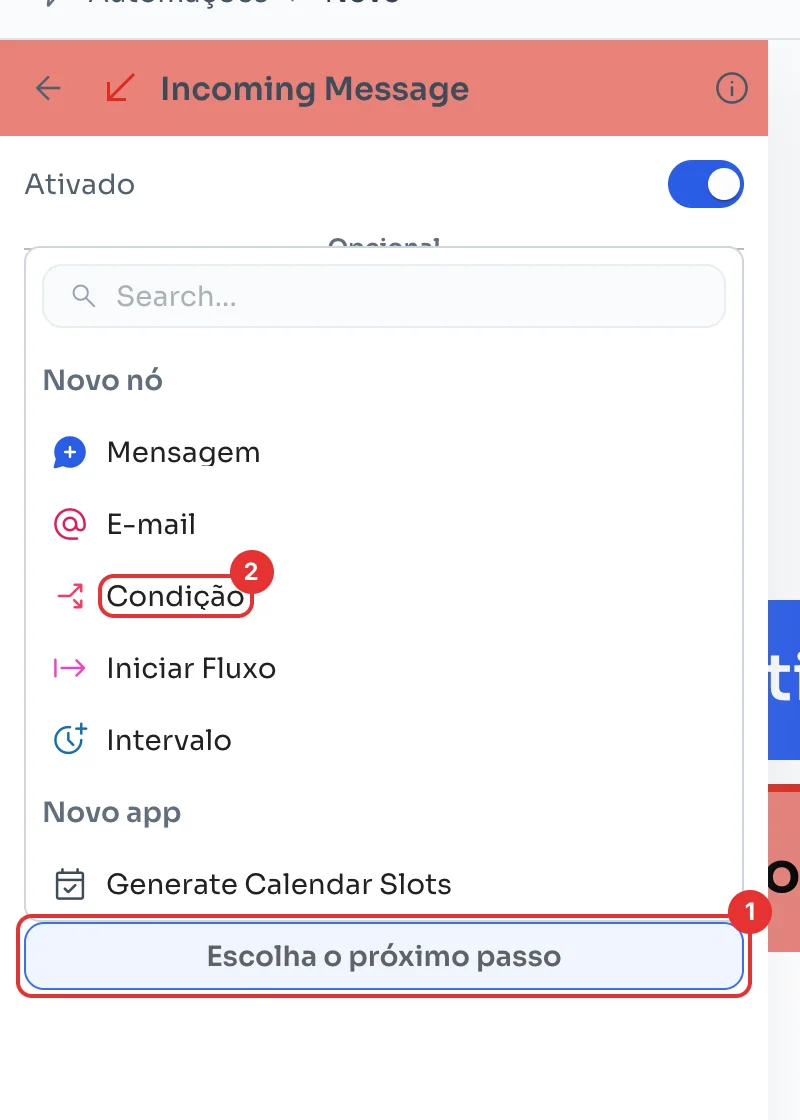
Em um fluxo que começa com um gatilho (veja Crie seu primeiro fluxo de mensagens), clique no cartão do gatilho. No painel, clique em Escolha o próximo passo (1) e escolha Condição (2).
Escolha como comparar
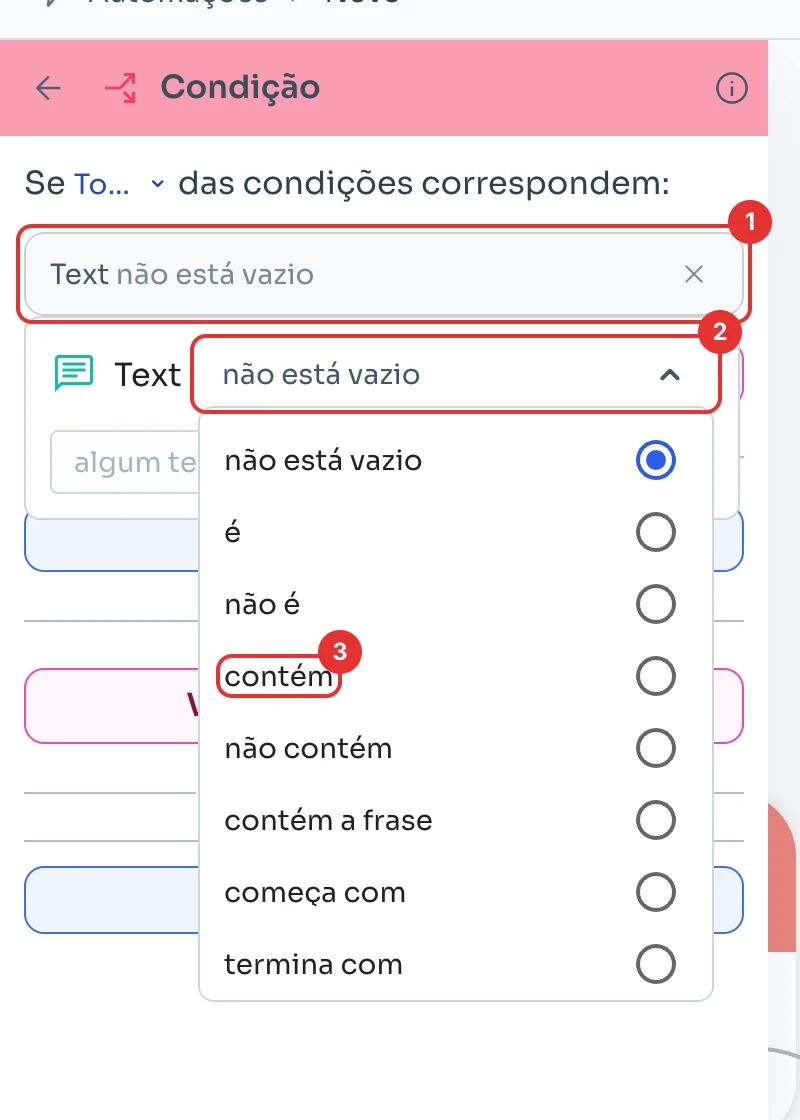
A condição vem com uma regra de exemplo. Clique nela (1) para editar, abra a comparação (2) e escolha, por exemplo, contém (3). Também há é, começa com, termina com e outras.
Digite o valor
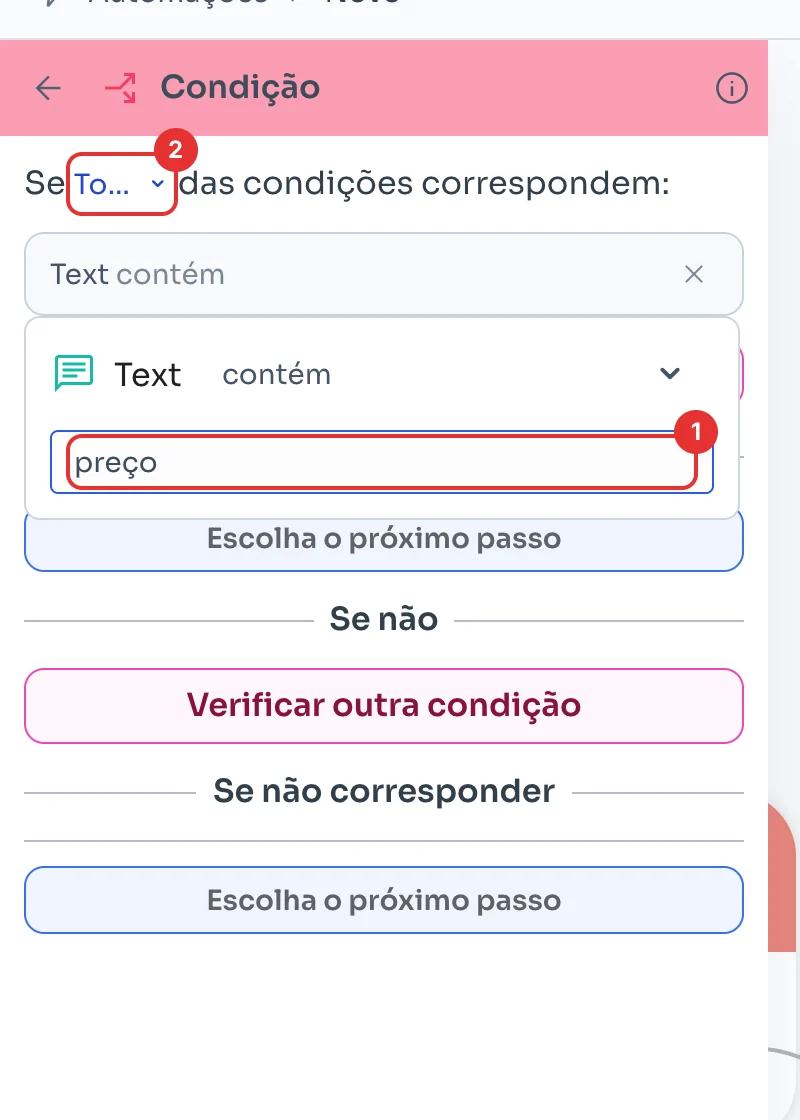
Digite a palavra que você procura (1), por exemplo preço. No topo (2) você escolhe se todas as regras devem corresponder ou alguma.
Adicione mais regras
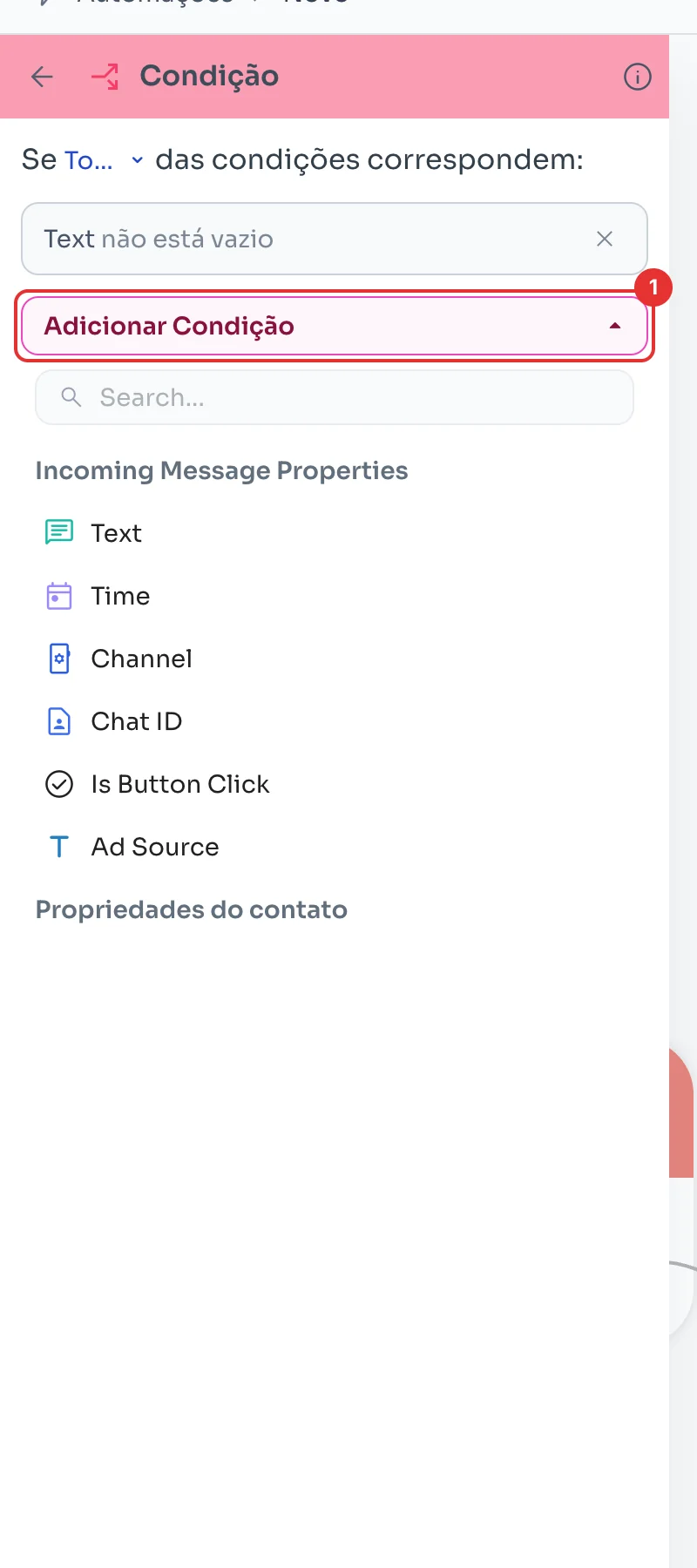
Com Adicionar Condição (1) você inclui outra regra. Dá para verificar dados da mensagem recebida, como o texto, o horário, o canal ou se o cliente tocou em um botão, e em Propriedades do contato, os dados do próprio contato.
Escolha o que acontece em cada caso
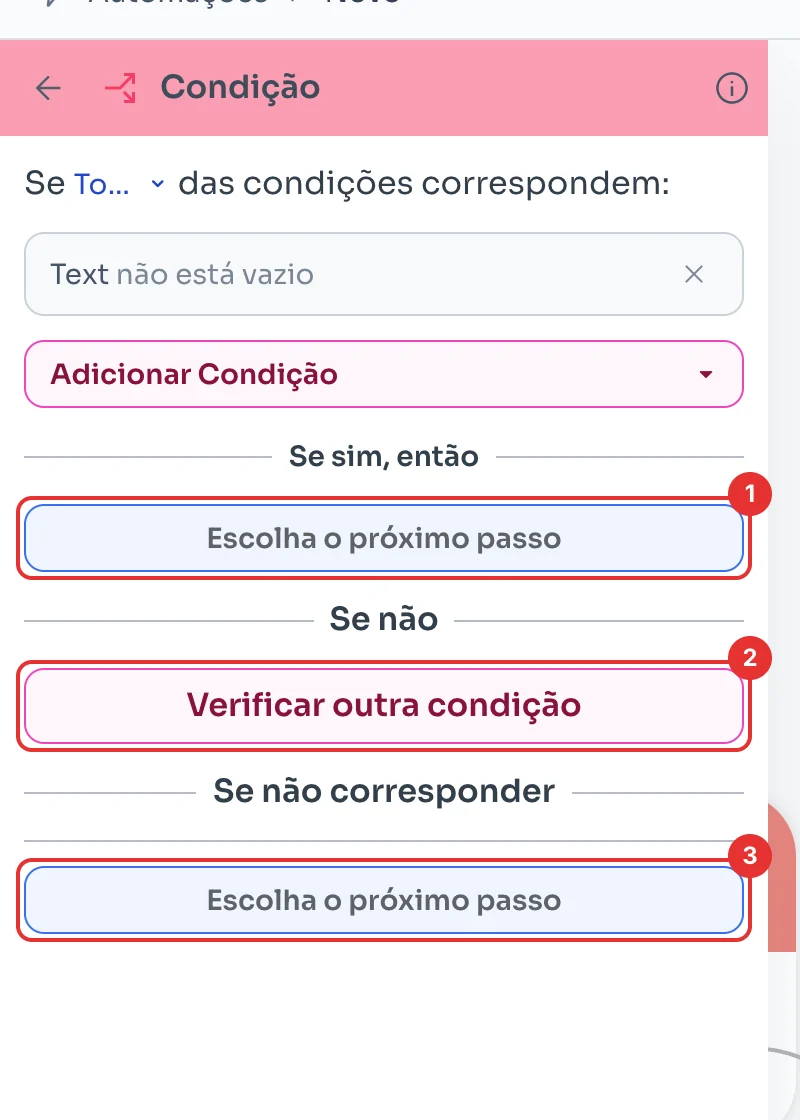
Em Se sim, então, clique em Escolha o próximo passo (1) para o caminho quando a regra for verdade. Verificar outra condição (2) adiciona outra verificação se a primeira não for verdade.
Em Se não corresponder, escolha o passo para os demais (3). Clique em Salvar quando terminar.