Divide un flujo con condiciones
Una condición revisa algo, por ejemplo si el mensaje del cliente contiene cierta palabra, y manda el flujo por un camino si se cumple y por otro si no. Así un mismo flujo responde distinto a cada cliente.
Agrega una condición
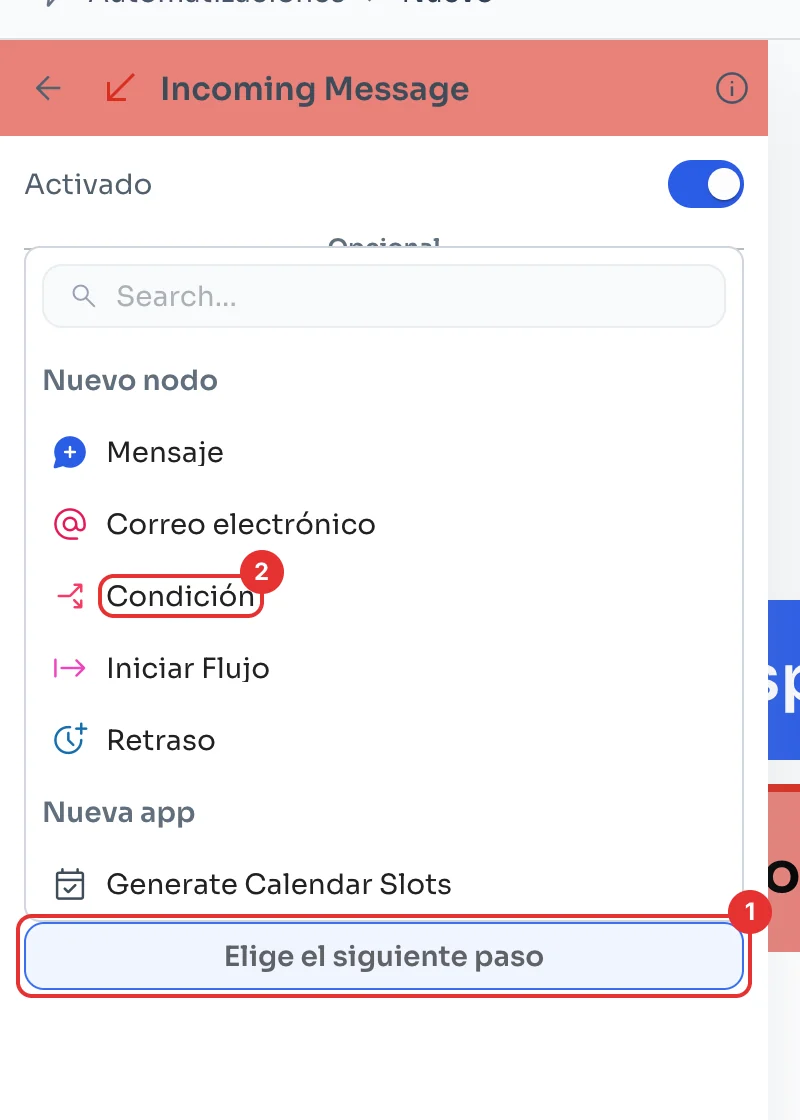
En un flujo que empieza con un disparador (ve Crea tu primer flujo de mensajes), da clic en la tarjeta del disparador. En su panel, da clic en Elige el siguiente paso (1) y elige Condición (2).
Elige cómo se compara
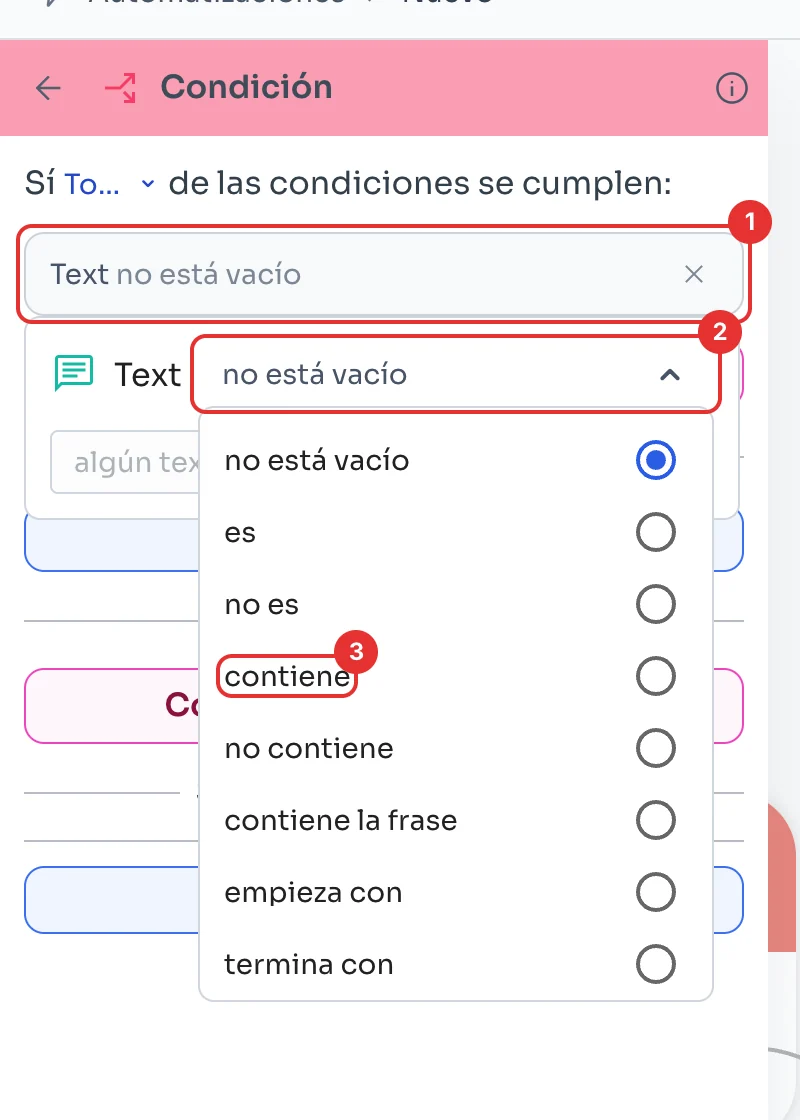
La condición trae una regla de ejemplo. Da clic en ella (1) para editarla, abre la comparación (2) y elige, por ejemplo, contiene (3). También puedes elegir es, empieza con, termina con y otras.
Escribe el valor
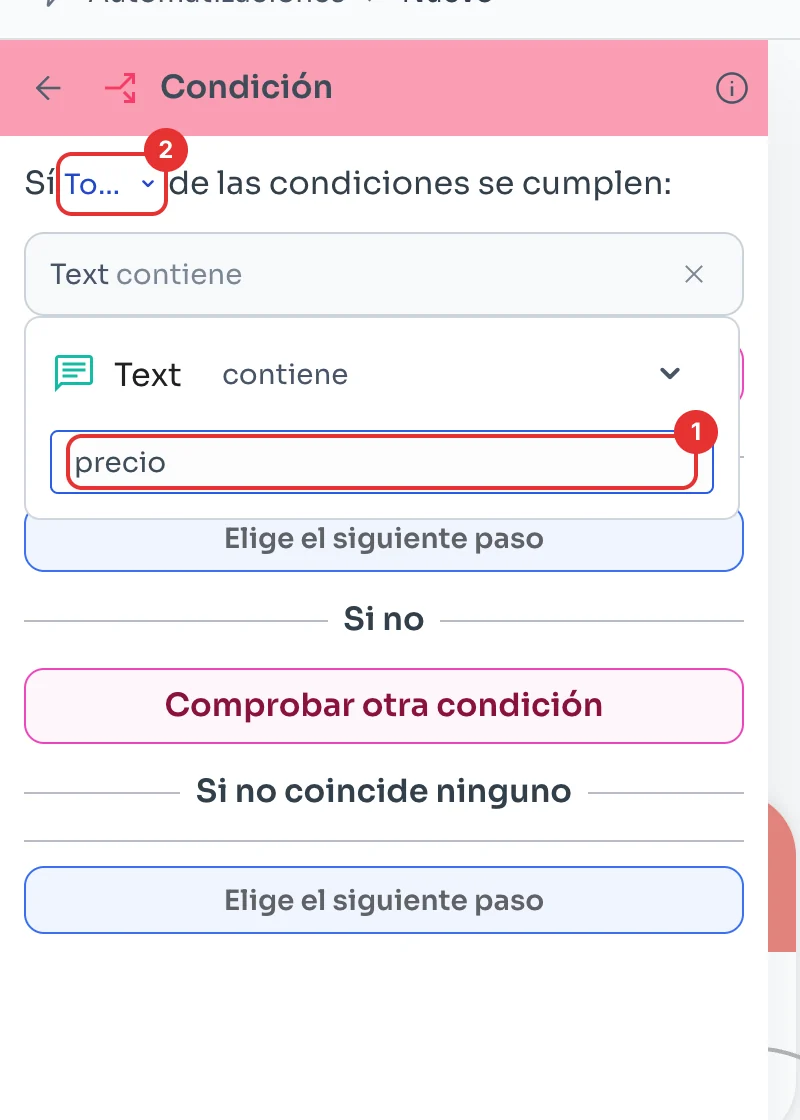
Escribe la palabra que buscas (1), por ejemplo precio. Arriba (2) eliges si deben cumplirse todas las reglas o alguna.
Suma más reglas
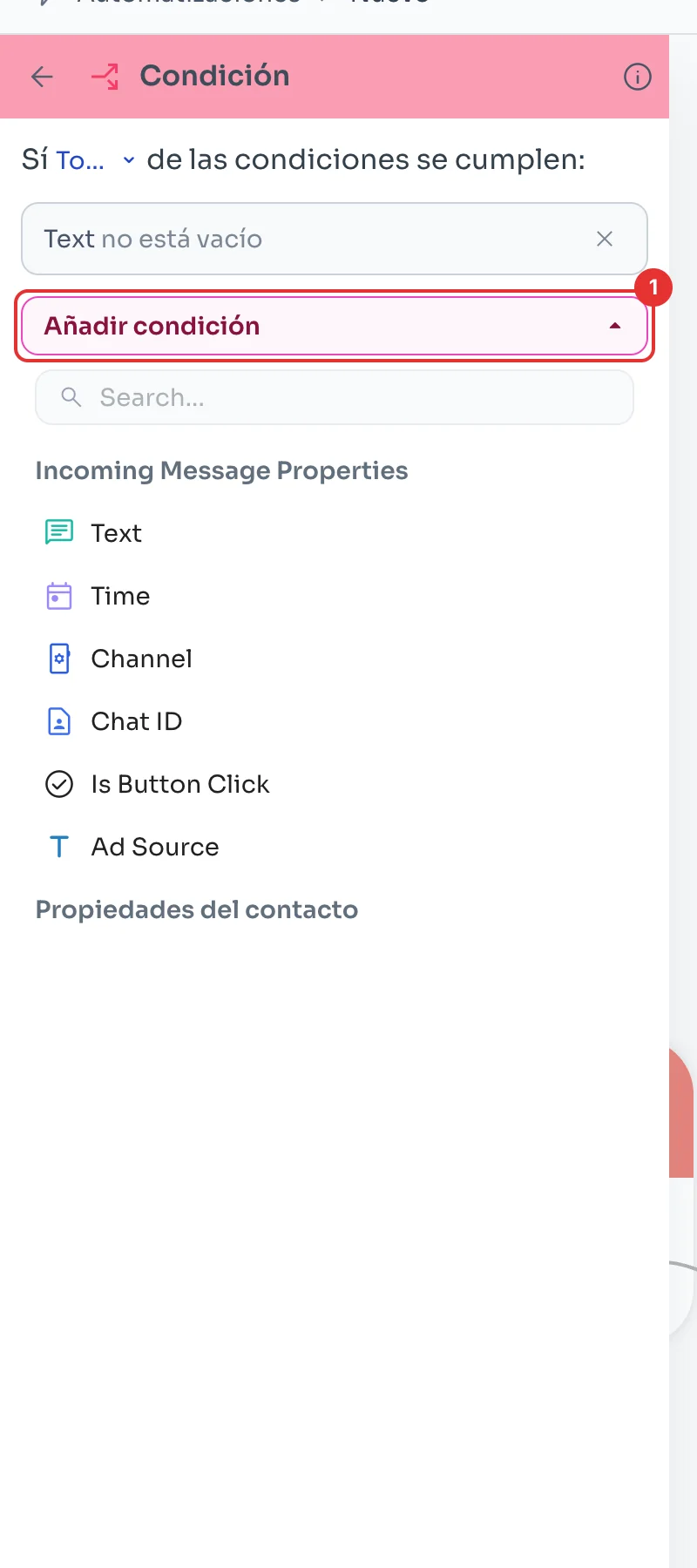
Con Añadir condición (1) agregas otra regla. Puedes revisar datos del mensaje que llegó, como el texto, la hora, el canal o si el cliente tocó un botón, y en Propiedades del contacto, los datos del propio contacto.
Elige qué pasa en cada caso
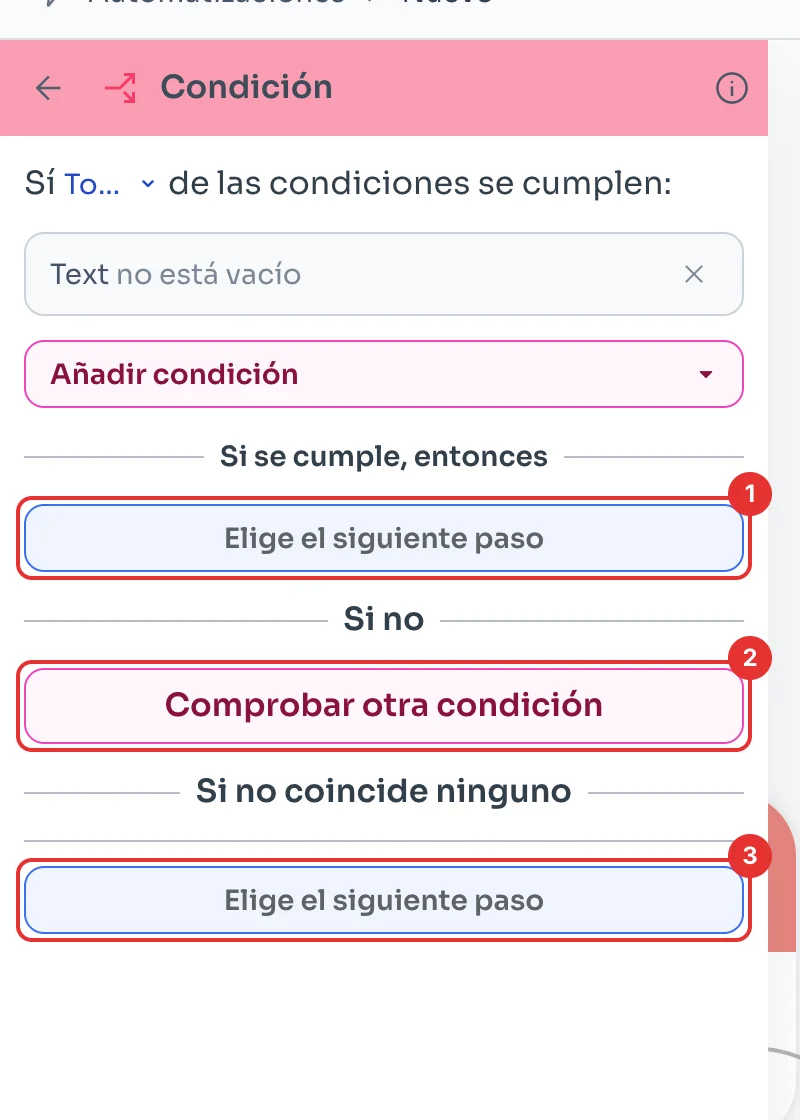
En Si se cumple, entonces, da clic en Elige el siguiente paso (1) para el camino cuando la regla se cumple. Comprobar otra condición (2) agrega otra revisión si la primera no se cumple.
En Si no coincide ninguno, elige el paso para el resto (3). Da clic en Guardar cuando termines.