Crea tu primer flujo de mensajes
Un flujo de mensajes guarda uno o varios mensajes, con botones, imágenes o pasos. Puedes empezarlo con un mensaje que envías tú, o con un disparador para que corra solo. Elige cómo empieza y te mostramos solo esos pasos.
Crea un flujo nuevo
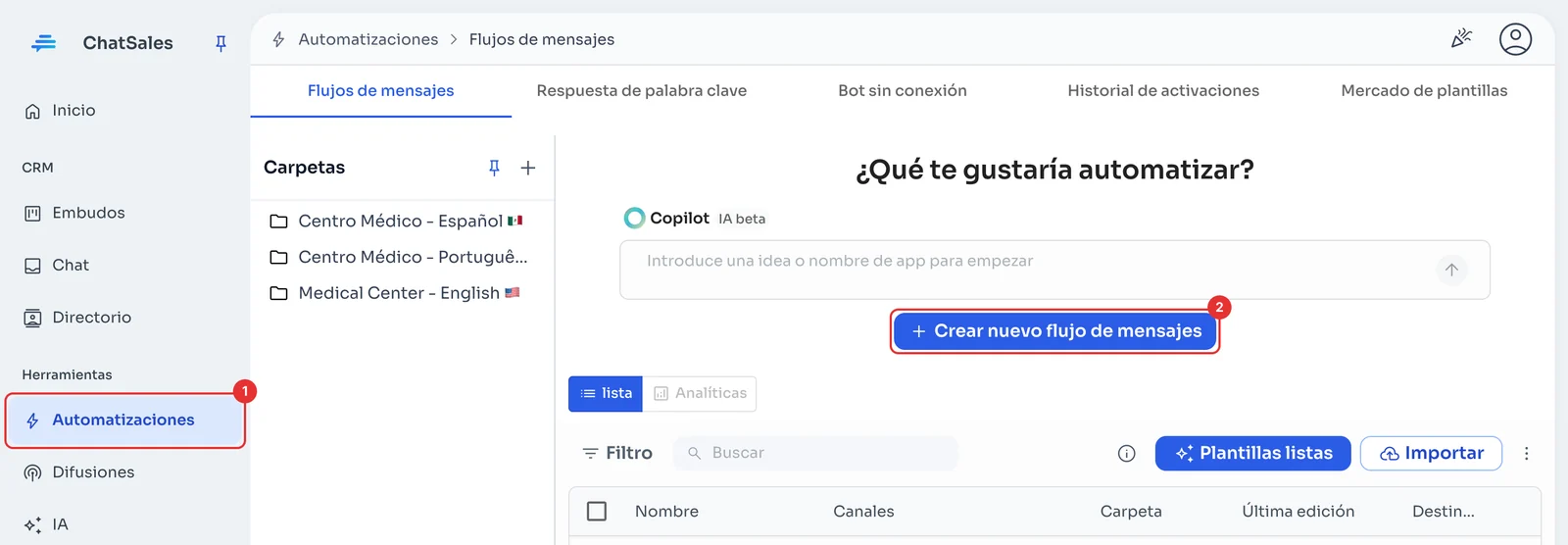
En el menú, ve a Automatizaciones (1). En Flujos de mensajes, da clic en Crear nuevo flujo de mensajes (2).
Empieza desde cero
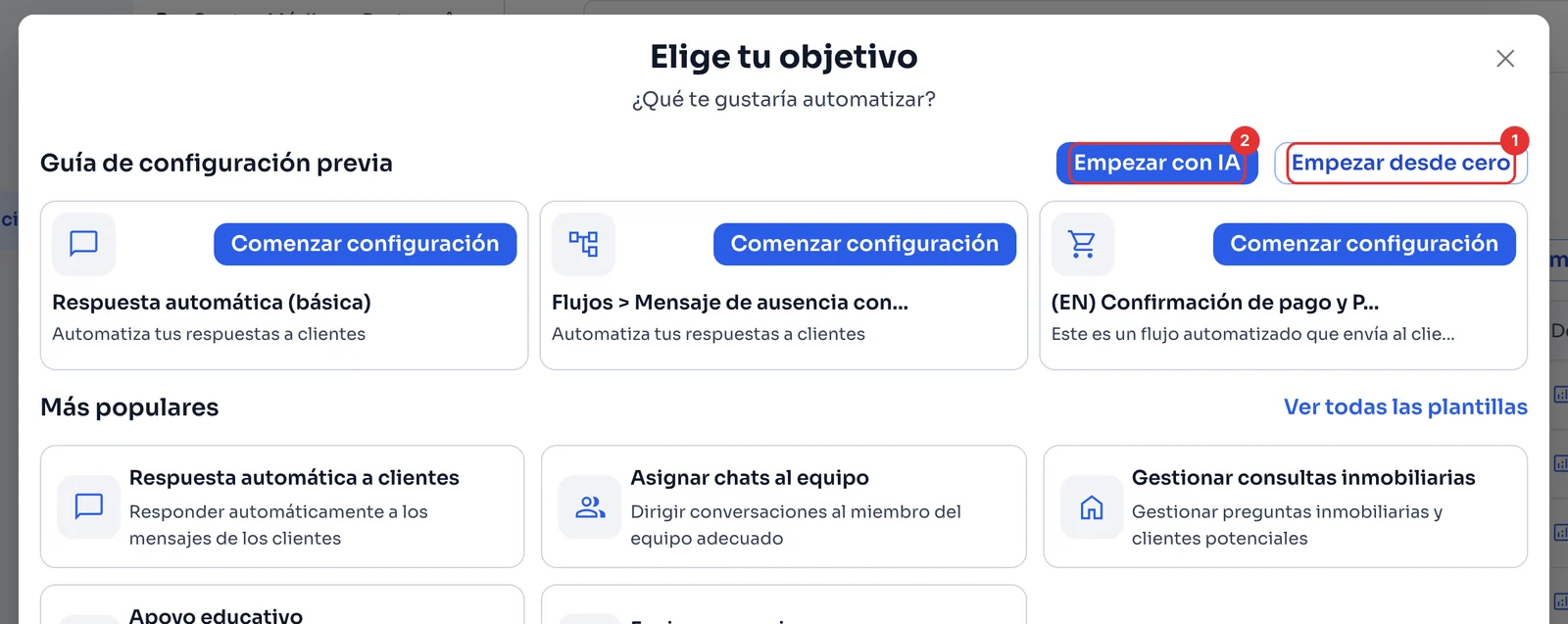
En Elige tu objetivo, da clic en Empezar desde cero (1). ¿Quieres un atajo? Empezar con IA (2) arma el flujo a partir de lo que le pidas, y abajo hay plantillas listas para casos comunes.
Elige el primer paso
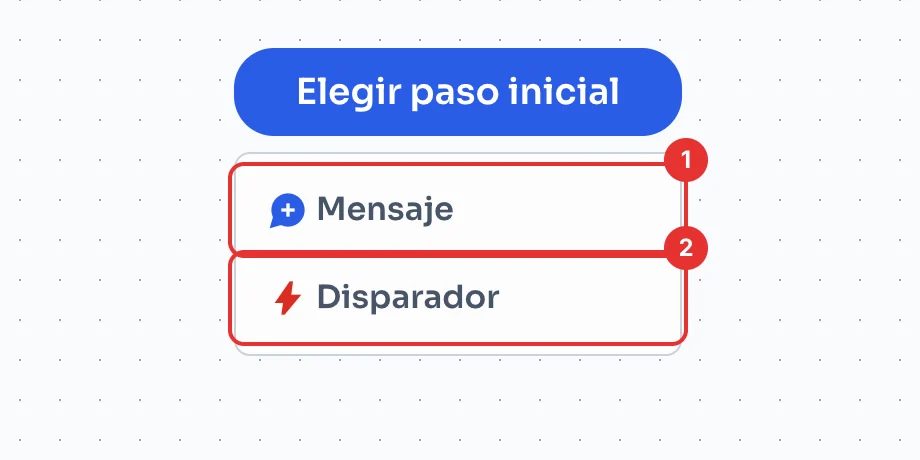
En el lienzo aparece Elegir paso inicial: Mensaje (1) empieza con un mensaje; Disparador (2) hace que el flujo corra solo cuando pasa algo.
Escribe tu mensaje y guarda
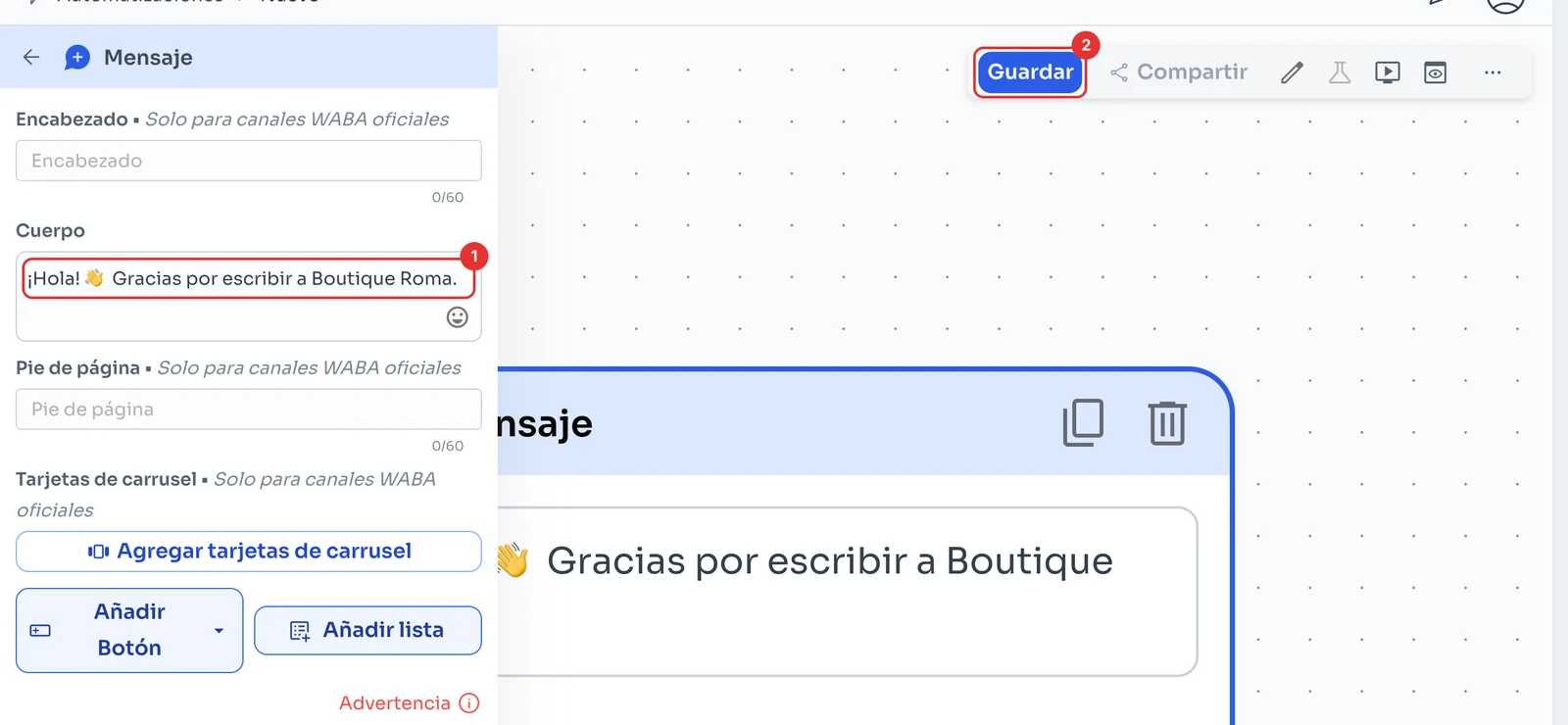
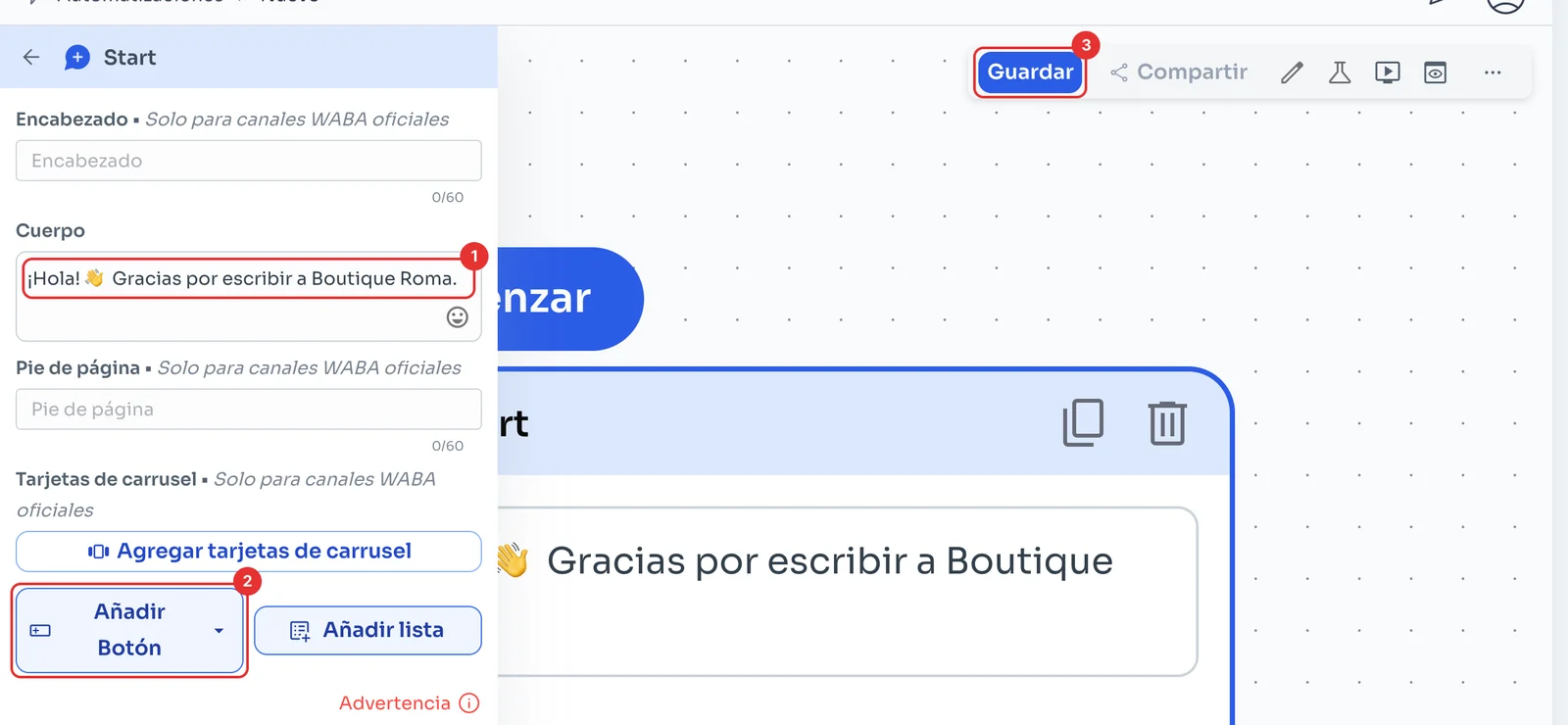
Elige Mensaje y da clic en la tarjeta para editarla. Escribe tu texto en Cuerpo (1); con Añadir Botón (2) sumas respuestas rápidas, y abajo puedes agregar imagen, video o audio.
Da clic en Guardar (3). Para enviarlo, abre un chat y escribe / en el mensaje (ve Envía tu primer mensaje), o elígelo en una difusión.
Elige el disparador
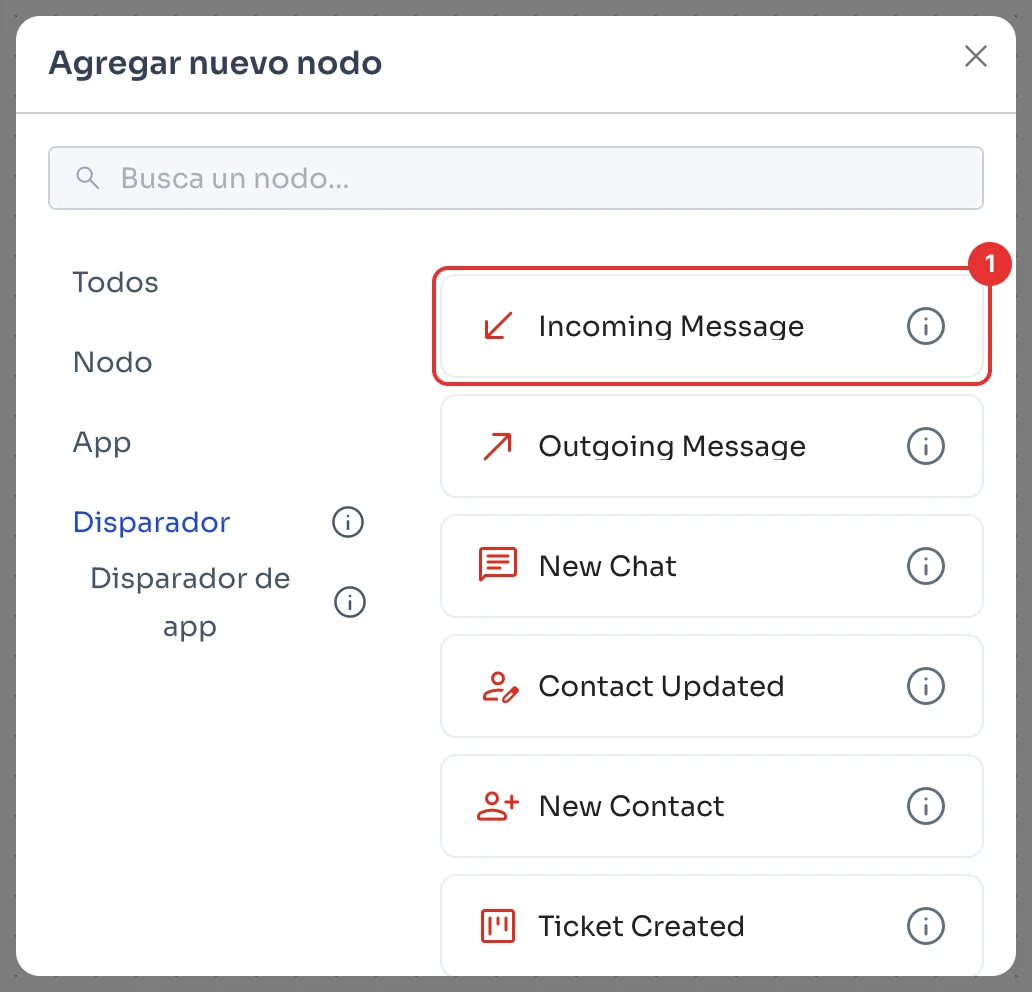
Elige Disparador. En la lista, elige cuándo corre el flujo, por ejemplo Incoming Message (1), cuando un cliente te escribe, o New Chat, cuando empieza un chat nuevo. Los nombres de los disparadores aparecen en inglés.
Agrega el siguiente paso
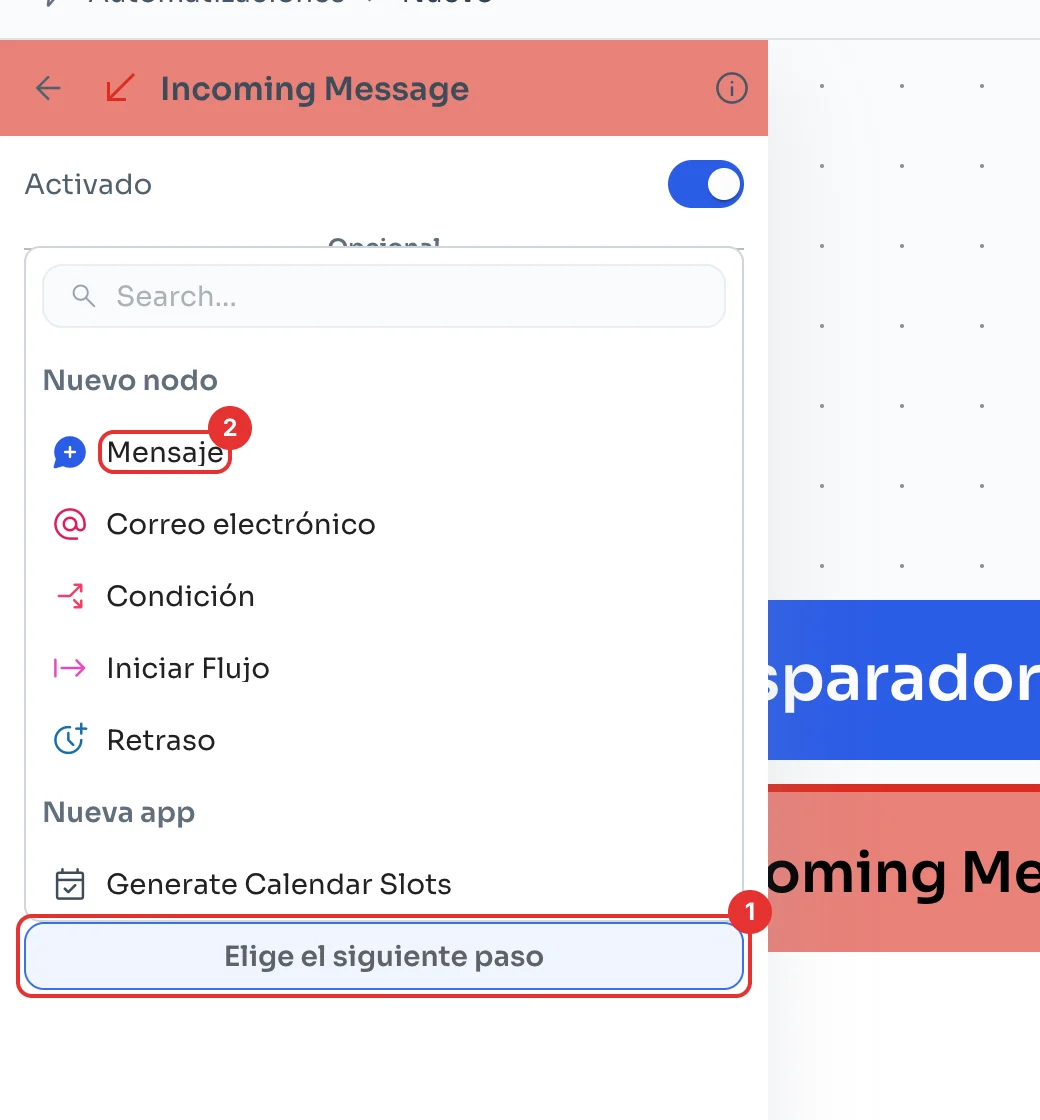
Da clic en la tarjeta del disparador para abrir su panel. Da clic en Elige el siguiente paso (1) y elige Mensaje (2). También puedes encadenar una condición, un retraso u otro flujo.
Abre el mensaje conectado
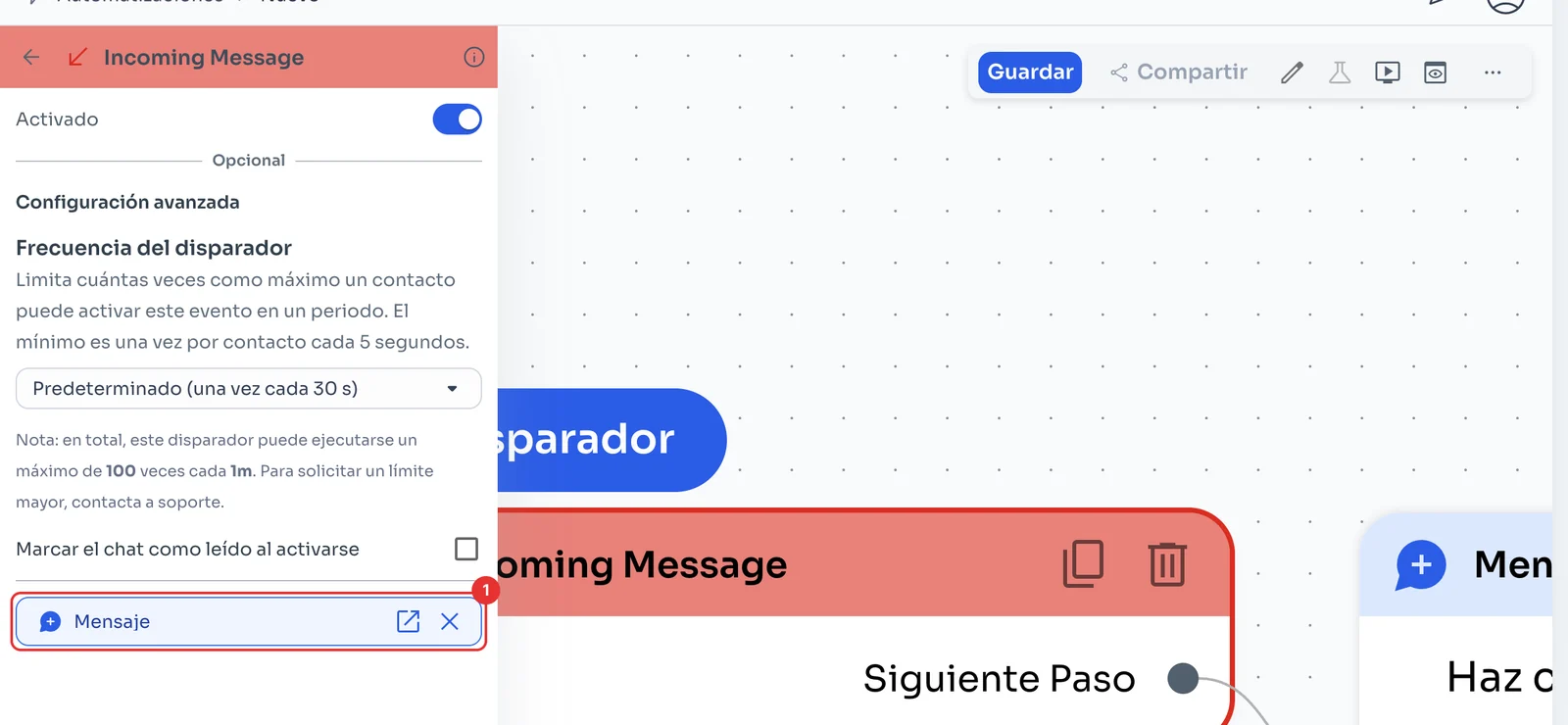
El mensaje queda conectado al disparador y aparece en su panel (1). Da clic en el ícono de abrir para editarlo.
En ese mismo panel, Frecuencia del disparador limita cada cuánto puede activarlo un mismo contacto: de forma predeterminada, una vez cada 30 segundos.
Escribe el mensaje y guarda
Escribe tu texto en Cuerpo (1) y da clic en Guardar (2). Desde ahí, el flujo corre solo cuando pasa lo que elegiste.