
Formulários do Jotform no WhatsApp
Sempre que alguém envia seu formulário do Jotform, escrevemos no WhatsApp do seu número para confirmar que você recebeu. A conversa continua na sua caixa de entrada do ChatSales.
O que faz e o que não faz
| ✅ Pode | 🚫 Não pode |
|---|---|
| Escrever no WhatsApp para quem preenche seu formulário do Jotform, assim que envia. | Escrever para quem não deixou telefone: seu formulário precisa de um campo de telefone. |
| Usar o modelo que criamos e enviamos à Meta para você, ou um fluxo seu já aprovado. | Ler seus formulários ou envios antigos: só os novos que o Jotform nos envia. |
| Mostrar cada envio que chegou e se recebeu mensagem (ou por que não). | Escrever sem modelo aprovado pela Meta (categoria Utilidade). |
| Conferir uma assinatura: o Jotform não assina os envios, então a URL é a chave. Não compartilhe; se vazar, gere uma nova. |
🔐 Não pedimos senhas nem chaves da plataforma: ela envia cada envio para uma URL secreta. O ChatSales usa o próprio token (Configurações → API) para criar o modelo e escrever do seu número.
Antes de começar
Você precisa de:
Um número do WhatsApp API conectado no ChatSales (Conecte seu WhatsApp). Estas mensagens são o primeiro contato com quem ainda não te escreveu, então o WhatsApp só as permite com um modelo aprovado pela Meta.
Ser administrador da sua equipe no ChatSales e ter acesso à sua conta do Jotform.
Abra a App Store
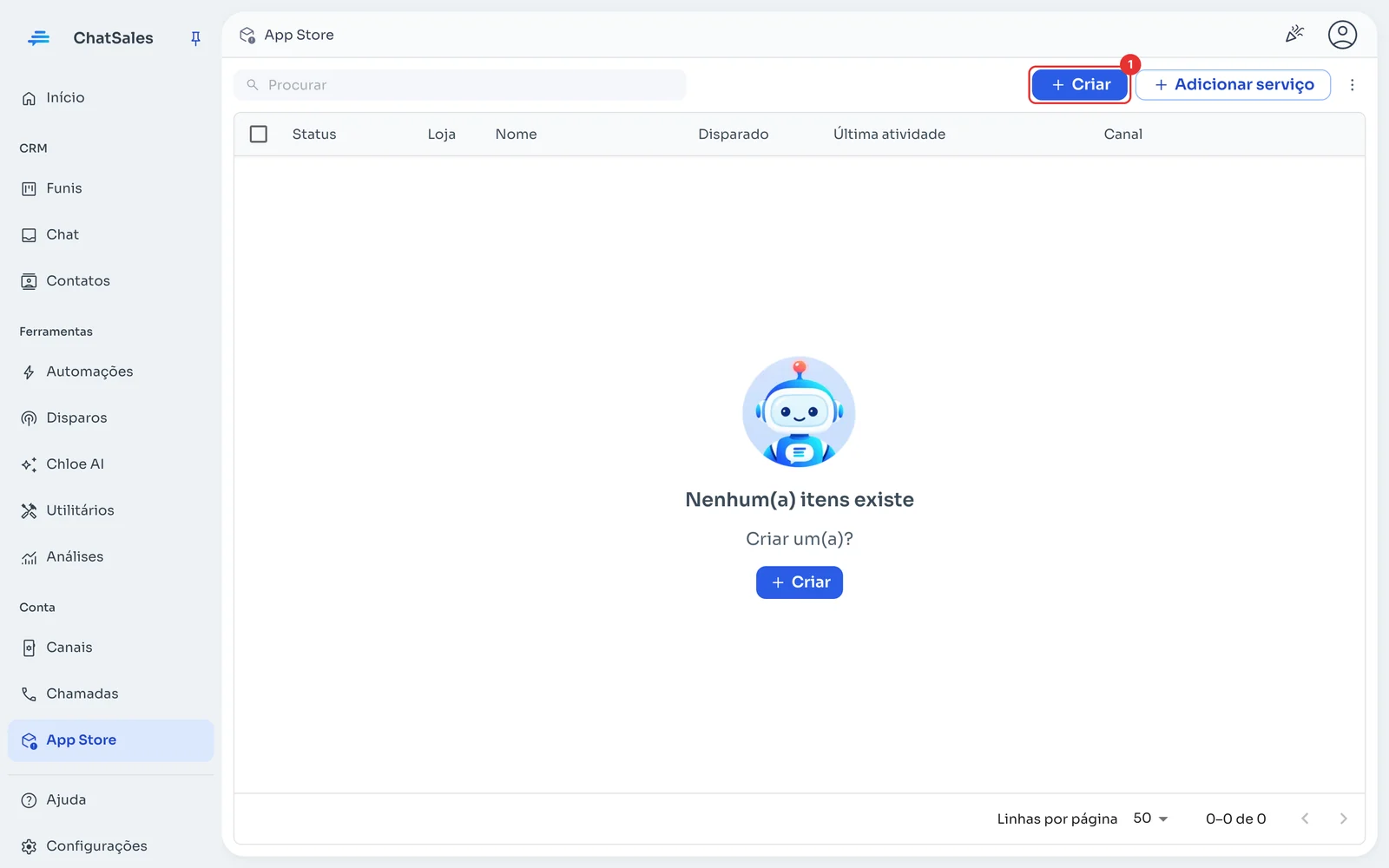
No menu à esquerda entre em App Store e clique em Criar (1).
Escolha Jotform
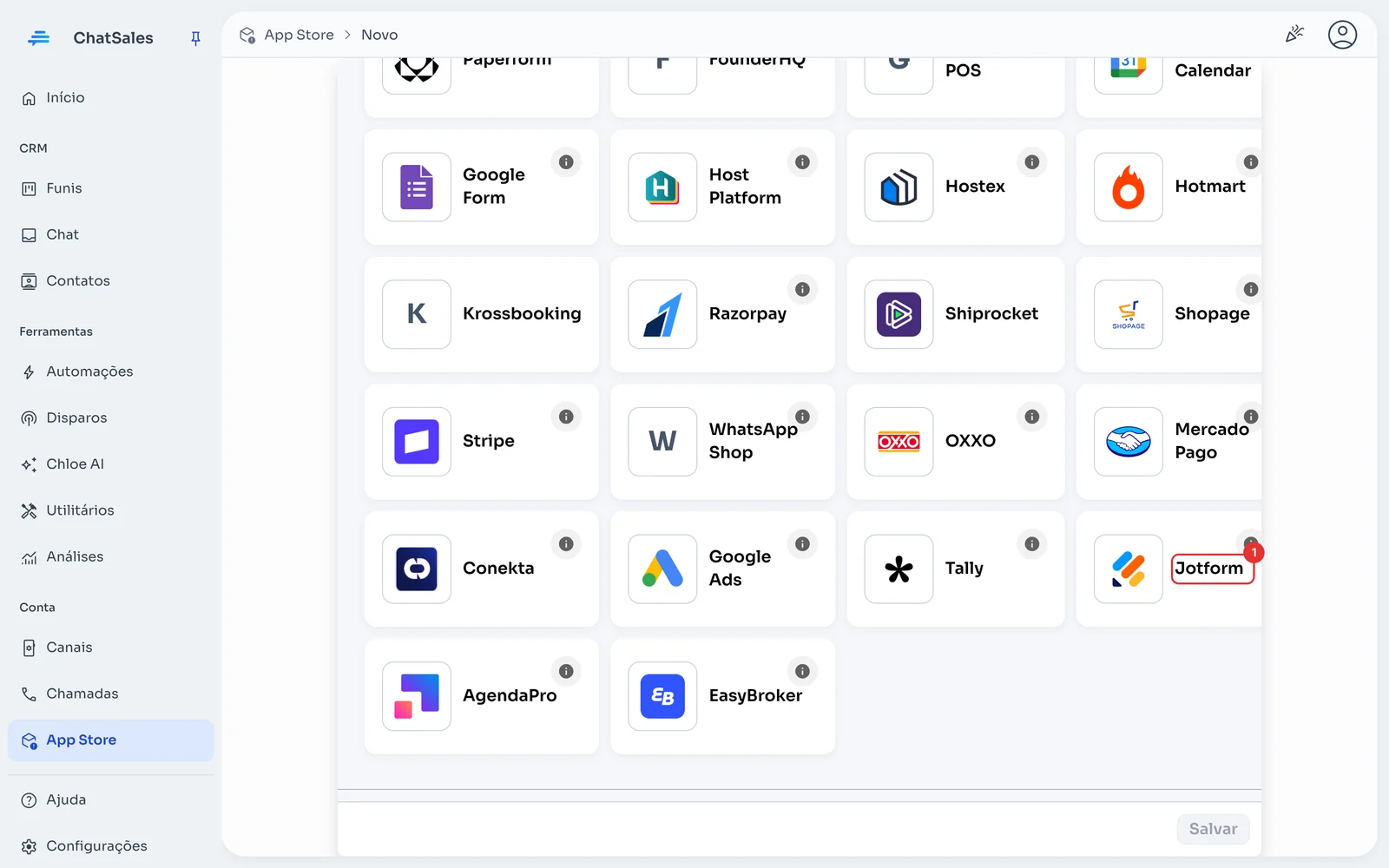
Procure o cartão Jotform (1) e clique nele. Você também o encontra com o filtro Form.
Leia o que faz e salve
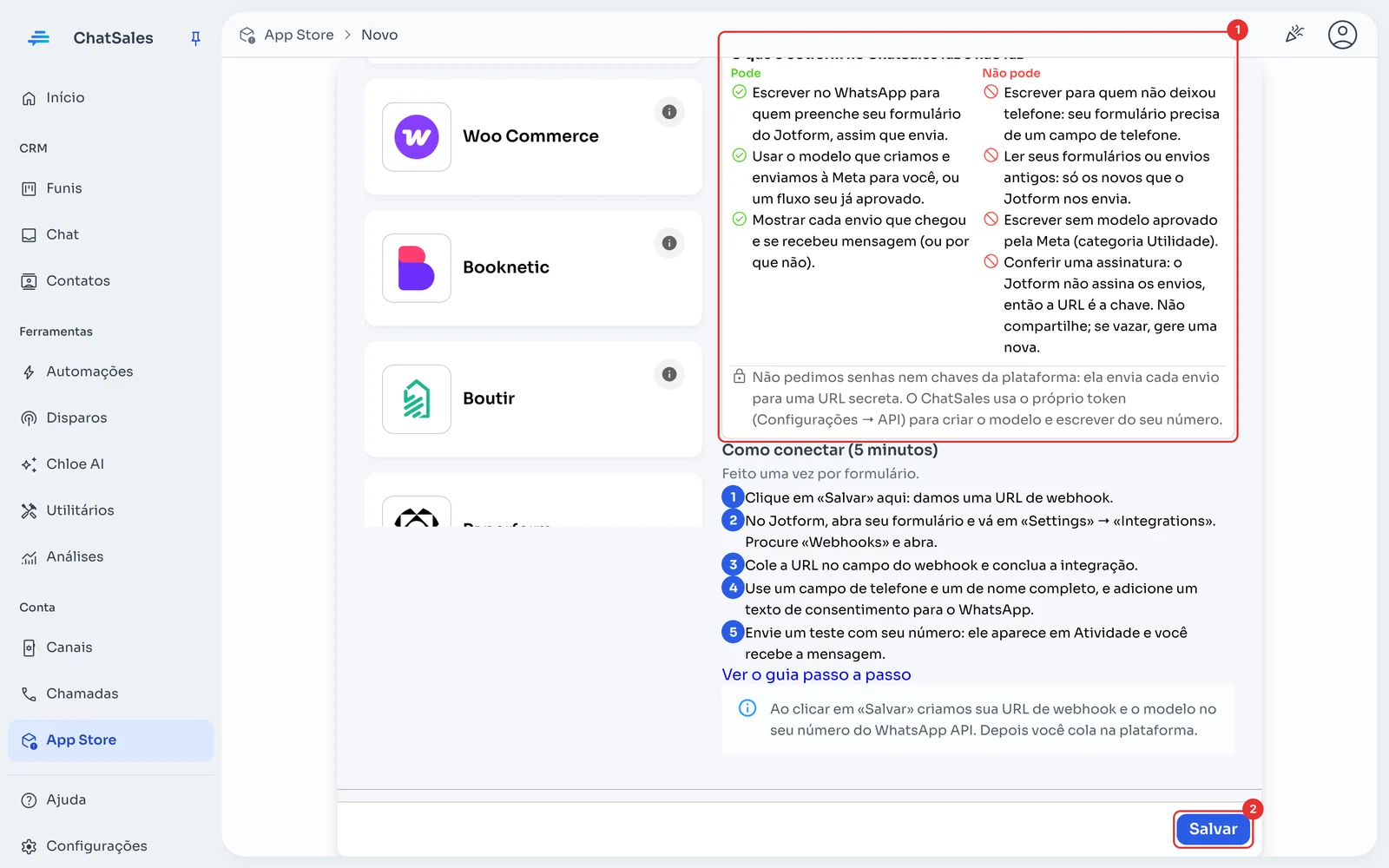
O ChatSales mostra o que a integração pode e não pode fazer (1) e os passos no Jotform. Clique em Salvar (2): criamos sua URL de webhook e o modelo no seu número do WhatsApp API, e o enviamos à Meta.
Copie o que você vai colar no Jotform
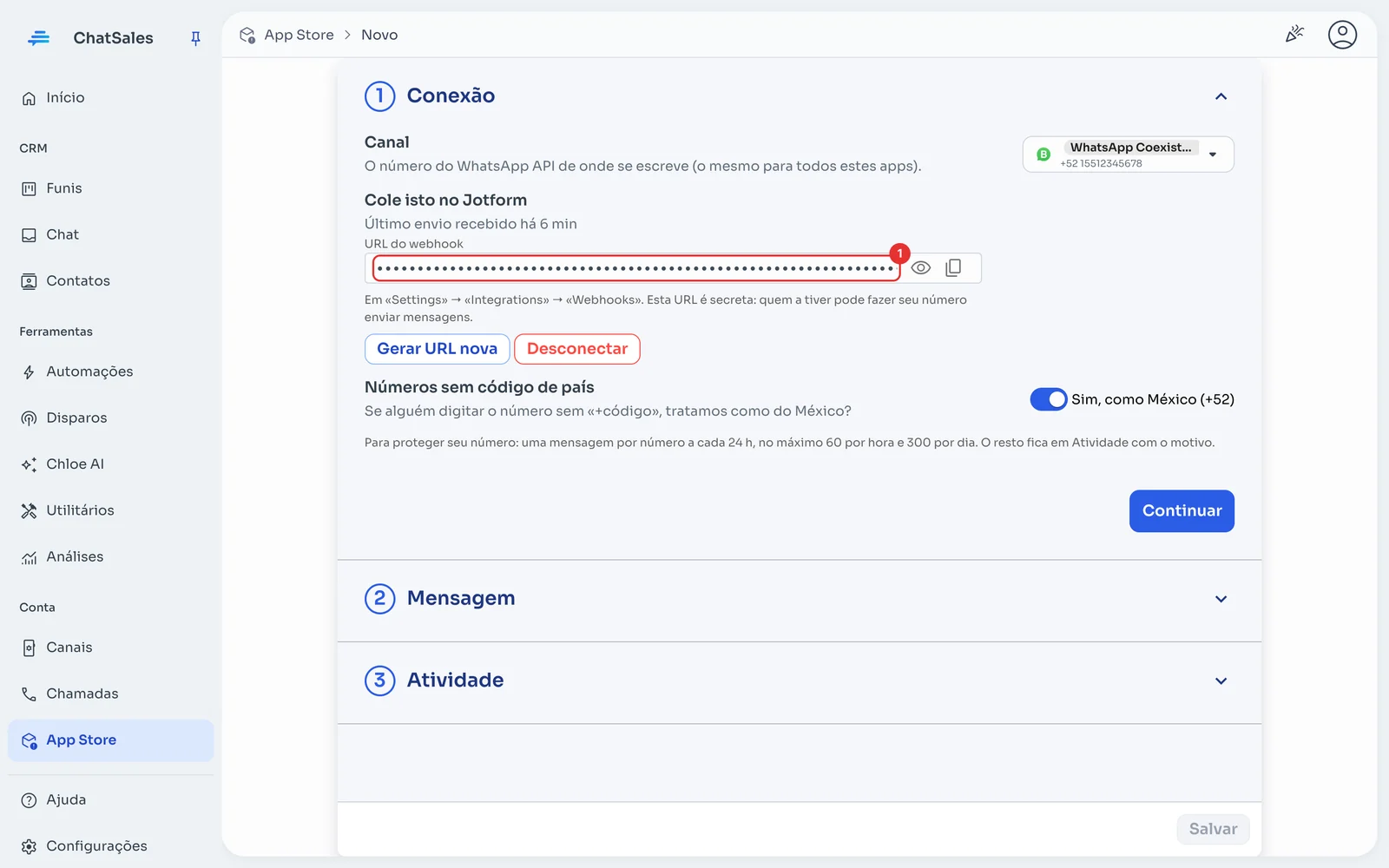
Em Conexão você vê a URL do webhook (1). Copie com o botão de copiar. O Jotform não assina os envios, então esta URL é a chave: não compartilhe, e se vazar use Gerar URL nova.
No Jotform
Agora, em outra aba:
- No Jotform, abra seu formulário e vá em «Settings» → «Integrations». Procure «Webhooks» e abra.
- Cole a URL no campo do webhook e conclua a integração.
- Use um campo de telefone e um de nome completo, e adicione um texto de consentimento para o WhatsApp.
- Envie um teste com seu número: ele aparece em Atividade e você recebe a mensagem.
Confira se chega
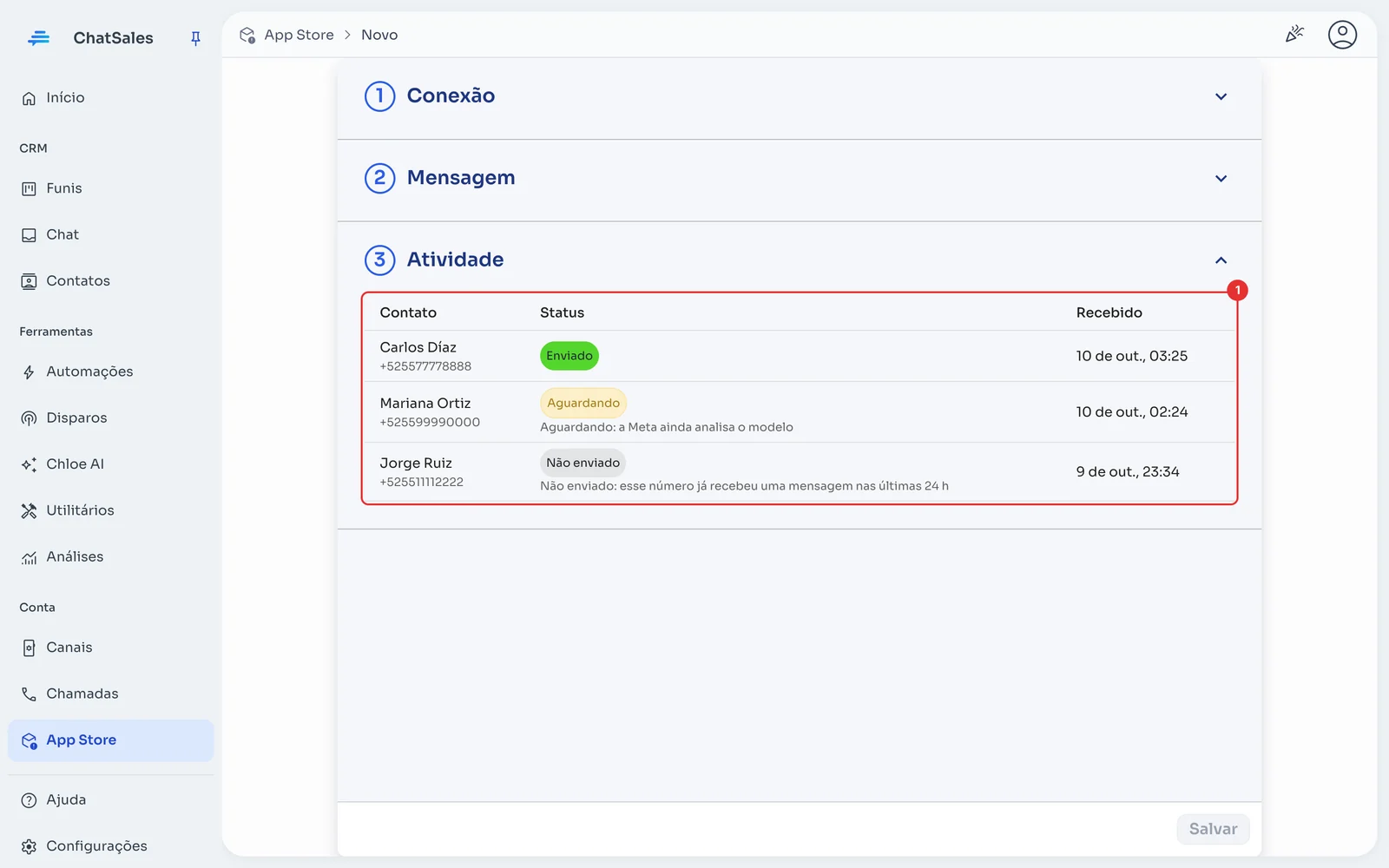
Envie um teste com seu número. Em Atividade (1) ele aparece como Enviado e você recebe a mensagem (se a Meta ainda analisa o modelo, aparece Aguardando e sai assim que for aprovado).
A mensagem (opcional)
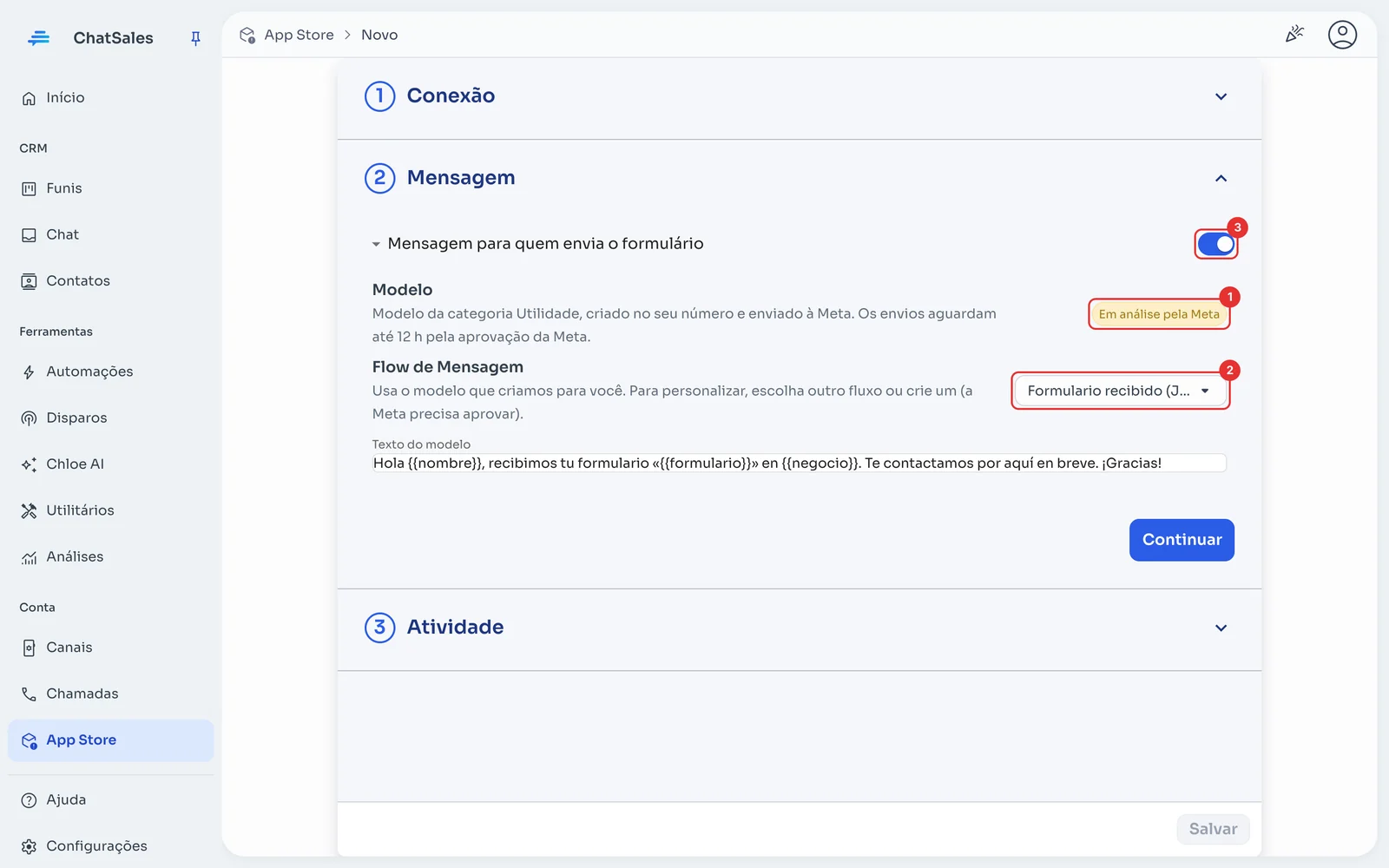
Em Mensagem você vê o status do modelo na Meta (1) e o texto que é enviado. Para personalizar, escolha outro fluxo ou crie um (2): a Meta precisa aprovar. O interruptor (3) desliga. Clique em Salvar.
Regras que protegem seu número
Para que um formulário público não seja usado para fazer seu número escrever para desconhecidos: uma mensagem por número a cada 24 h, e no máximo 60 por hora e 300 por dia por app. O que passar do limite fica em Atividade com o motivo.
Números sem código de país são tratados como do México (+52) por padrão. Se você recebe contatos de outros países, desligue em Conexão e só escreveremos para números com «+código».
Adicione ao formulário um texto de consentimento (por exemplo «Aceito ser contatado pelo WhatsApp»): o WhatsApp exige que a pessoa aceite receber mensagens da sua empresa.
Encontre depois
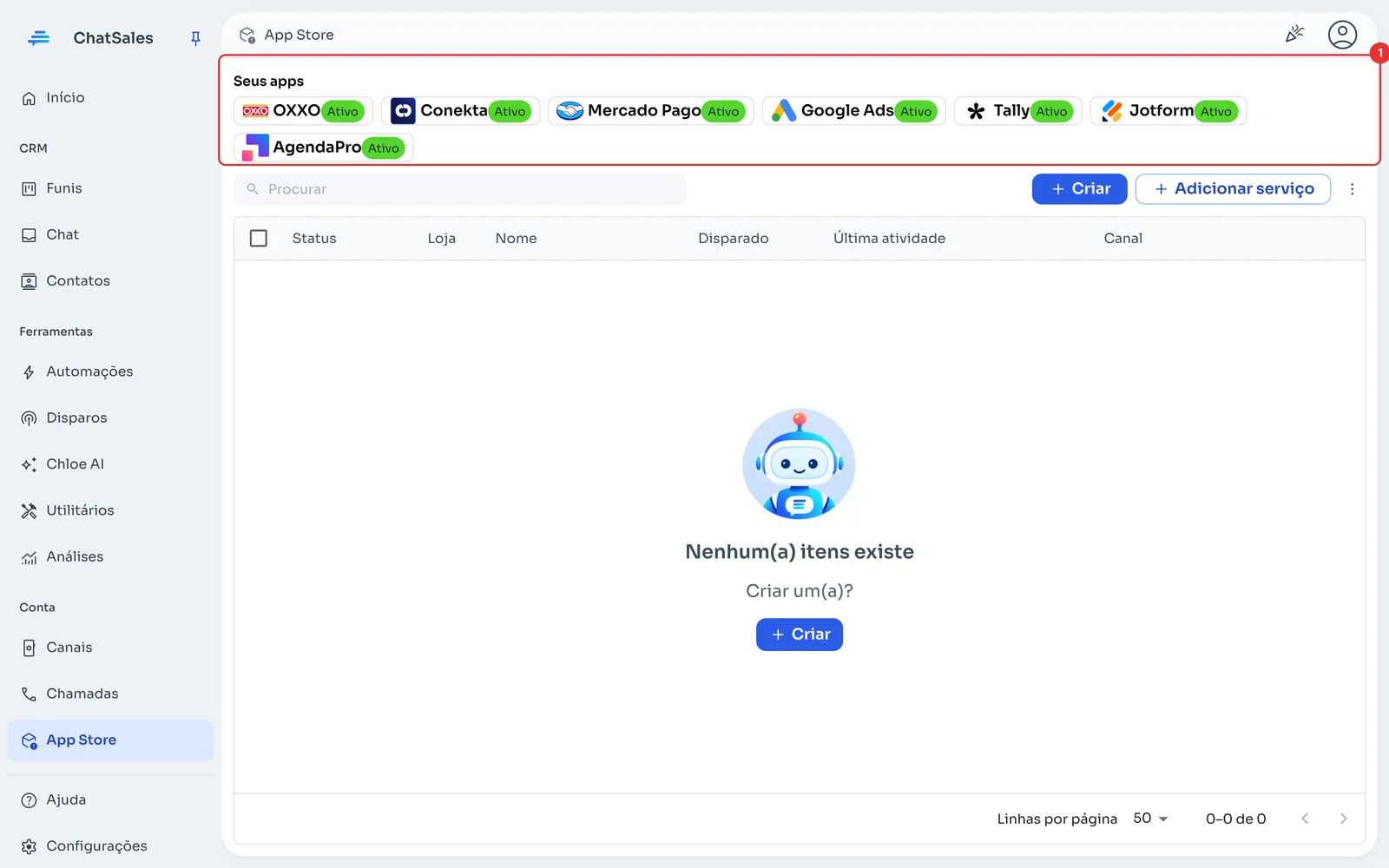
Seus apps conectados aparecem no topo da App Store, em Seus apps (1), com o que falta fazer. Clique em Jotform para abrir.
Problemas comuns
A Atividade diz «Aguardando: a Meta ainda analisa o modelo». Normal nos primeiros dias: assim que a Meta aprovar, é enviado. Se passar tempo demais (12 h) fica «Não enviado» para não escrever tarde.
«Não enviado: sem telefone válido». O formulário não tinha telefone, ou tinha sem código de país e você desligou «Números sem código de país».
«Aguardando: o ChatSales perdeu o acesso». Alguém apagou o token do ChatSales em Configurações → API. Abra o app e clique em Salvar para reconectar.
Quero parar de usar. Em Conexão clique em Desconectar: a URL para de funcionar e a atividade deste app é apagada.