Crie seu chatbot de IA
O chatbot de IA lê seus documentos, como sua lista de preços ou perguntas frequentes, e responde seus clientes 24 horas por dia. Quando não sabe algo, responde com sua mensagem de fallback e passa o chat para sua equipe.
Crie um chatbot
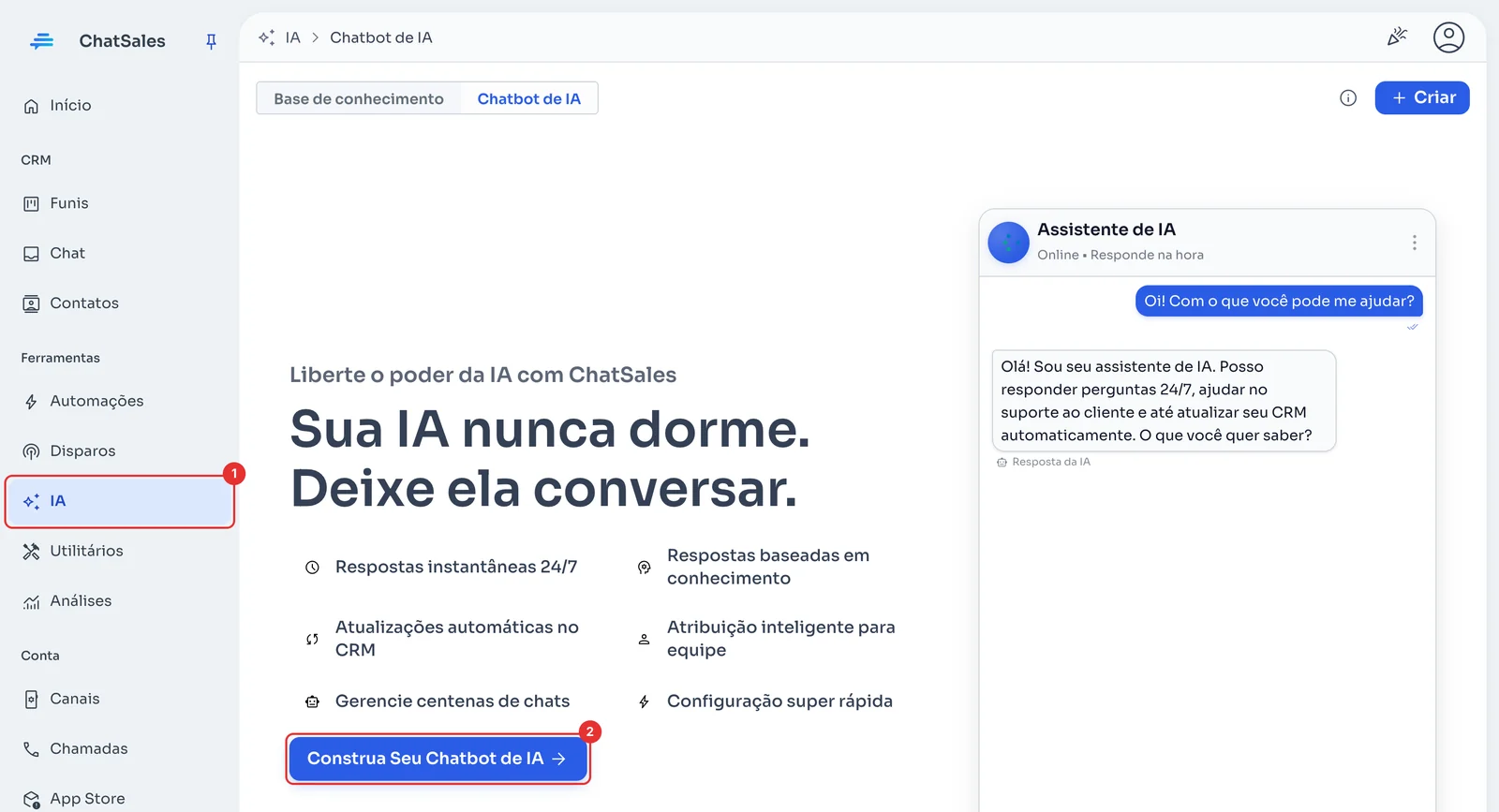
No menu, vá em IA (1). Em Chatbot de IA, clique em Construa Seu Chatbot de IA (2).
Comece do zero
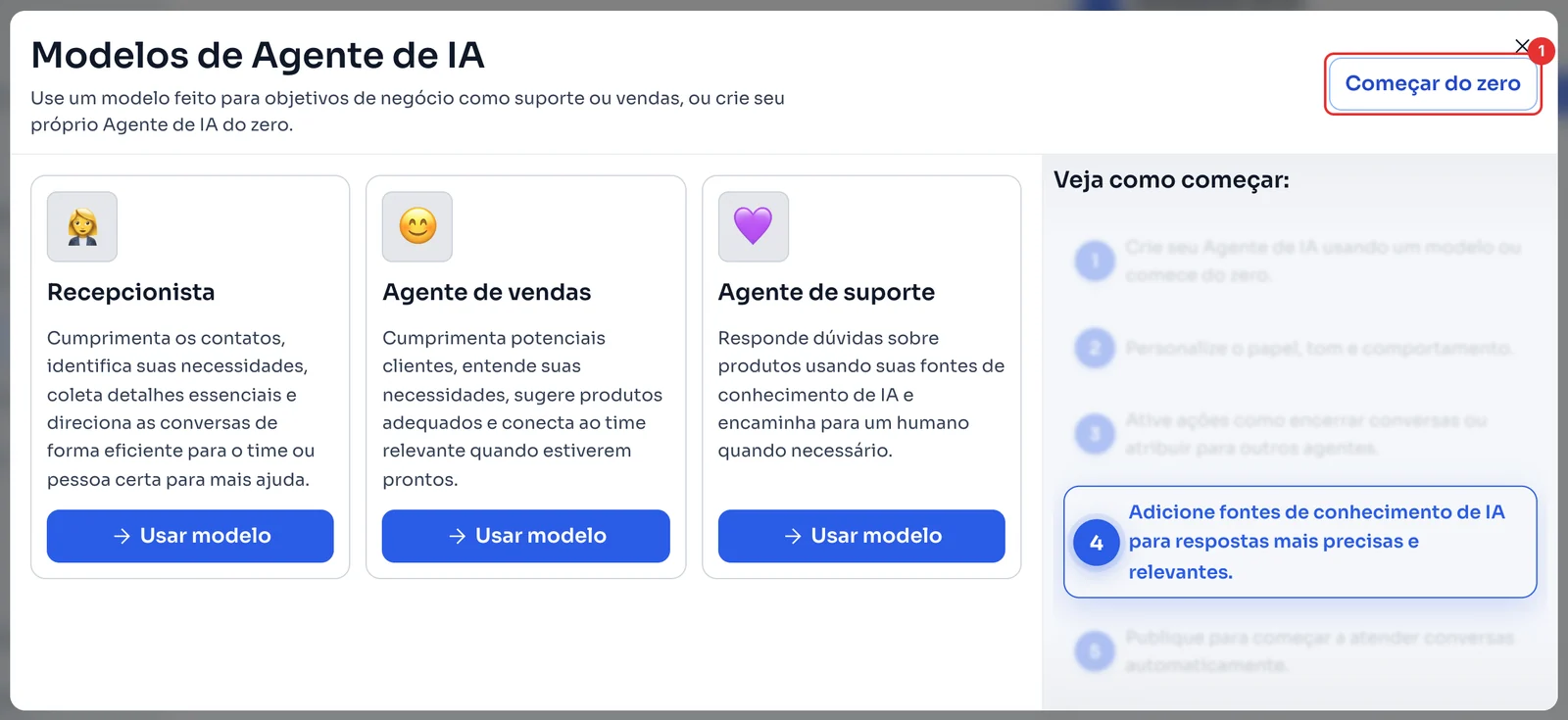
Em Modelos de Agente de IA, clique em Começar do zero (1). Você escreve as instruções no próximo passo.
Dê um nome e envie seus documentos
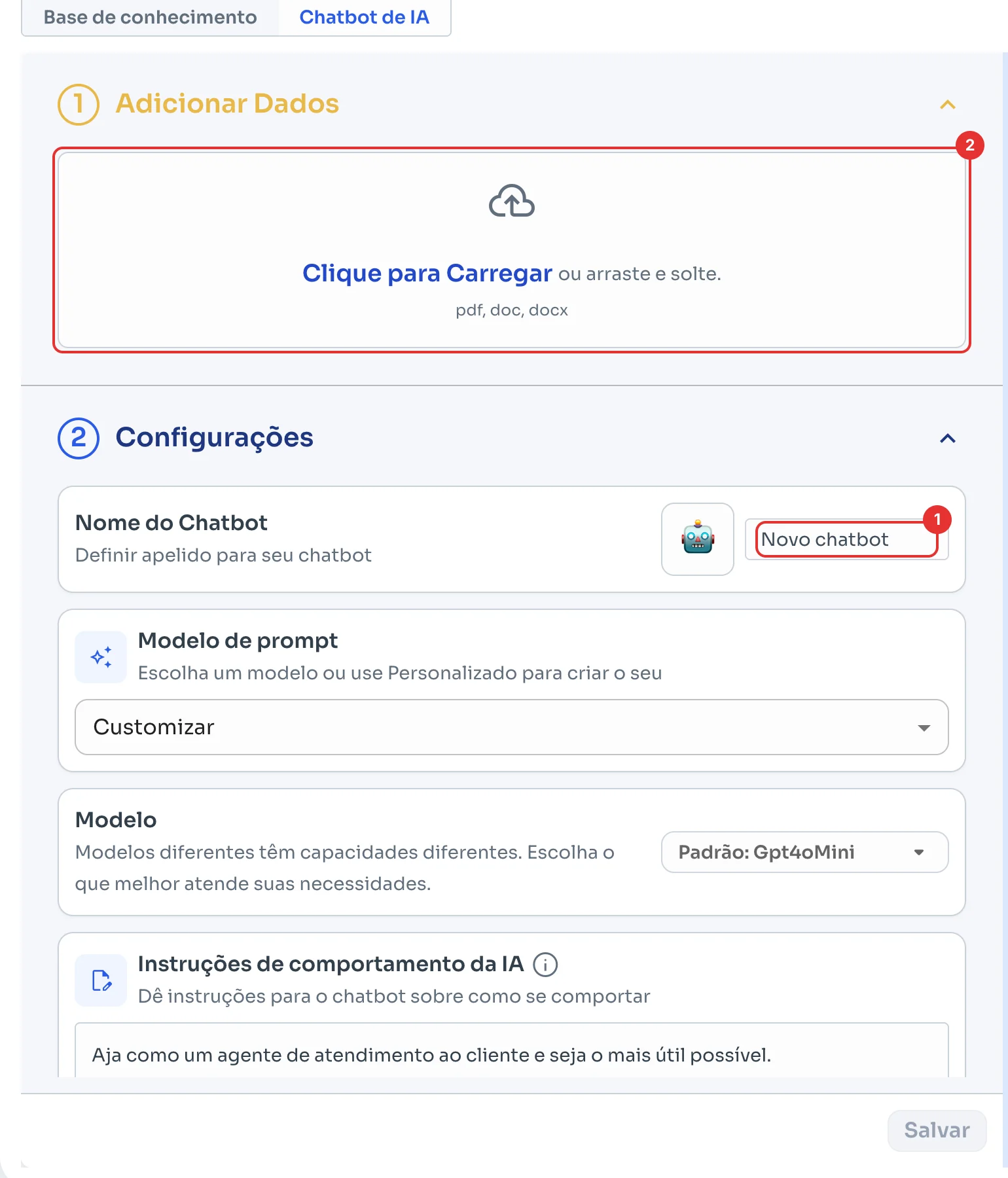
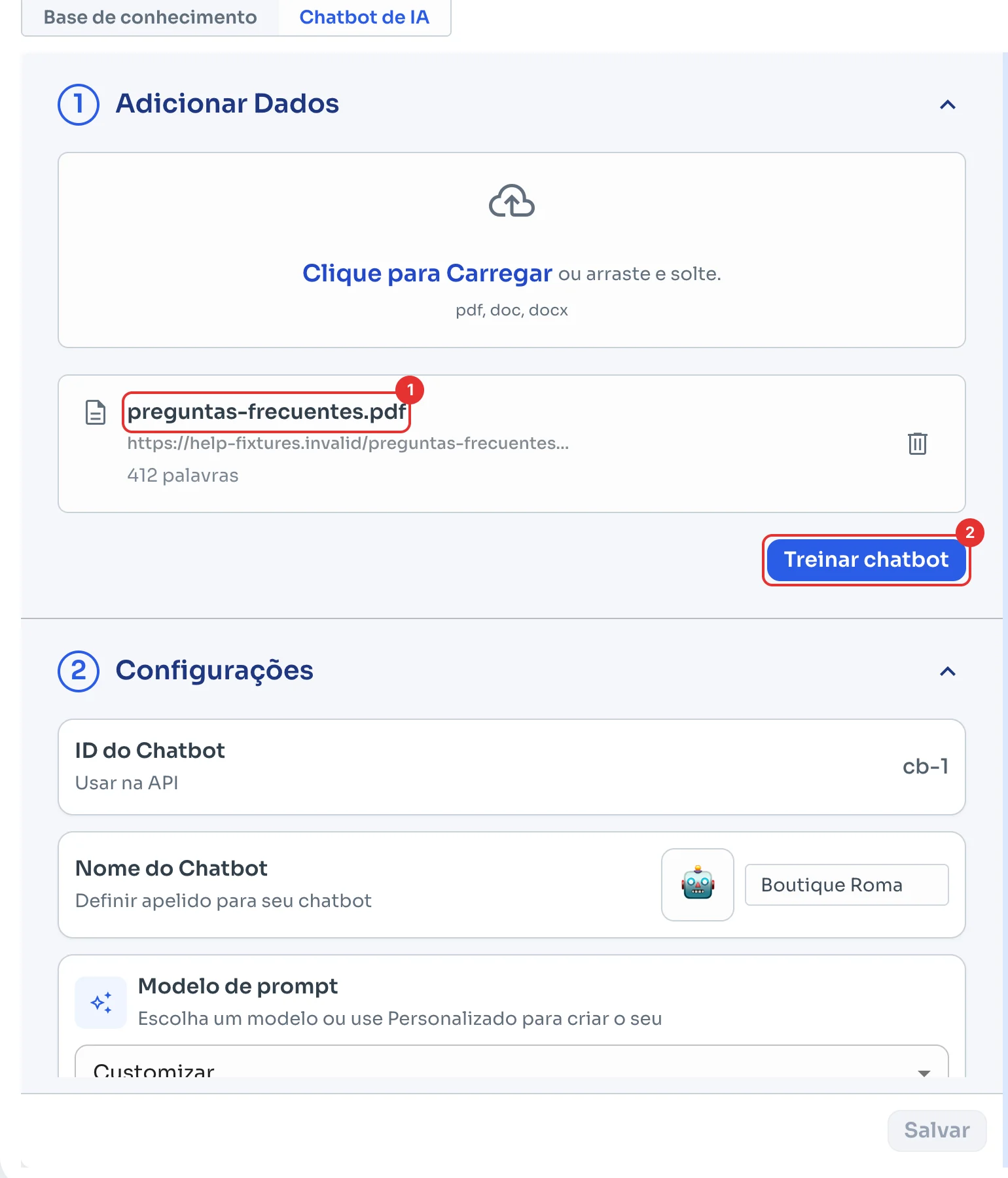
Em Nome do Chatbot (1), dê um nome primeiro: o ChatSales salva o chatbot assim que você envia um arquivo.
Em Adicionar Dados, clique em Clique para Carregar ou arraste seus arquivos (2): PDF, DOC ou DOCX com as informações que o chatbot deve usar, como preços, horários, envios ou políticas de troca.
Diga como se comportar
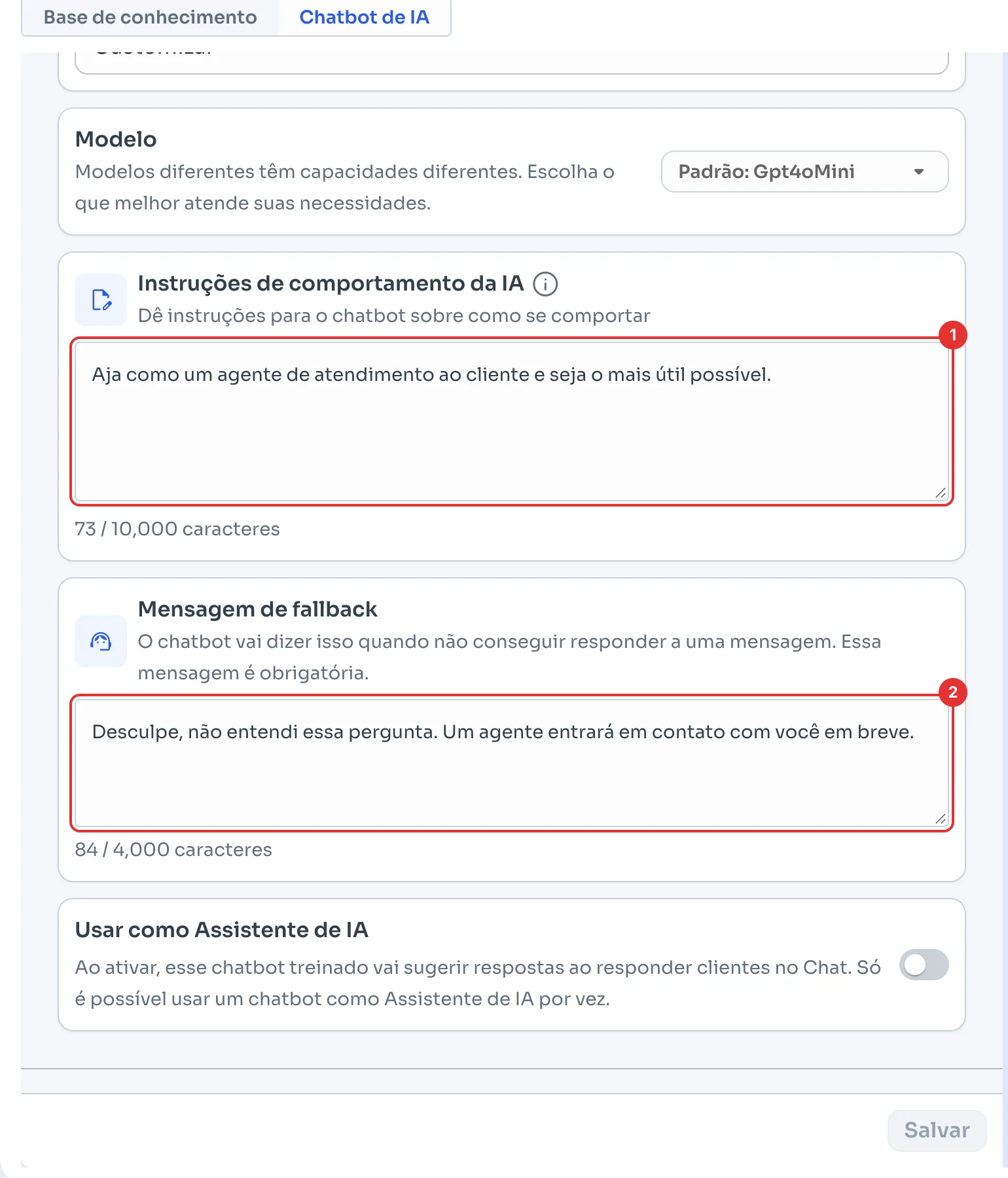
Em Instruções de comportamento da IA (1), explique como ele deve responder, por exemplo: "Você é atendente da Boutique Roma. Responda de forma simpática e curta e ofereça frete grátis."
Em Mensagem de fallback (2), escreva o que ele diz quando não sabe a resposta. Ative Usar como Assistente de IA se preferir que ele sugira respostas para sua equipe no chat em vez de responder sozinho.
Treine o chatbot
Seu arquivo aparece em Adicionar Dados quando termina de ser lido (1). Clique em Treinar chatbot (2). O treinamento pode levar alguns minutos e mostra o progresso; ao terminar, um chat de teste abre à direita.
Teste antes de ativar
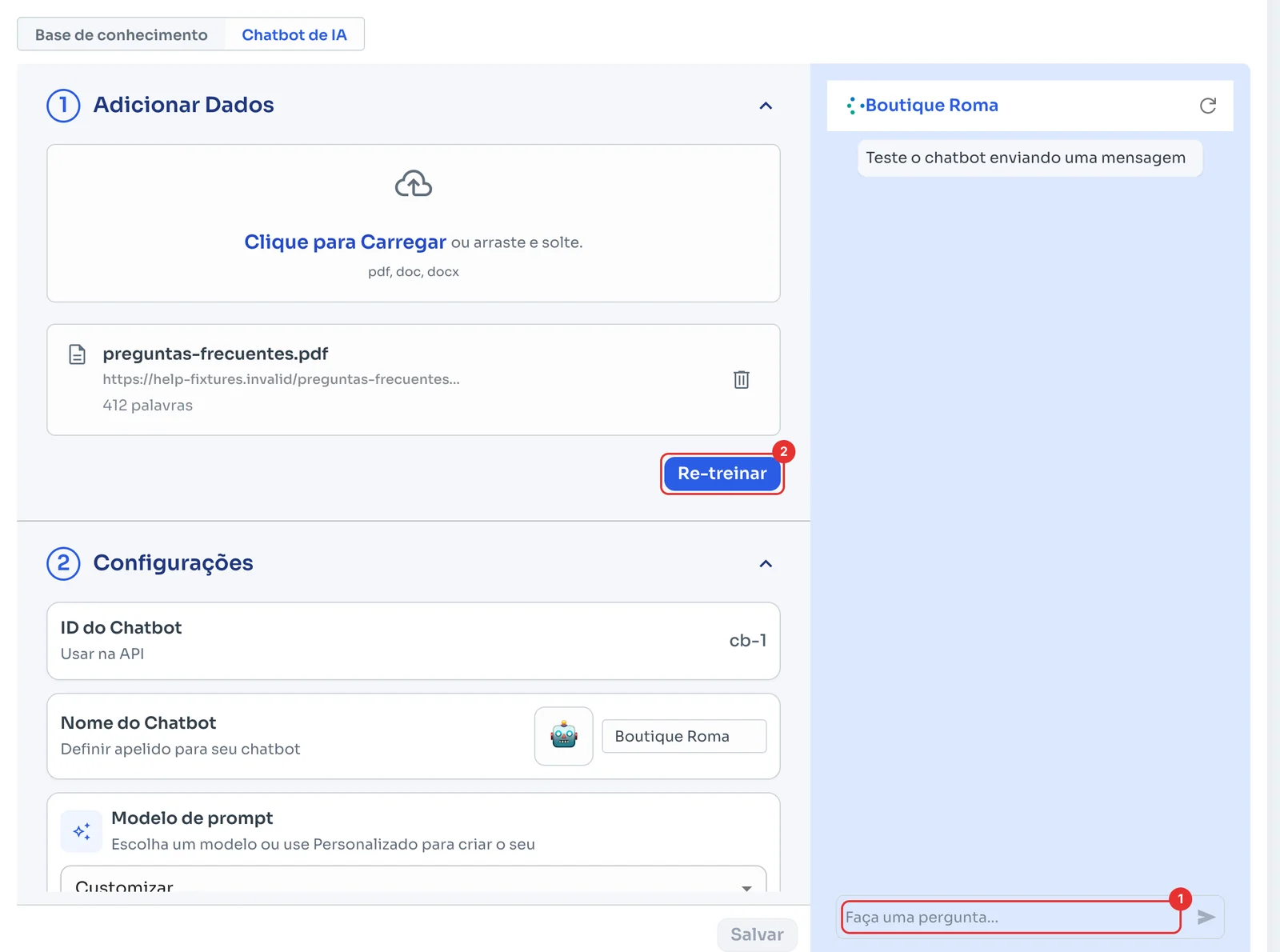
No chat da direita, digite em Faça uma pergunta... (1) algo que seus clientes perguntam e confira a resposta. Se depois você adicionar ou remover documentos, clique em Re-treinar (2) para ele usar as informações novas. O chat de teste usa o chatbot salvo, então clique em Salvar depois de mudar as configurações.
Conecte e salve
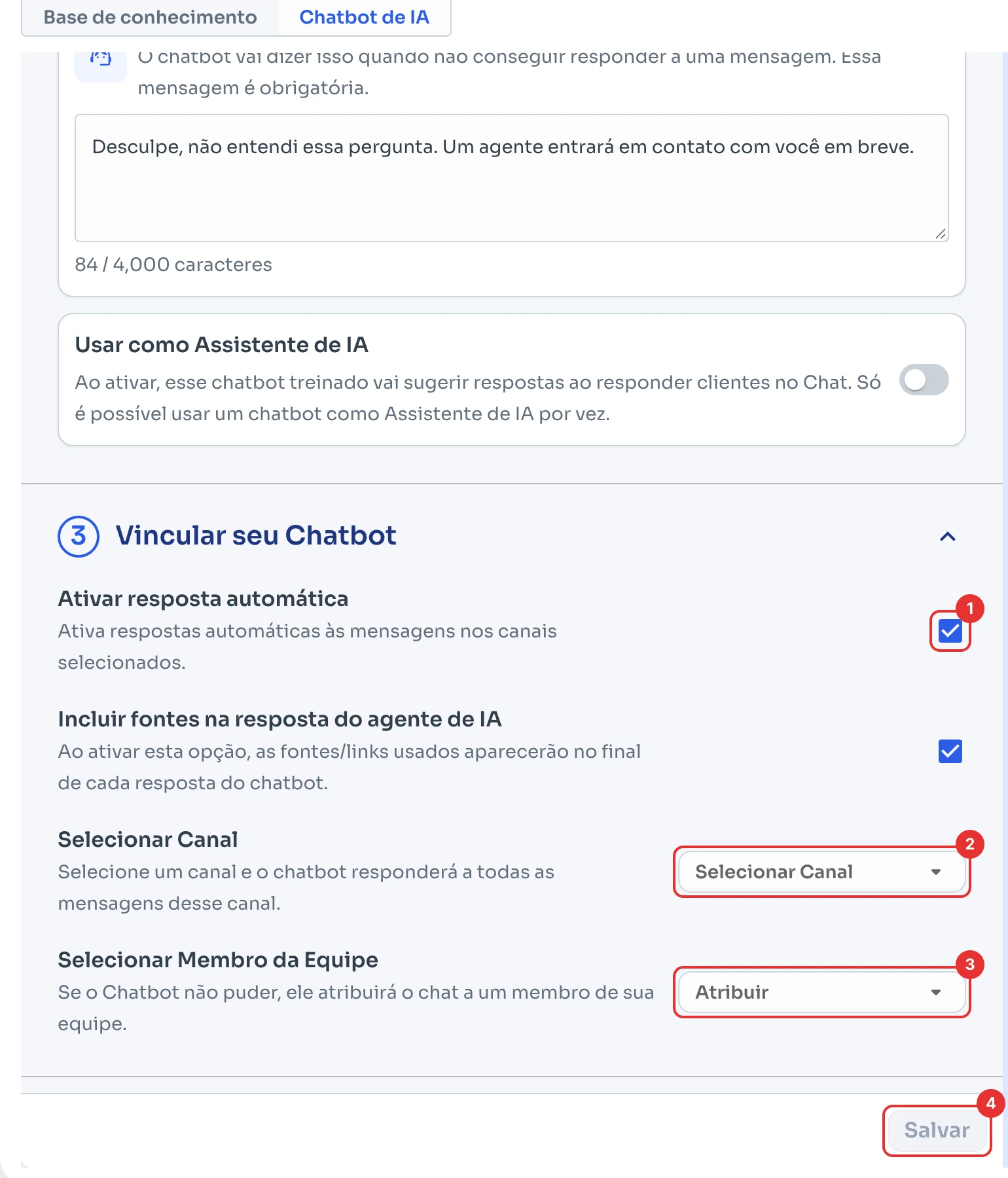
Em Vincular seu Chatbot, deixe Ativar resposta automática marcado (1). Em Selecionar Canal (2), escolha o WhatsApp em que ele responde, e em Selecionar Membro da Equipe (3), quem recebe o chat quando ele não consegue ajudar.
Clique em Salvar (4). O botão fica ativo quando há mudanças para salvar: enviar e treinar já salvaram o chatbot, mas a resposta automática só começa a funcionar quando você salva o canal aqui.