Crea tu chatbot de IA
El chatbot de IA lee tus documentos, como tu lista de precios o tus preguntas frecuentes, y con eso responde a tus clientes las 24 horas. Si no sabe algo, contesta con tu mensaje de respaldo y le pasa el chat a tu equipo.
Crea un chatbot
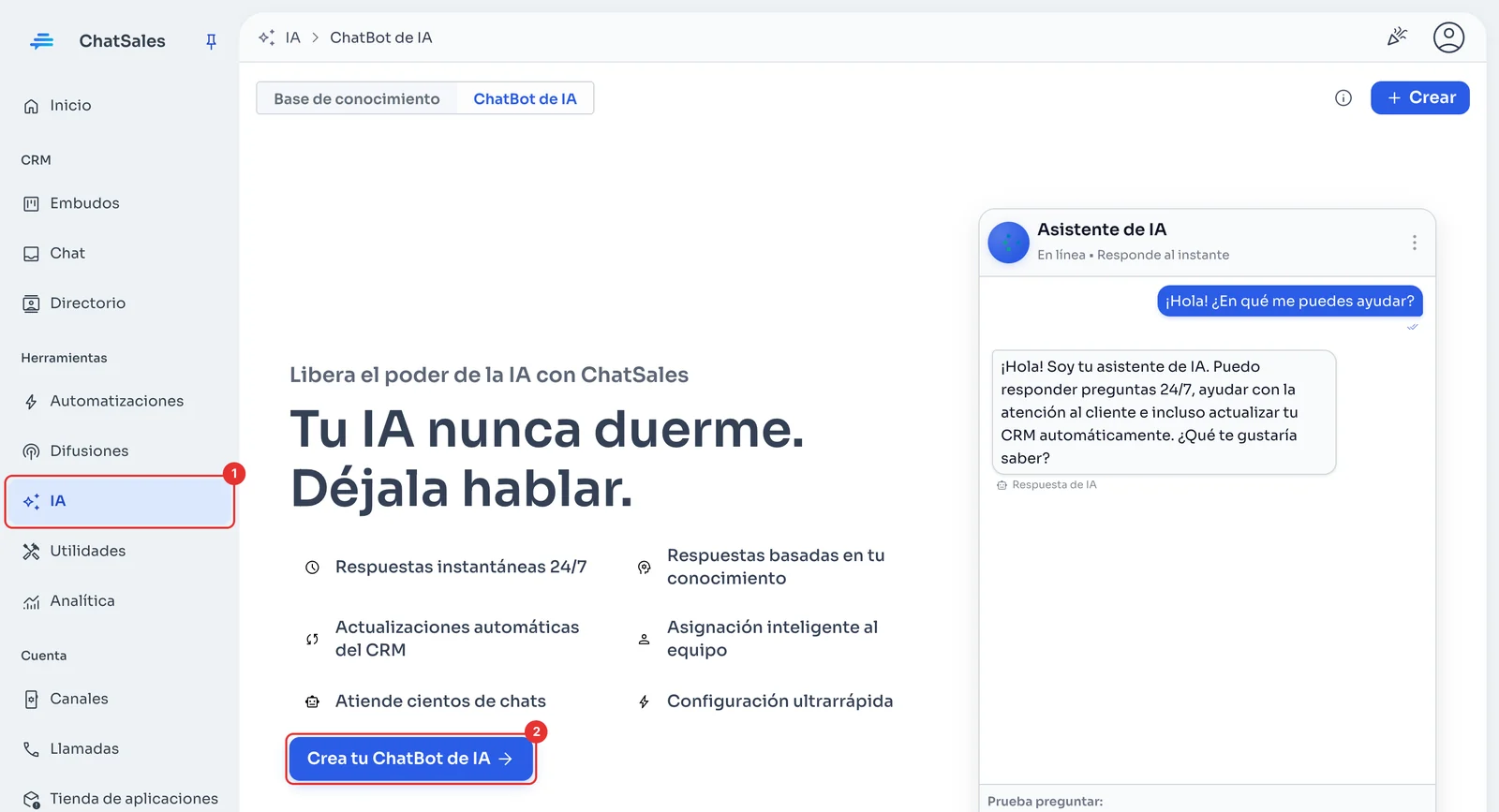
En el menú, ve a IA (1). En ChatBot de IA, da clic en Crea tu ChatBot de IA (2).
Empieza desde cero
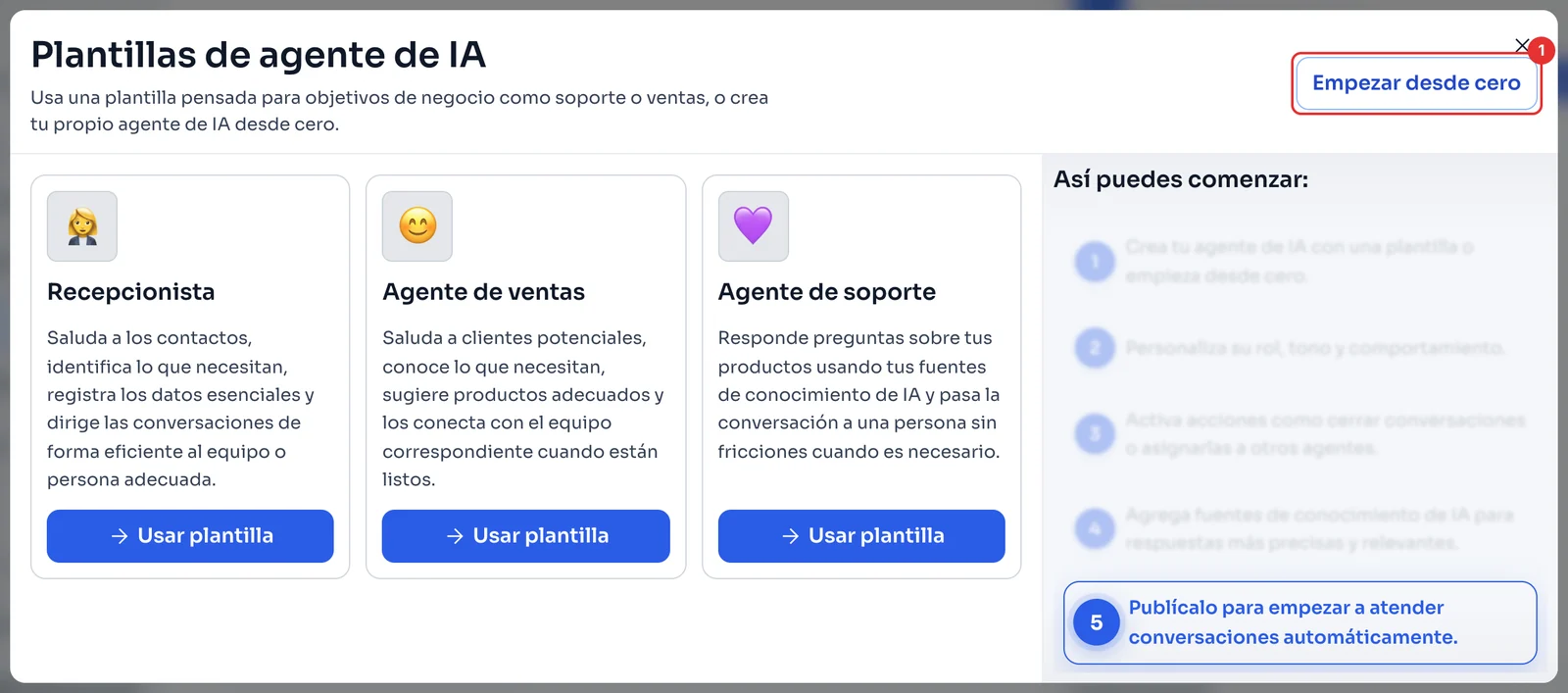
En Plantillas de agente de IA, da clic en Empezar desde cero (1). Escribirás tú las instrucciones en el siguiente paso.
Ponle nombre y sube tus documentos
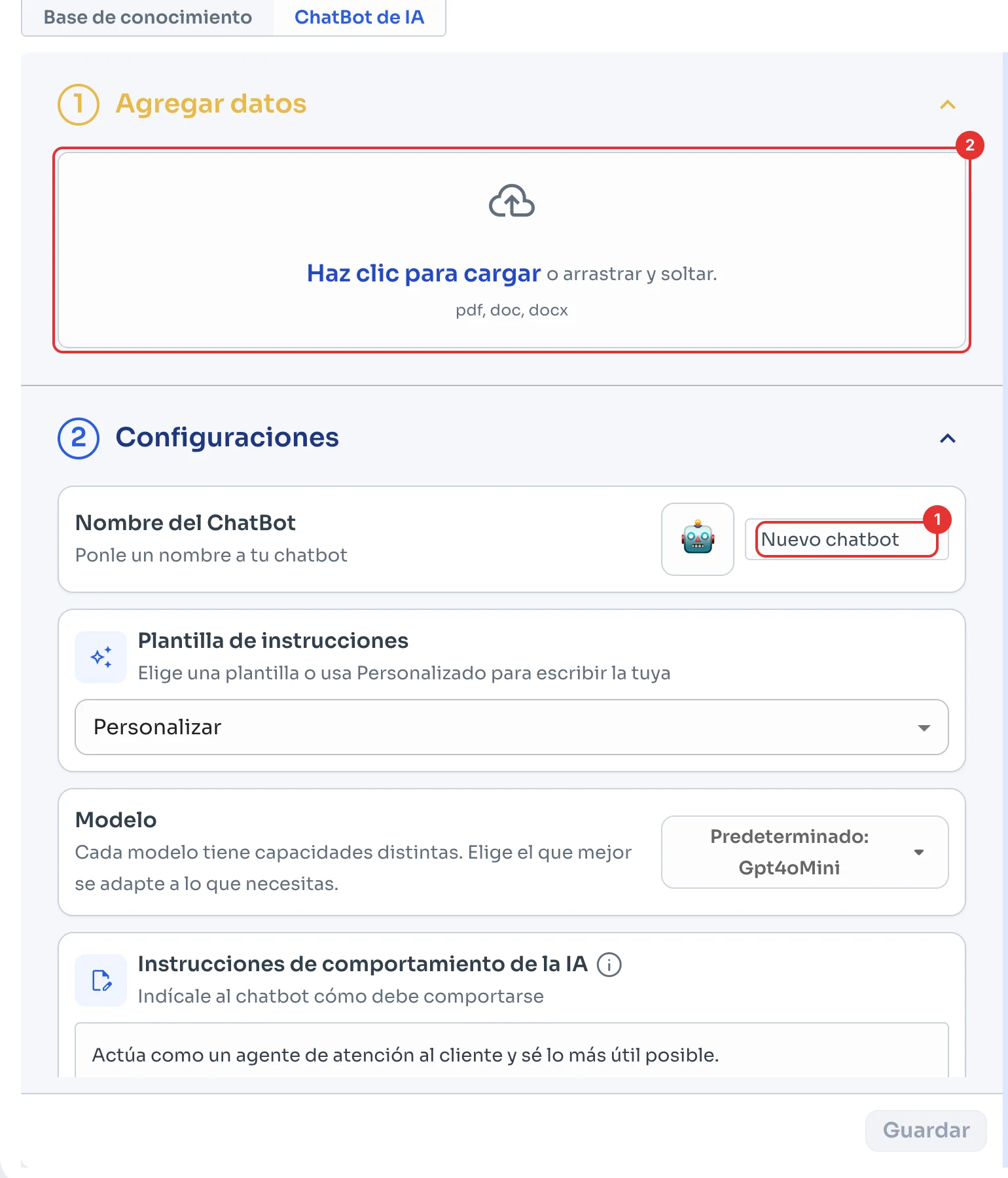
En Nombre del ChatBot (1) ponle un nombre primero: ChatSales guarda el chatbot en cuanto subes un archivo.
En Agregar datos, da clic en Haz clic para cargar o arrastra tus archivos (2): PDF, DOC o DOCX con la información que el chatbot debe usar, como precios, horarios, envíos o políticas de cambio.
Dile cómo comportarse
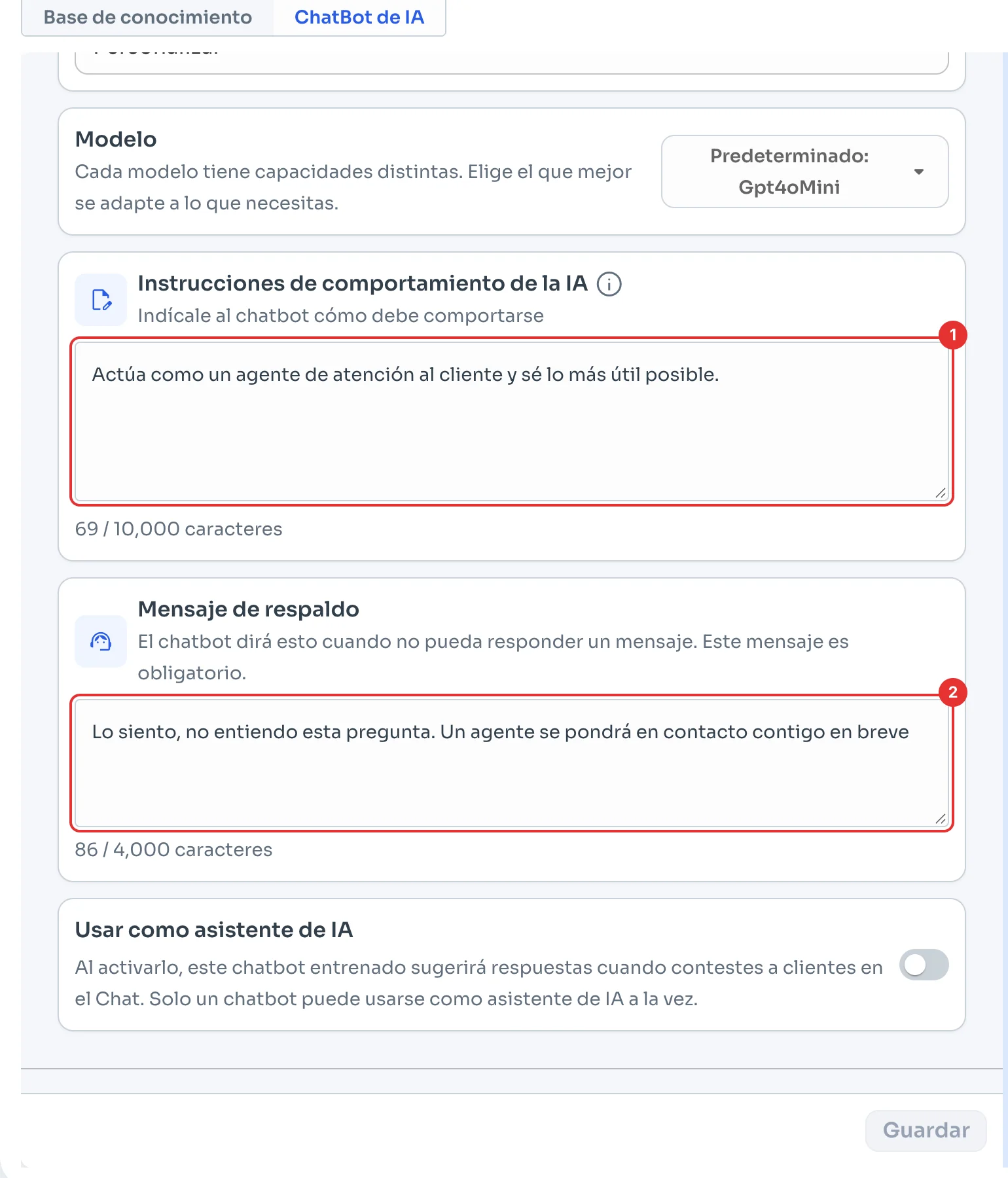
En Instrucciones de comportamiento de la IA (1) explica cómo debe responder, por ejemplo: "Eres asesor de Boutique Roma. Responde en tono amable y corto, y ofrece el envío gratis."
En Mensaje de respaldo (2) escribe lo que dice cuando no sabe la respuesta. Activa Usar como asistente de IA si prefieres que, en lugar de responder solo, le sugiera respuestas a tu equipo en el chat.
Entrénalo
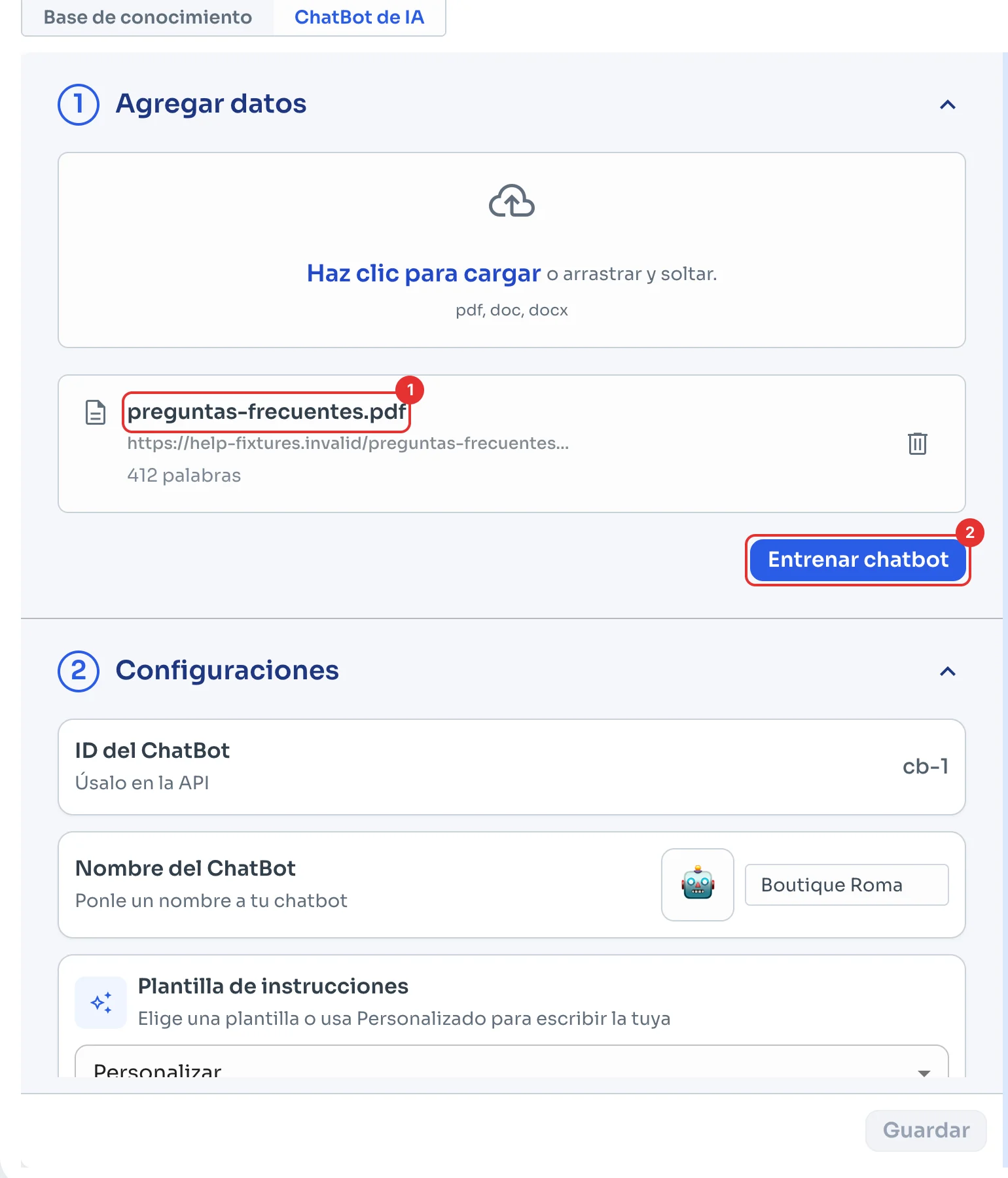
Tu archivo aparece en Agregar datos cuando termina de leerse (1). Da clic en Entrenar chatbot (2). El entrenamiento puede tardar unos minutos y muestra su avance; al terminar se abre un chat de prueba a la derecha.
Pruébalo antes de activarlo
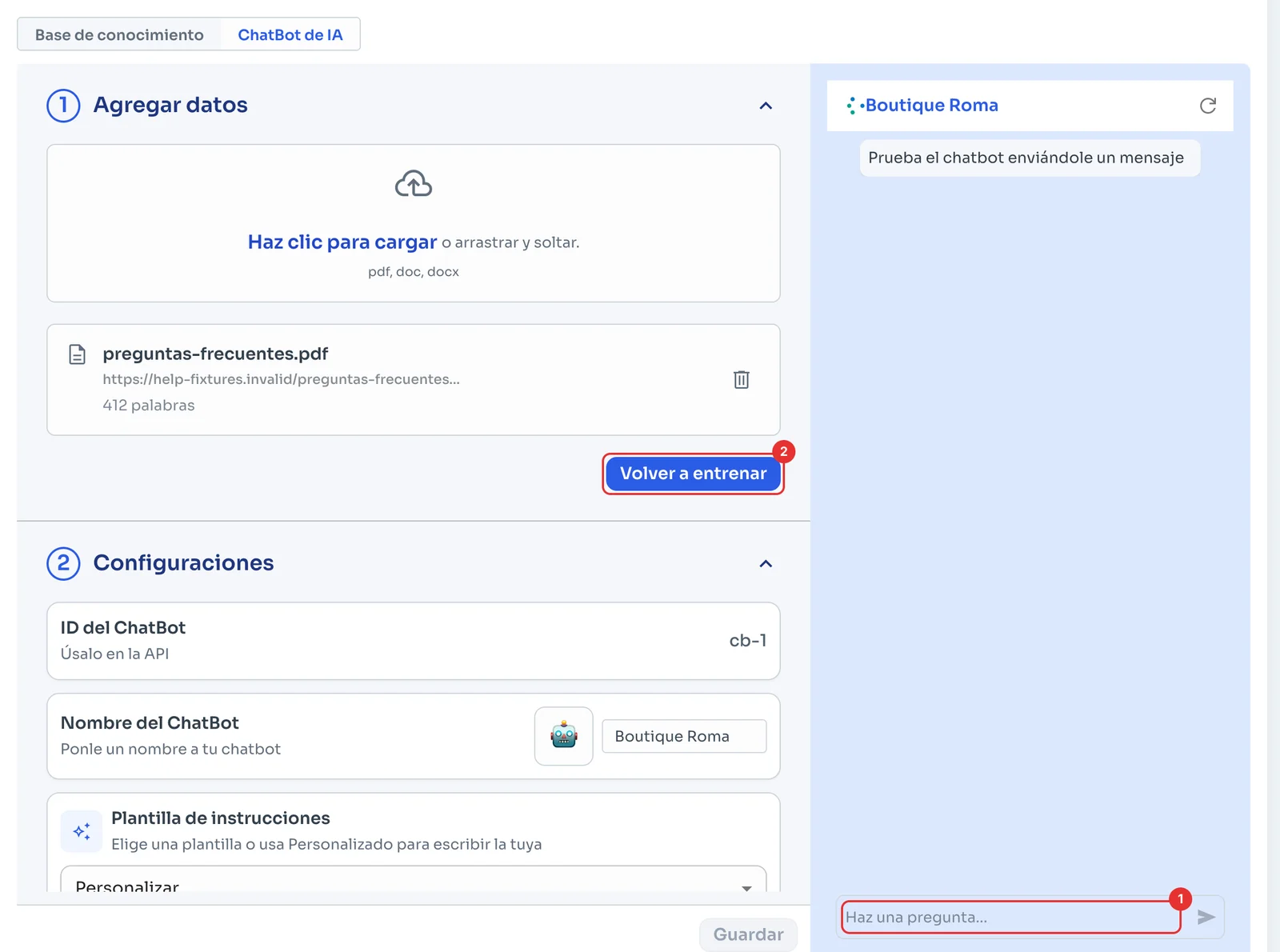
En el chat de la derecha, escribe en Haz una pregunta... (1) algo que te preguntan tus clientes y revisa la respuesta. Si después agregas o quitas documentos, da clic en Volver a entrenar (2) para que use la información nueva. El chat de prueba usa el chatbot guardado, así que da clic en Guardar después de cambiar su configuración.
Conéctalo y guarda
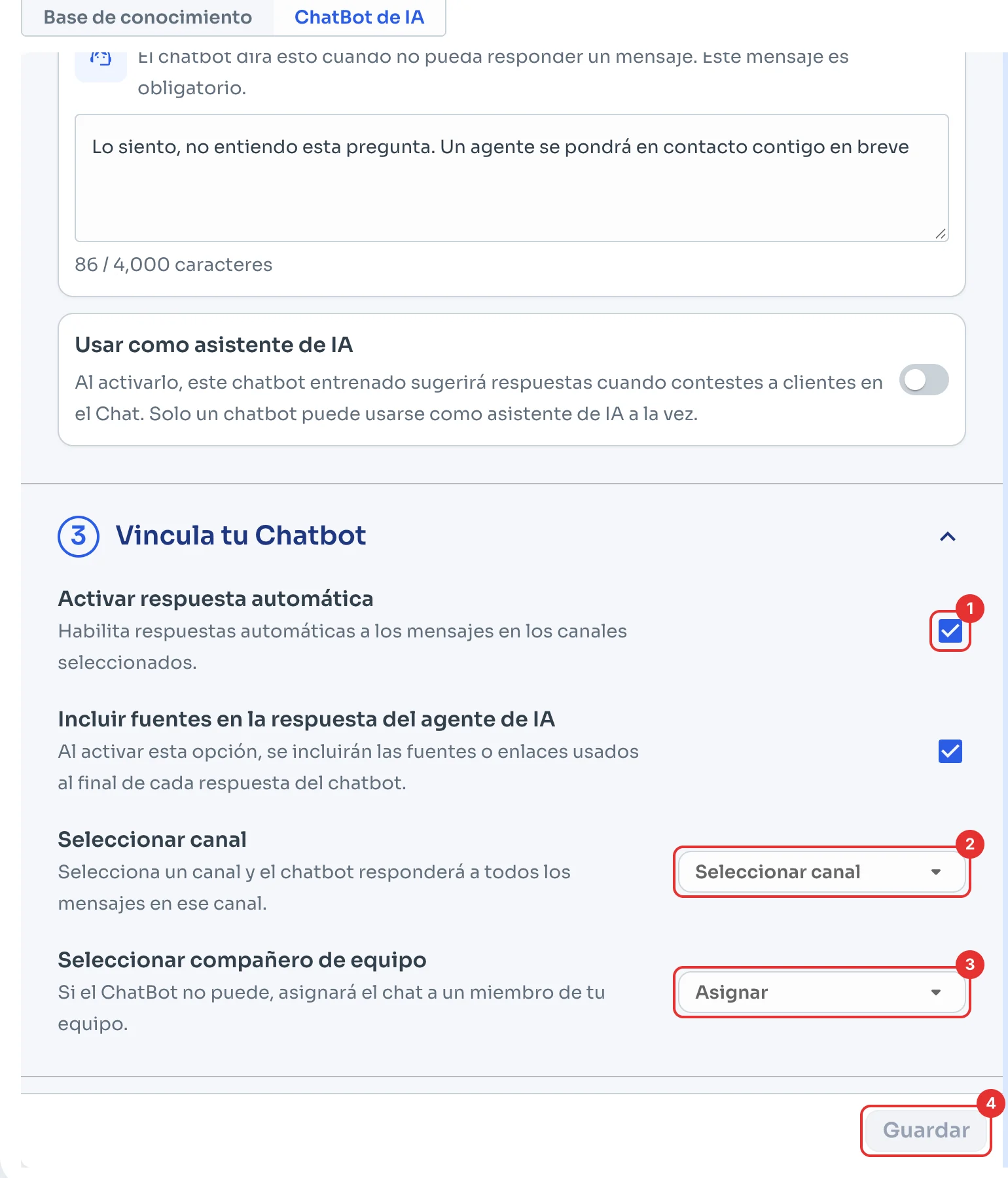
En Vincula tu Chatbot, deja marcado Activar respuesta automática (1). En Seleccionar canal (2) elige el WhatsApp al que responde, y en Seleccionar compañero de equipo (3) a quién le pasa el chat cuando no puede ayudar.
Da clic en Guardar (4). El botón se activa cuando hay cambios por guardar: al subir y entrenar ya se guardó el chatbot, pero la respuesta automática empieza a funcionar cuando guardas el canal aquí.